


1.キーワード検索
キーワード検索は、最も一般的で直接的な検索方法です。
商品名、URL、関連キーワードなどを入力すると、該当する商品一覧が表示されます。
操作手順:
1.Hubbuyerのトップページを開きます https://b2b.hubbuyer.com/ 。
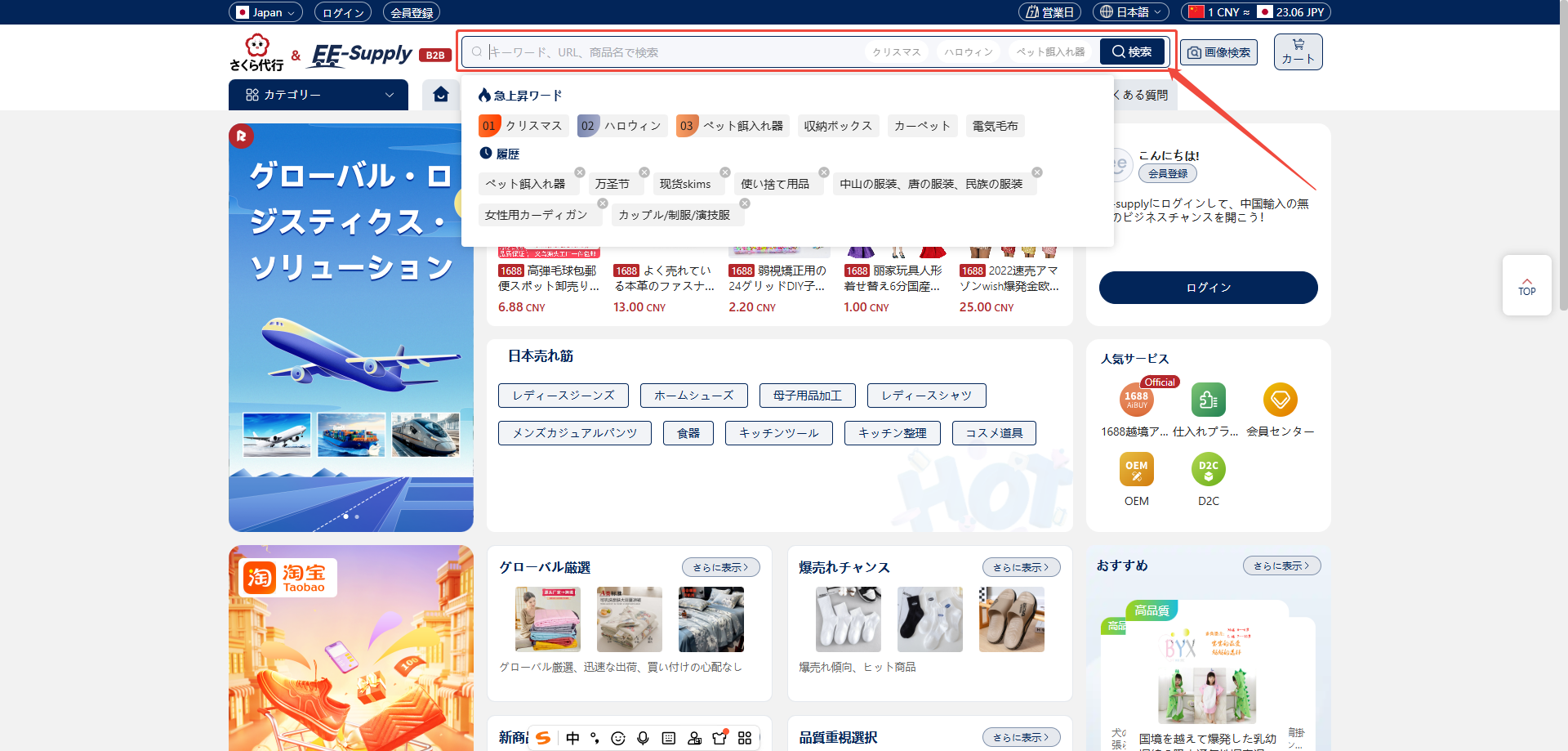
2. ページ上部の検索ボックスに、探したい商品の名称や関連キーワードを入力します。
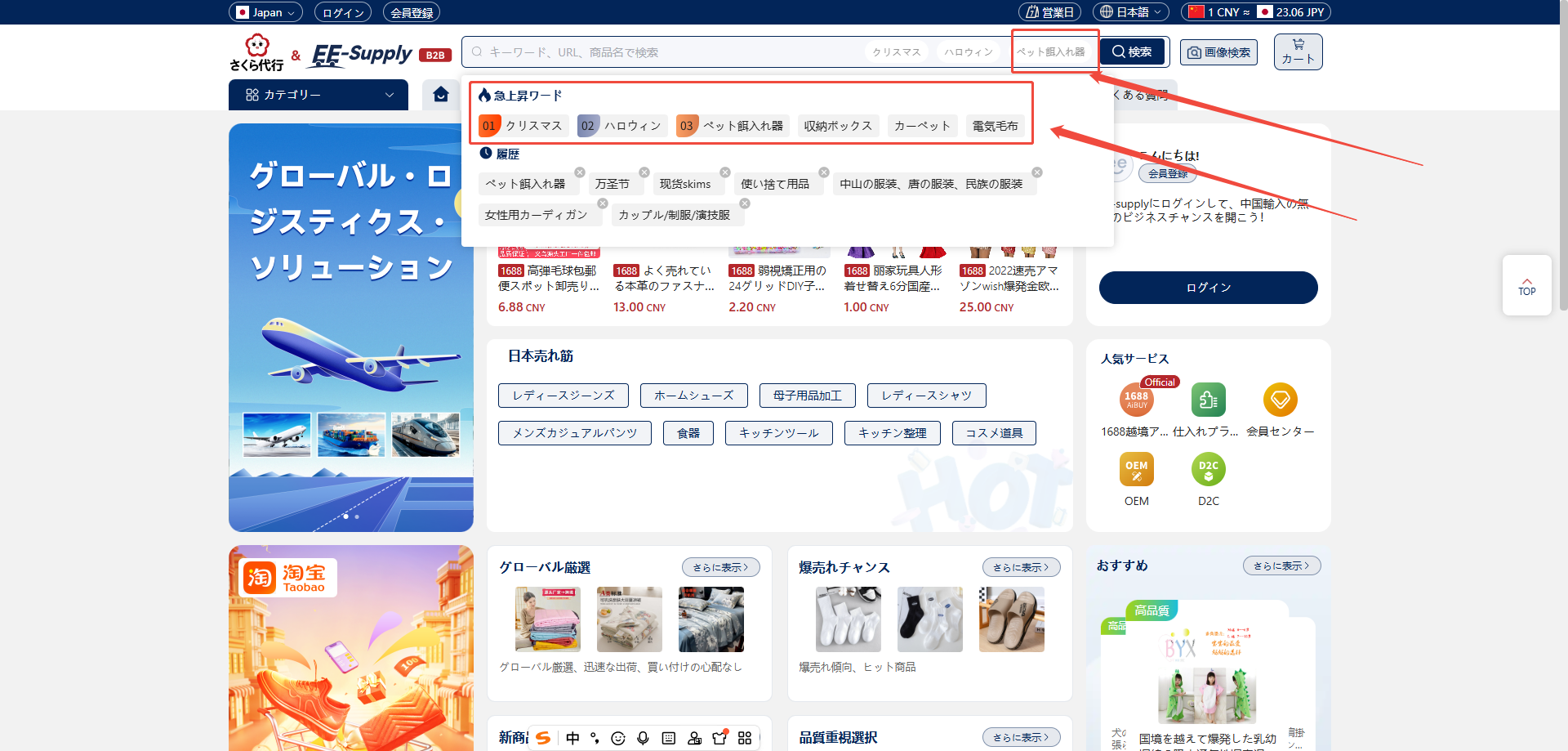
3. 検索ボックス右側の「虫眼鏡アイコン」をクリックするか、Enterキーを押します。
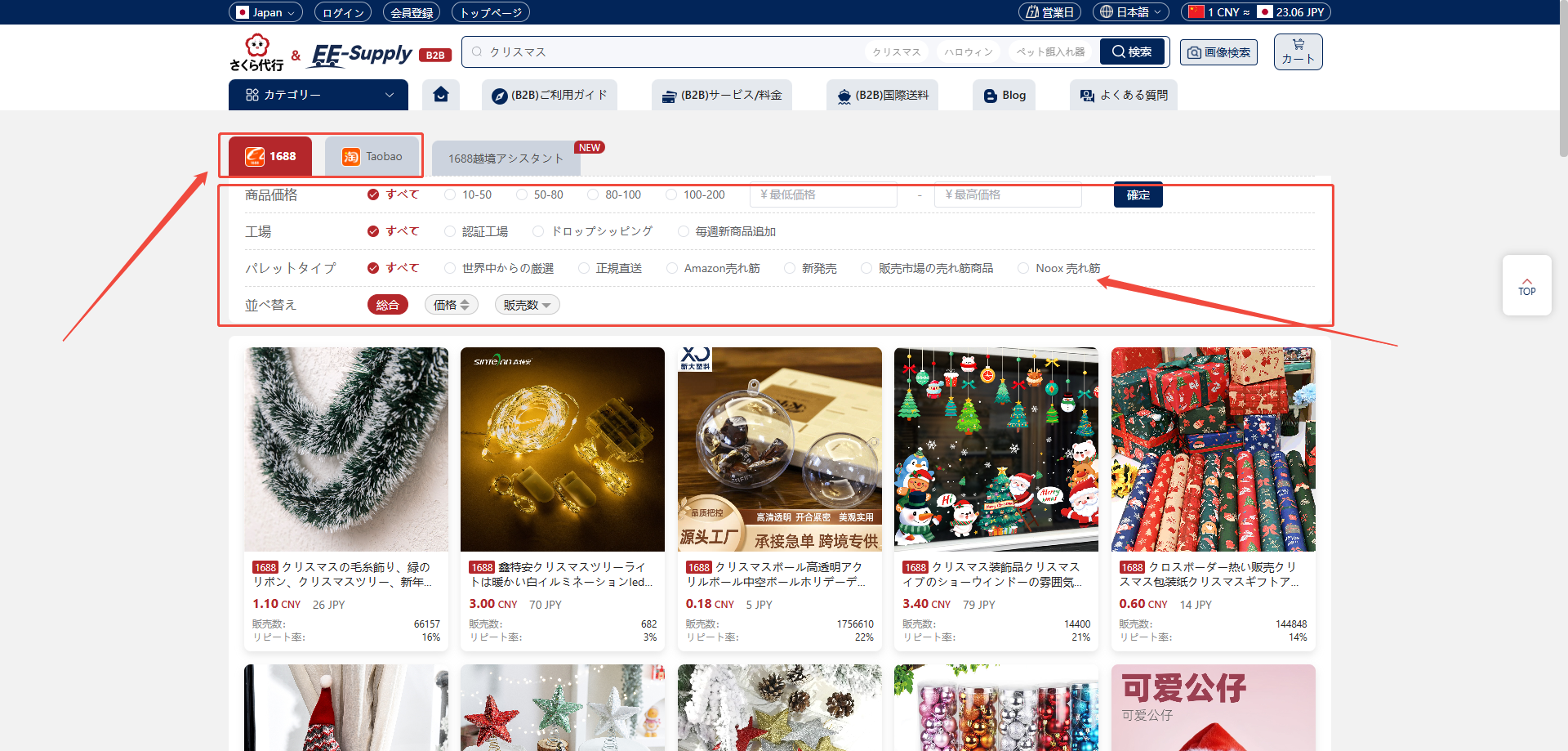
4.入力したキーワードに関連する商品一覧が表示されます。
5.商品一覧ページでは、1688・Taobaoの同一商品を切り替えて表示することができます。
6. さらに、画面左側のフィルターを使用して、価格範囲、売上、工場タイプ、在庫タイプなどで絞り込み検索が可能です。
2.画像検索
画像検索は、Hubbuyerが提供するAI画像認識による検索機能です。
商品名が分からない場合や、キーワードではうまく検索できない場合に便利です。手元の写真をアップロードするだけで、類似商品を自動で検索できます。
操作手順:
1. Hubbuyerのトップページを開きます。
2. 検索ボックス右側にある「カメラアイコン(画像検索)」を見つけます。
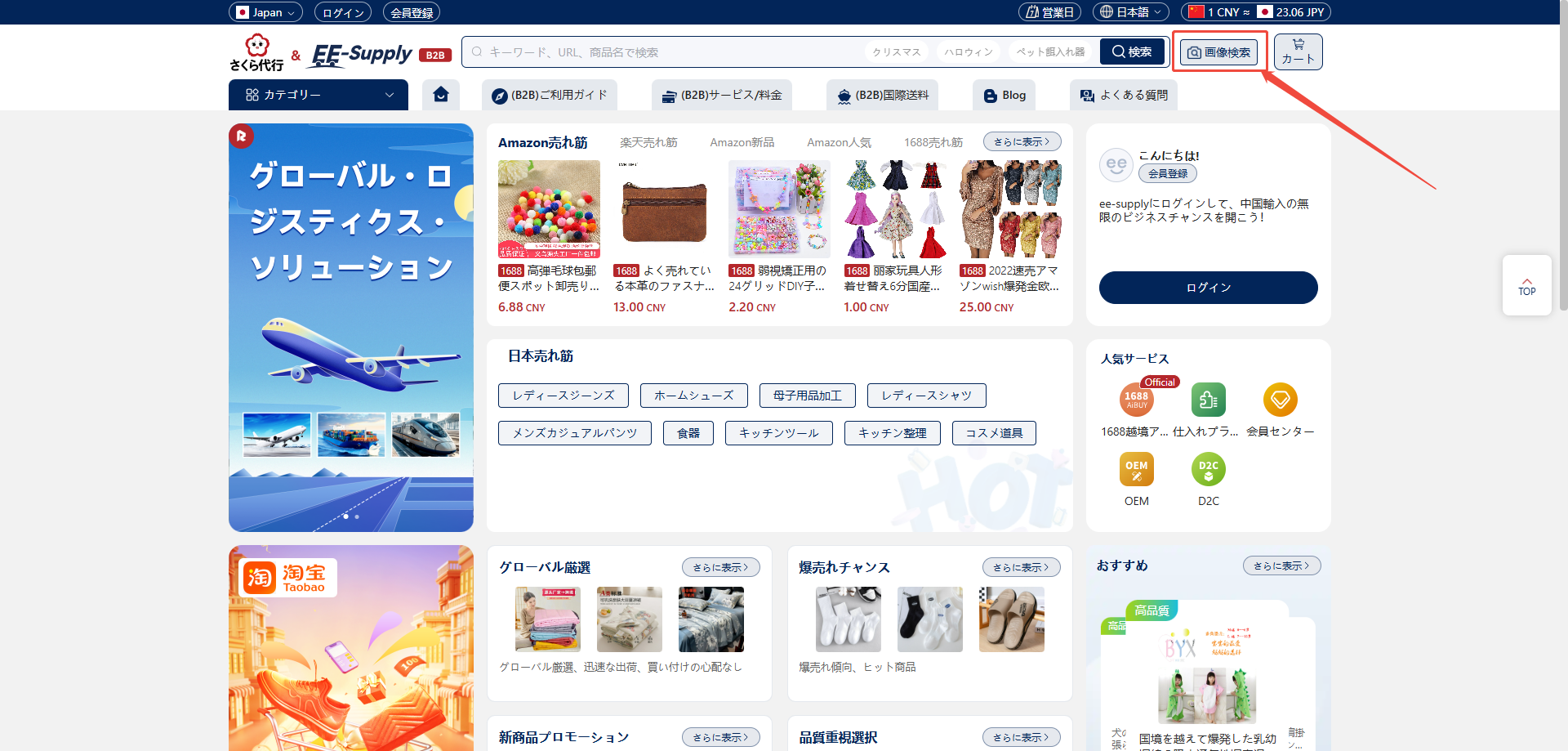
3. カメラアイコンをクリックすると、画像検索用のポップアップが表示されます。
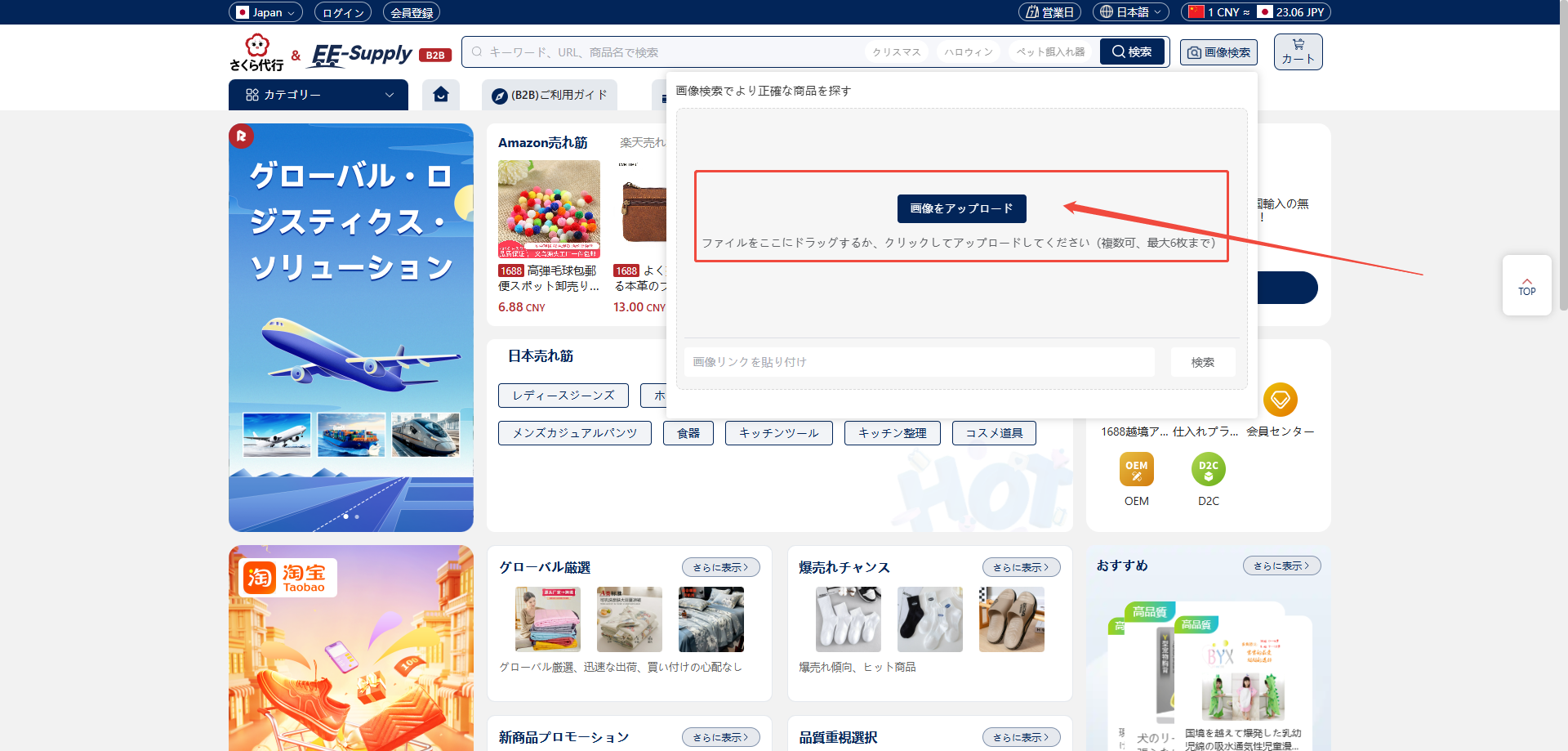
4. 表示されたウィンドウで、画像を選択してアップロードするか、もしくは画像をドラッグ&ドロップで追加し、画像をアップロードします(複数選択可・最大6枚)。
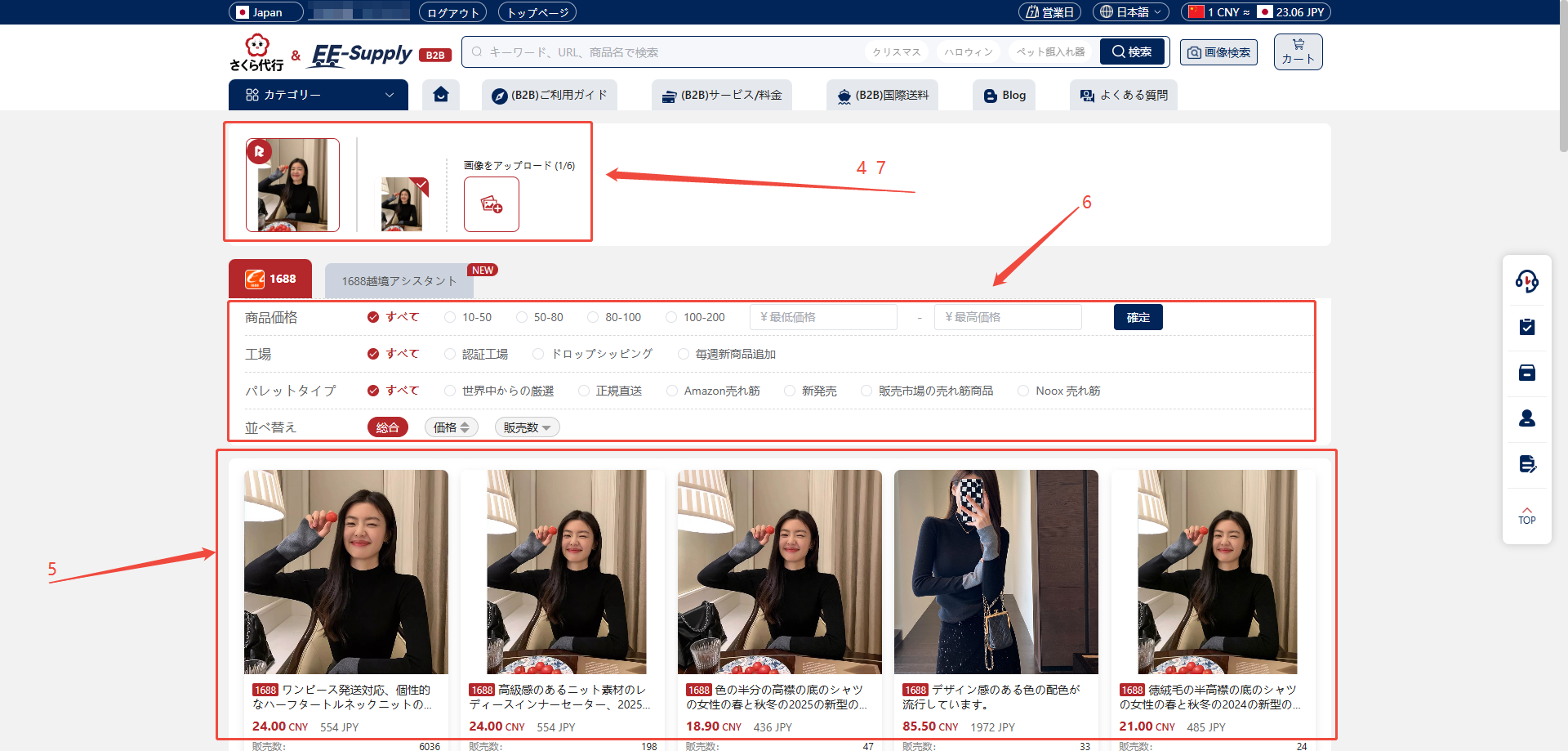
5. アップロードが完了すると、AI画像識別により「類似商品一覧」が表示されます。
6.フィルターによる絞り込みも可能です。
7. アップロードした複数の画像を切り替えて検索したり、不要な画像を削除して再アップロードすることも可能です。
3.画像リンク検索
インターネット上で見つけた画像から商品を検索したい場合、画像リンク検索にも対応しています。画像ファイルを保存しなくても、そのままURLを貼り付けるだけで検索できます。
操作手順:
1. Hubbuyerのトップページを開きます。
2. 検索ボックス右側にある「カメラアイコン(画像検索)」を見つけます。
3. カメラアイコンをクリックし、画像検索のポップアップを開きます。
4. 画像検索のポップアップ下部に「ここに画像リンクを貼り付けてください」という入力欄があります。
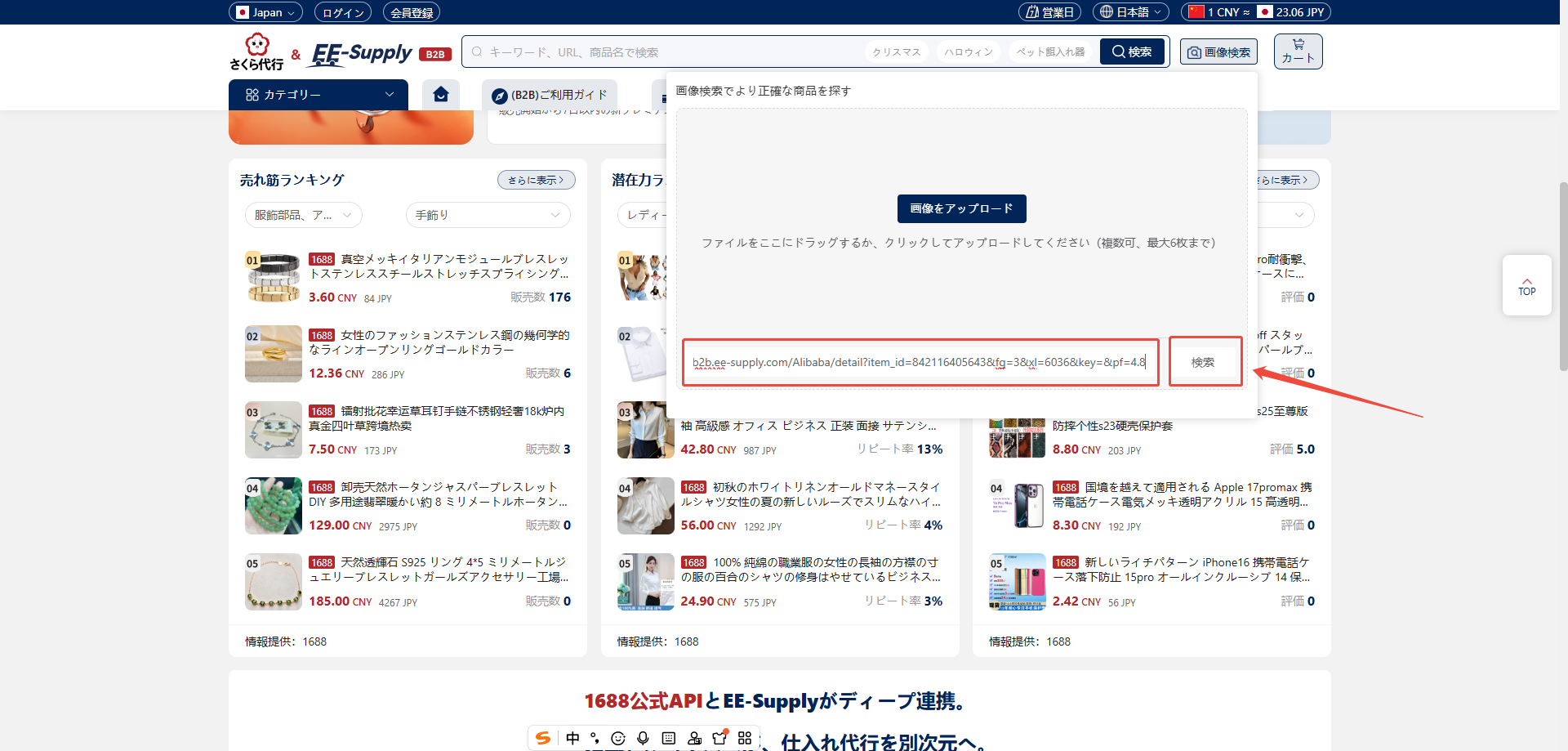
5. コピーしておいた画像URL(画像リンク)を入力欄に貼り付け、「検索」をクリックします。
6 システムがリンク内の画像を解析し、類似商品一覧を表示します。必要に応じてフィルターで絞り込みも可能です。
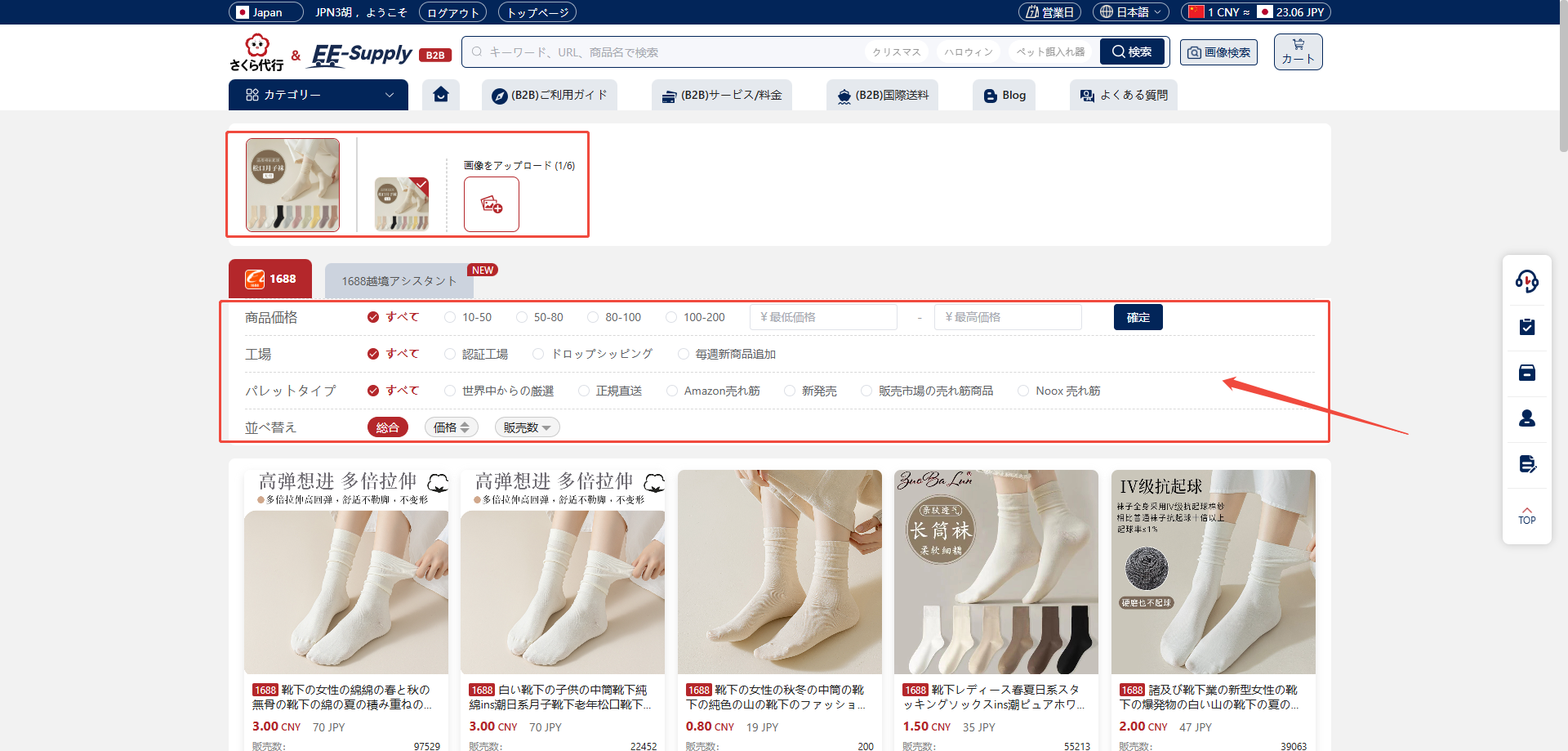
7、 画像検索同様、複数画像の切り替え、再アップロード、削除などの操作も商品一覧ページで行えます。