

1.ログイン
1.1.Hubbuyerアカウントにログインしてください。 https://b2b.hubbuyer.com/
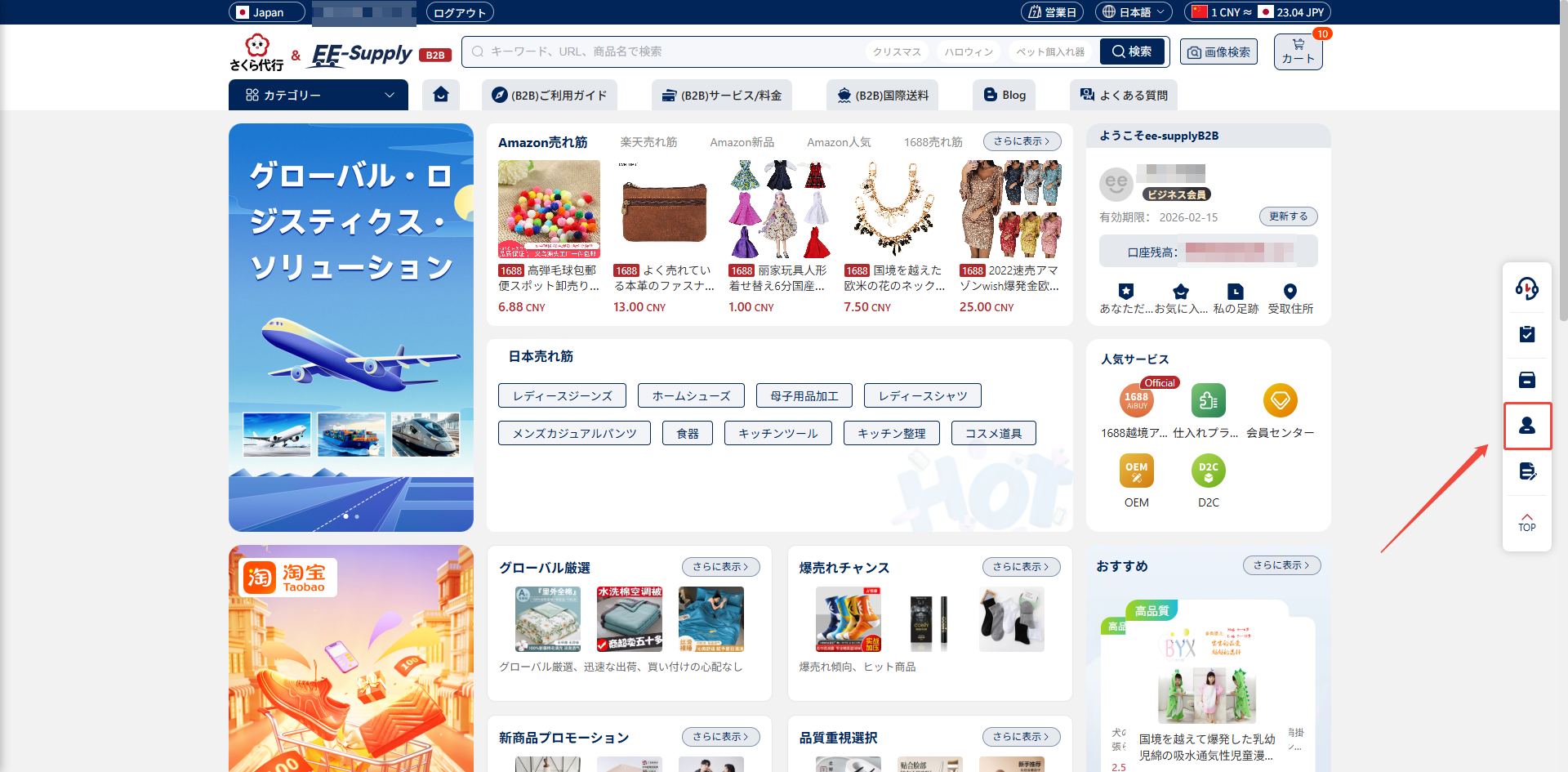
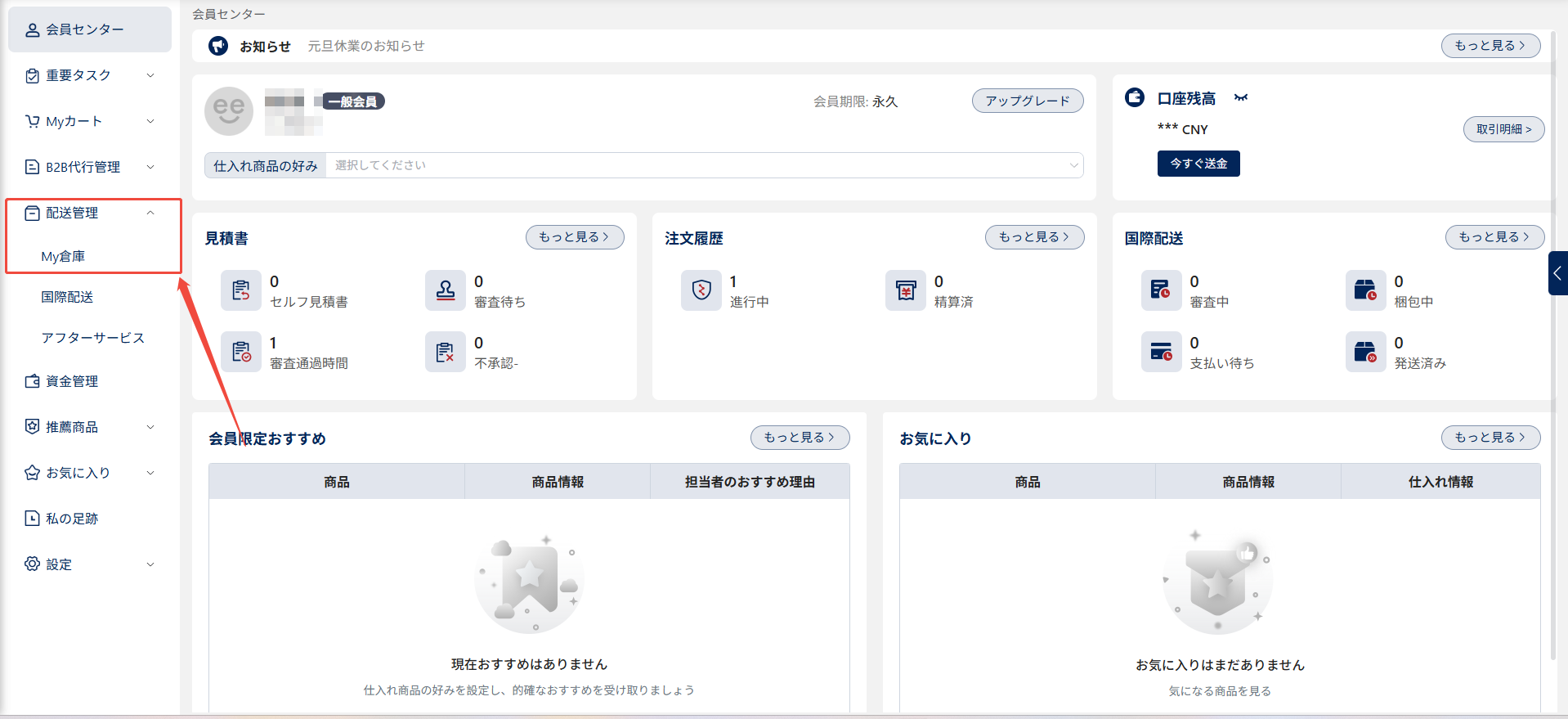
1.2.ップページから右側ナビゲーションの「マイページ」をクリックし、マイページ内の【発送】→【マイ倉庫】画面に進みます。
2.発送する商品を選択する
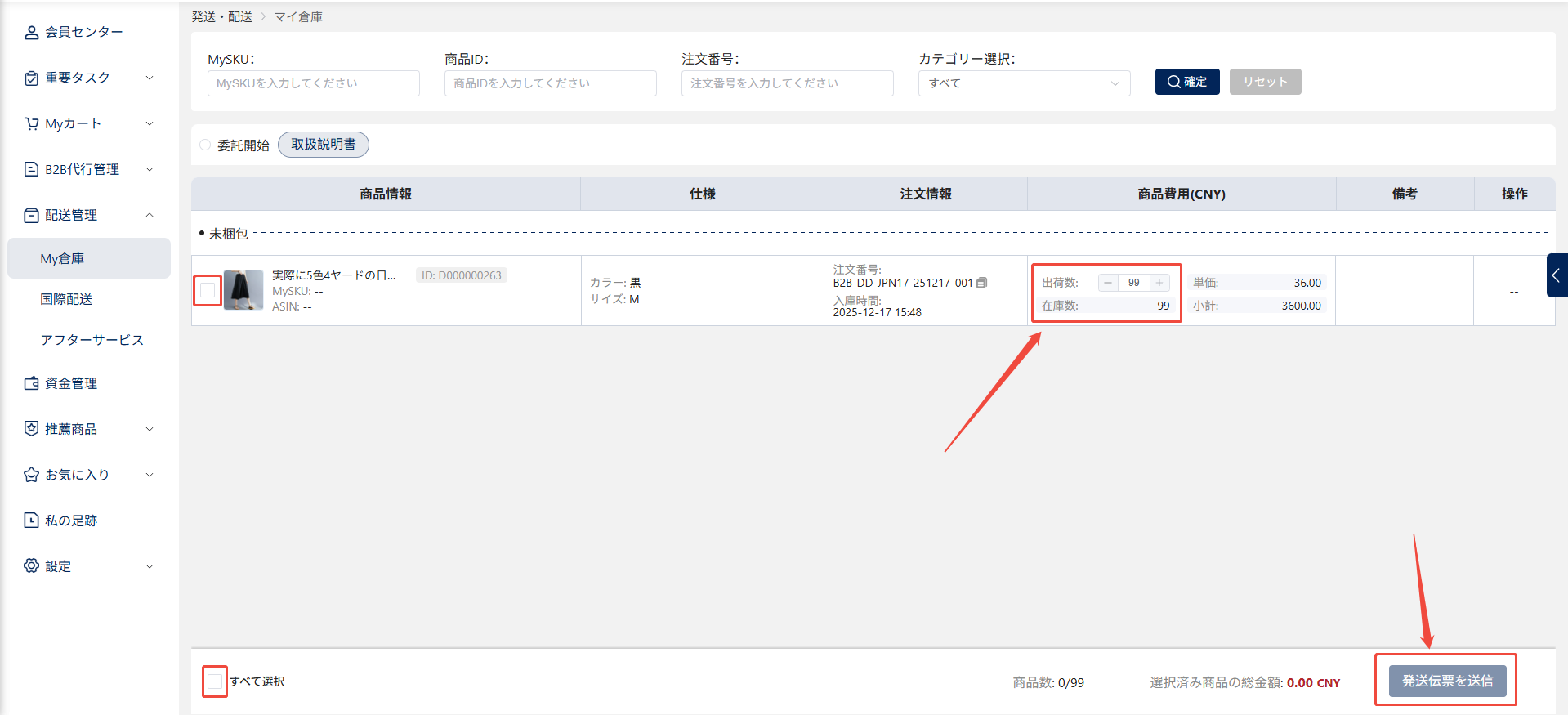
2.1.「マイ倉庫」ページで、発送したい商品の左側にあるチェックボックスを選択してください。
2.2.商品一覧には「箱」「パッケージ」「商品」の3種類の表示形式があります。
・箱・パッケージ:出荷数量を変更することはできません。 ・商品:任意の出荷数量を指定することができます。
2.3.発送したい商品を確認したら、「発送依頼を提出」ボタンをクリックします。
3.配送先住所と関税の支払方法を選択
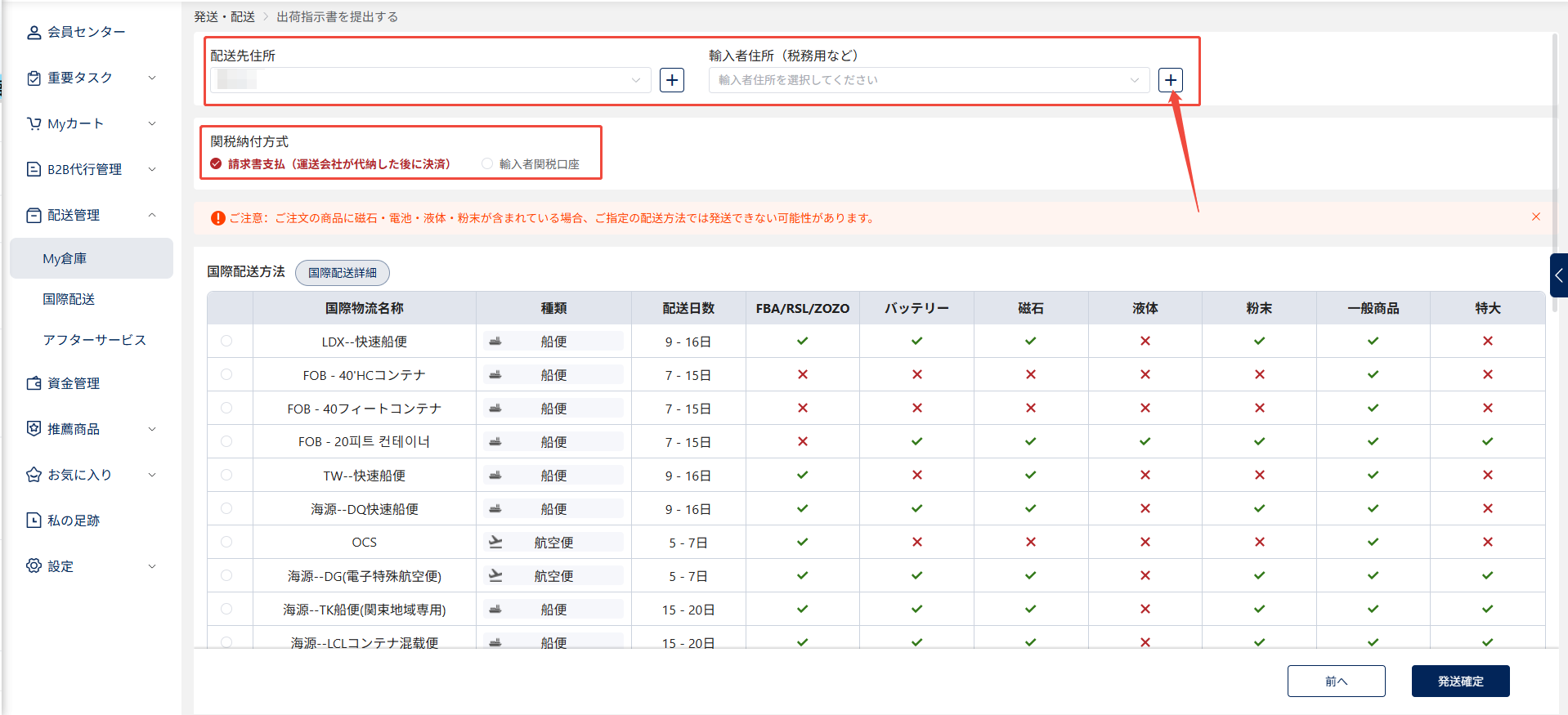
3.1.発送依頼詳細画面の上部にある「配送先住所」欄を確認します。
3.2.配送先住所および輸入者住所を選択、または現在の住所情報を編集できます。
初期設定では「デフォルト住所」が選択されています。
住所欄右側の「+」アイコンをクリックすると、新規追加・編集・別住所の選択が可能です。
3.3.関税の支払い方法を選択してください。
「輸入者が関税を支払う」方式を選ぶと、右側に関税アカウント入力欄が表示されます。
欄の右側にある「+」アイコンをクリックして、関税アカウント情報の追加・編集・選択を行なってください。
4.発送方法を選択する
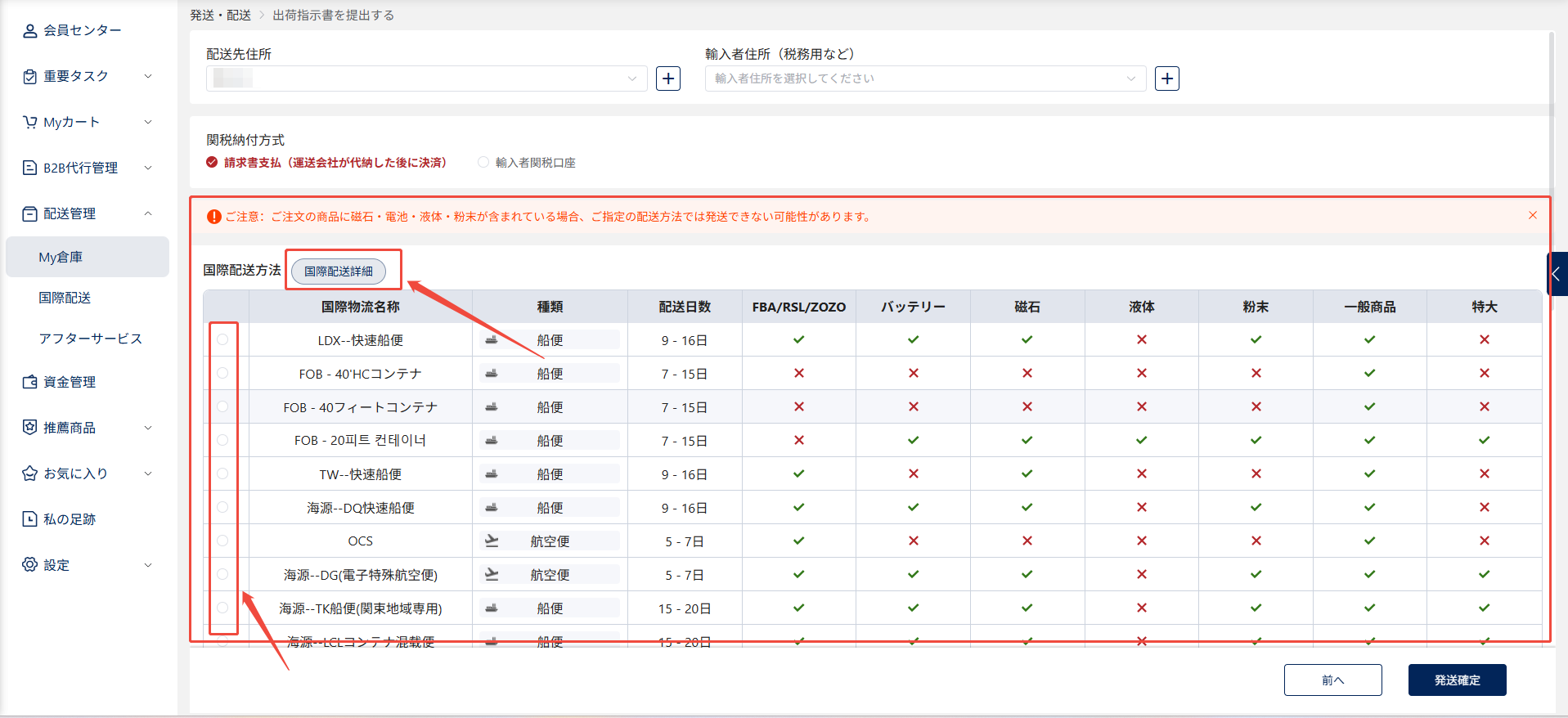
4.1.国際発送方法一覧には、Hubbuyerが提供する複数の物流ラインが表示されます。
それぞれの発送には、配送日数(到着までの目安)・対応可能な配送先/用途(FBA、RSL、ZOZO など)がわかりやすく表示されており、用途に応じて適切な配送方法を選択できます。
4.2.出荷する商品の種類に応じて、必ず輸送要件を確認してください。
特に液体・粉末などの特殊商品は、対応可能な物流方式が限られる場合があります。
商品の性質に合った最適な物流方法を選択することが重要です。
4.3.「国際送料見積もりツール」ボタンをクリックすると、Hubbuyerが独自開発した料金見積もりページに移動し、詳細な費用やサービス内容を確認できます。
5.発送時のオプションを選択する
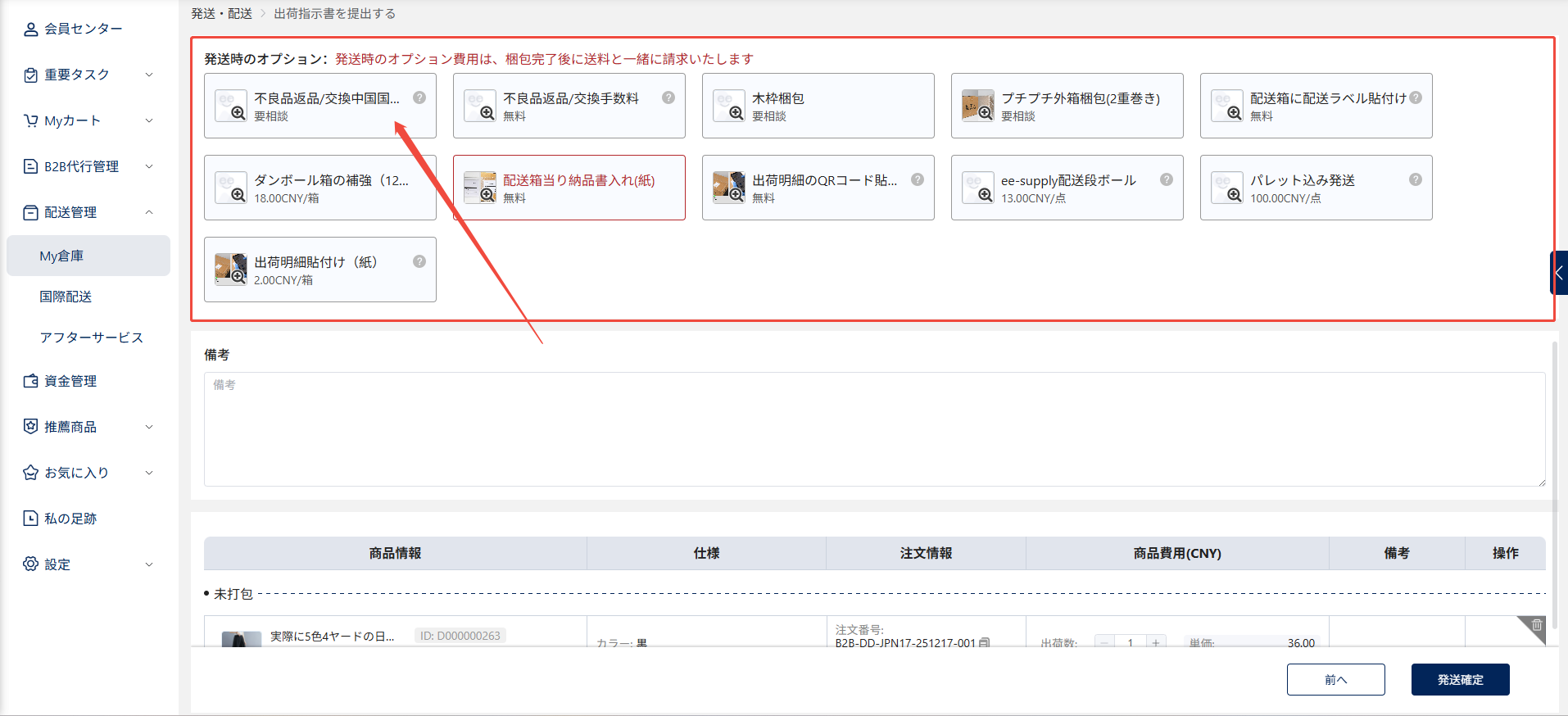
5.1.「発送オプション項目」で、必要に応じて追加サービスを選択してください。
5.2.選択したオプションの費用は画面に表示され、追加で発生するコストを事前に把握できます。
5.3.オプションの費用はシステムにより自動計算され、梱包作業が完了した後、国際送料と合わせて請求されます。
商品数量・梱包条件・物流方式など、すべての情報を確認し、発送にかかる費用をご確認ください。
6.備考情報の入力
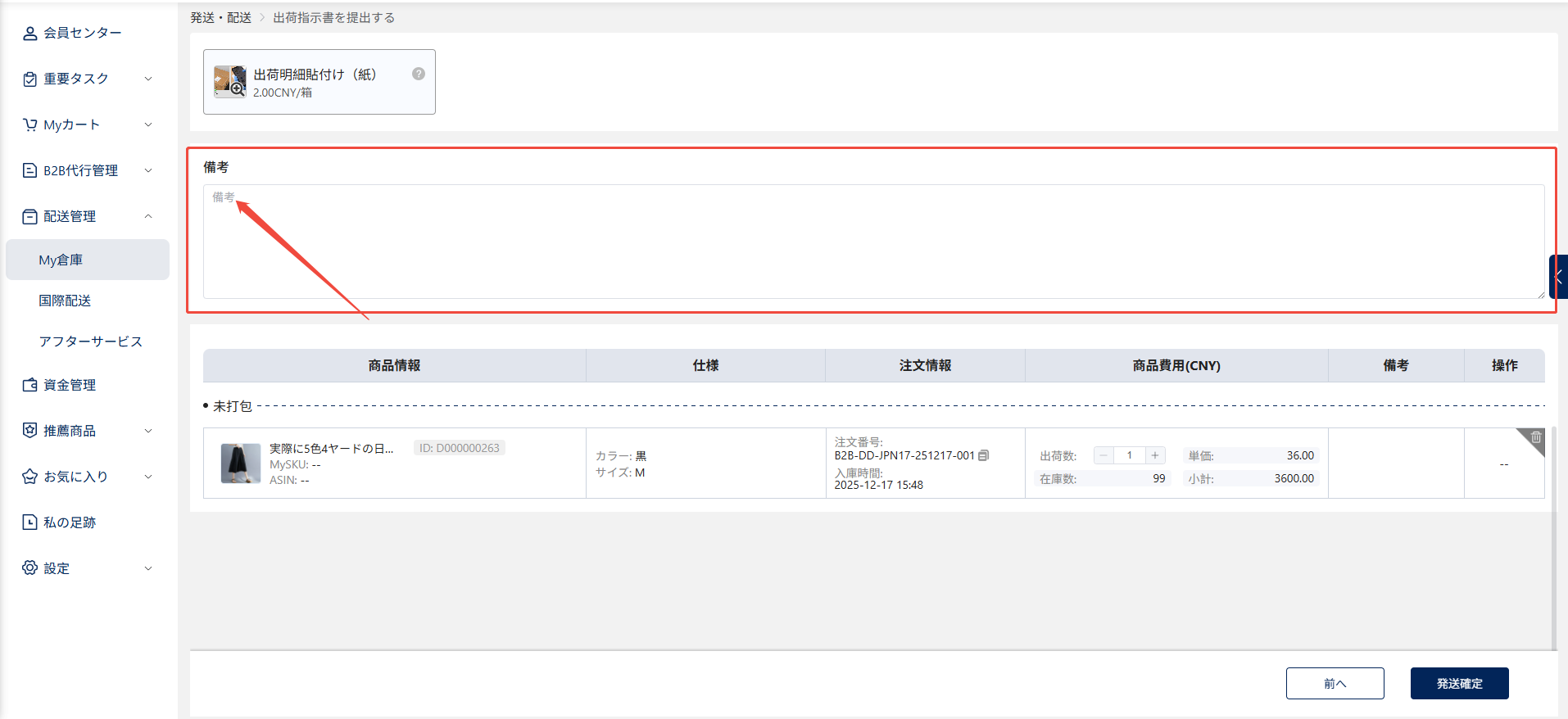
備考欄には、発送に関する特別な指示や注意事項を入力してください。
(例:顧客からの特別な要望、特別な梱包条件、その他の物流に関する指示など。)
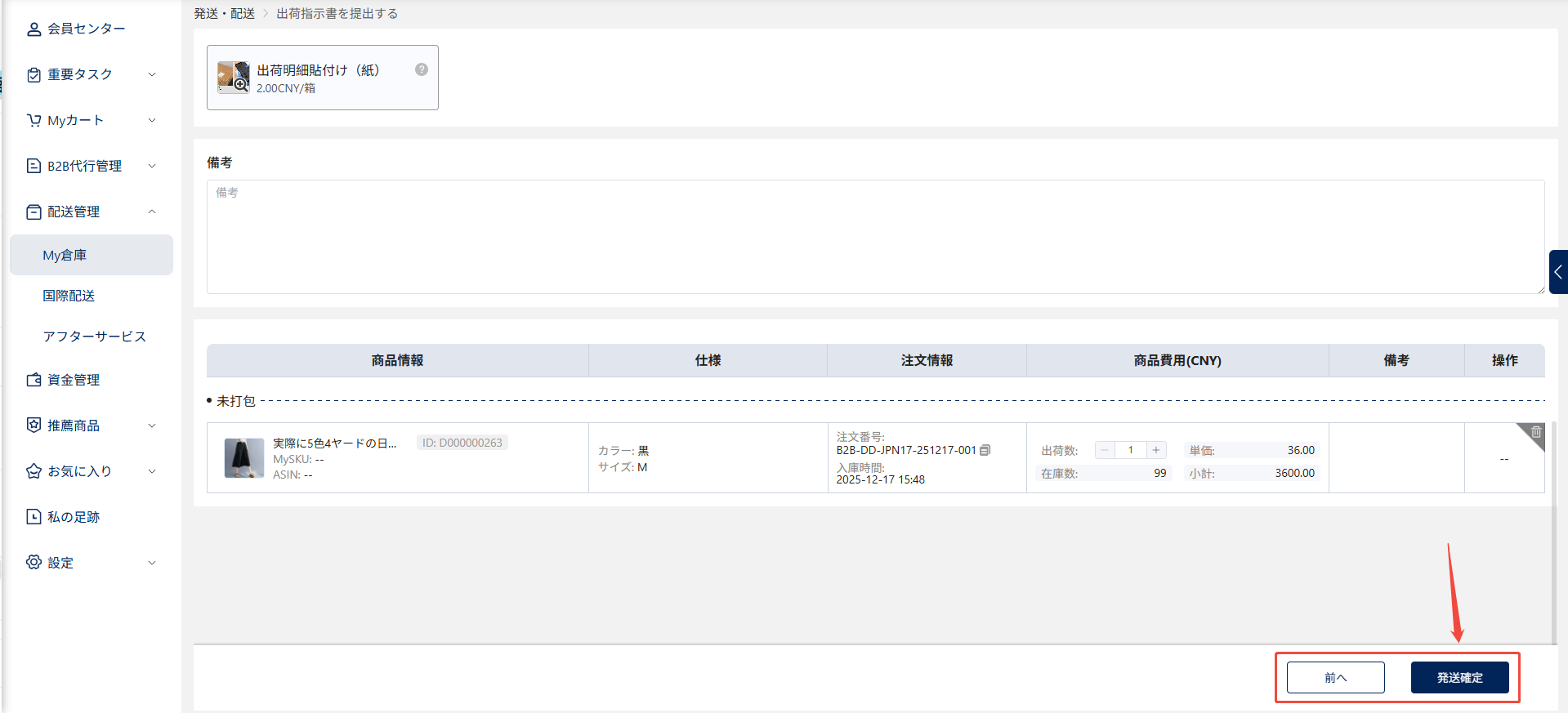
7.選択済み商品リスト
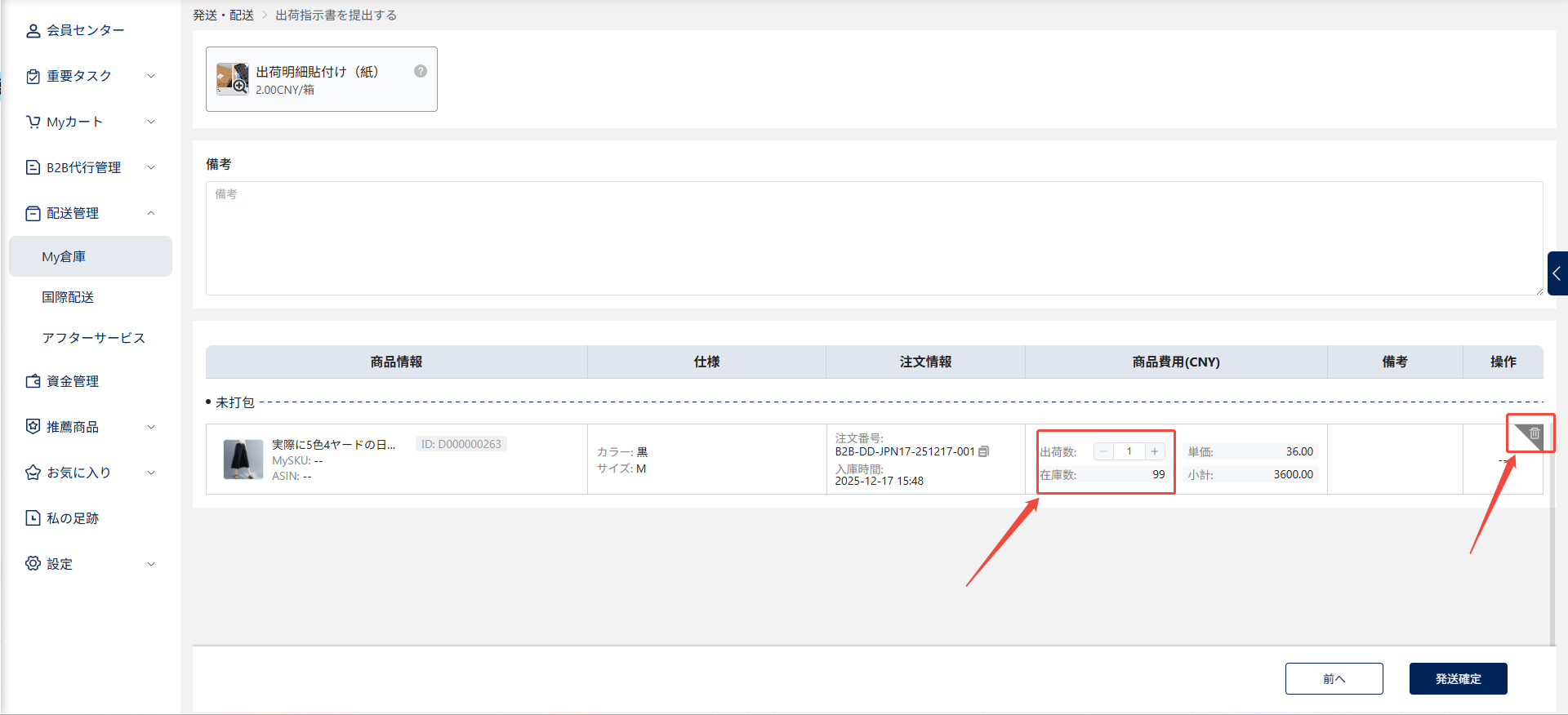
7.1.選択済み商品リストでは、箱・パッケージ・商品をリストから削除したり、商品については出荷数量を変更することができます。
7.2.発送対象の商品を確認し、内容に誤りがないか最終チェックをしてください。
8.発送依頼の提出
8.1.すべての選択内容に誤りがないことを確認したら、「発送を確定」ボタンをクリックします。
8.2.システムが発送依頼書を自動生成し、担当者に送信します。
弊社スタッフが内容を審査し、発送のステータスを更新、発送作業が正式に開始されます。