


1. Поиск по ключевому слову
Поиск по ключевому слову — самый распространенный и прямой метод. При вводе соответствующих названий продуктов, URL-адресов, ключевых слов или другой информации платформа Hubbuyer отобразит список продуктов, связанных с этими ключевыми словами.
Шаги:
1. Откройте главную страницу платформы Hubbuyer https://b2b.hubbuyer.com/ .
2. В поле поиска в верхней части страницы введите название продукта или соответствующие ключевые слова, которые вы хотите найти. Например, «чехол для мобильного телефона», «светодиодная лампа», «кроссовки» и т. д.
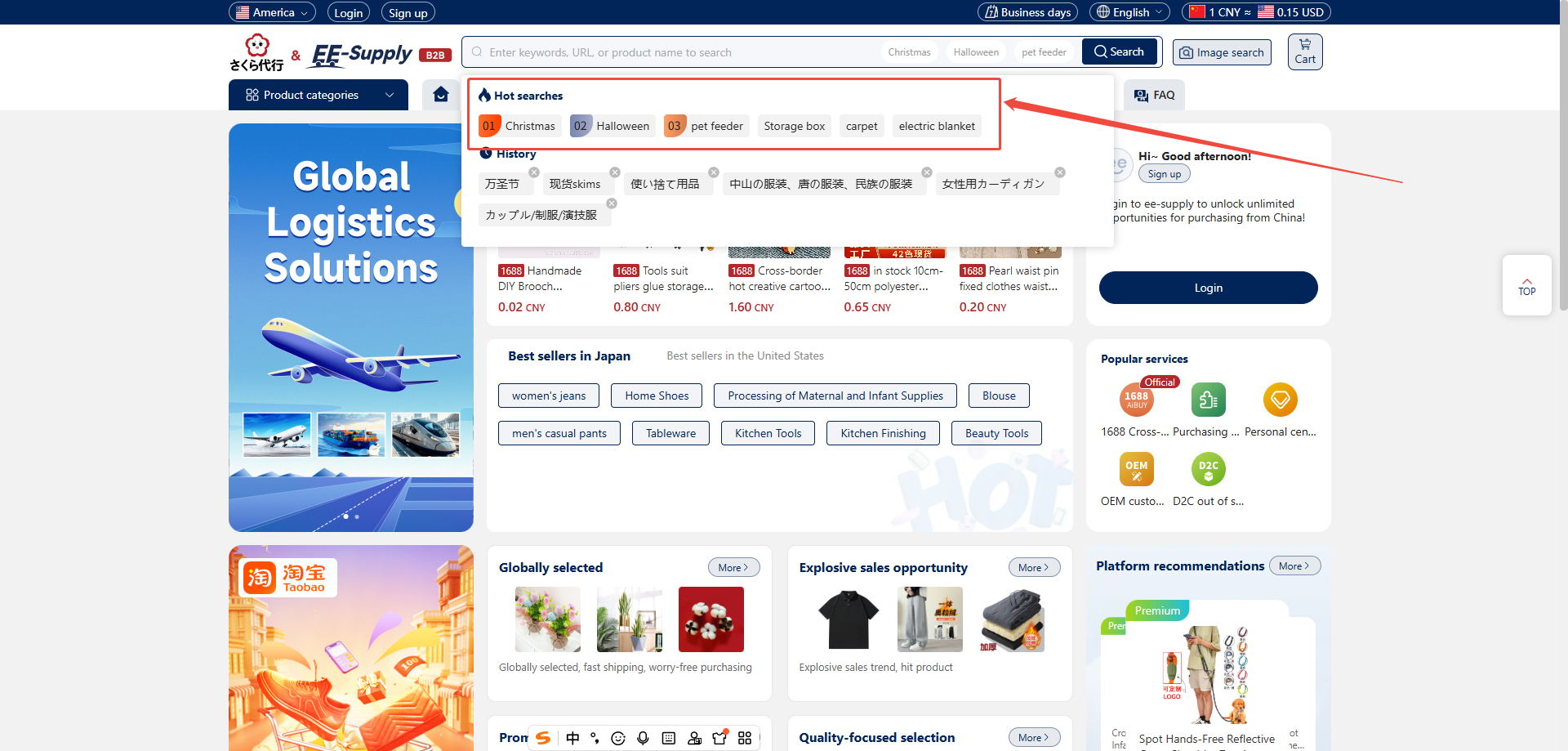
3. Нажмите на значок поиска в виде лупы справа от поля поиска или нажмите клавишу Enter.
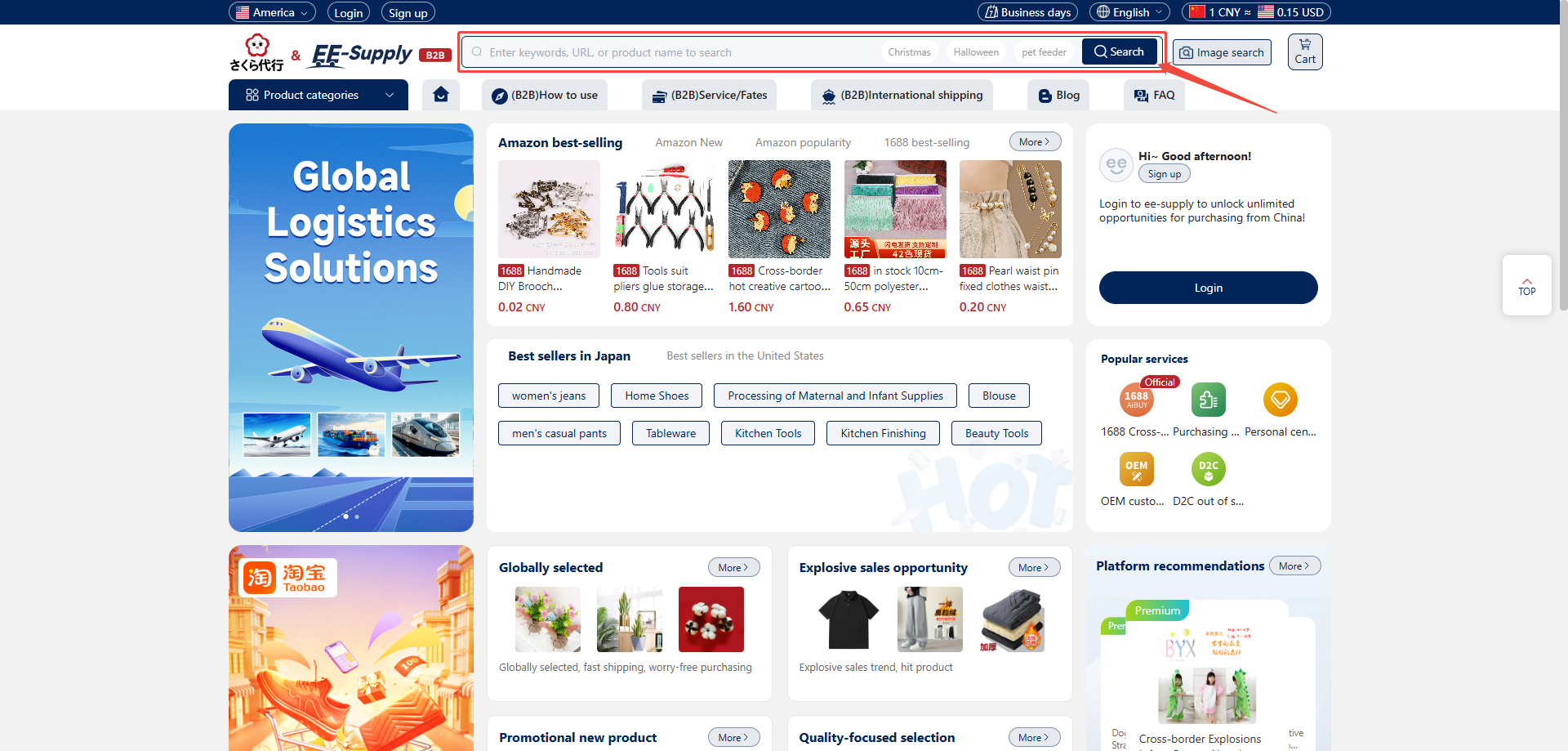
4. Система отобразит список продуктов, соответствующих ключевым словам.
5. В списке продуктов вы можете переключаться между просмотром одного и того же продукта на платформах 1688 или Taobao.
6. Вы также можете применить дополнительные фильтры на основе критериев платформы, таких как ценовой диапазон, объем продаж, производитель или тип товара.
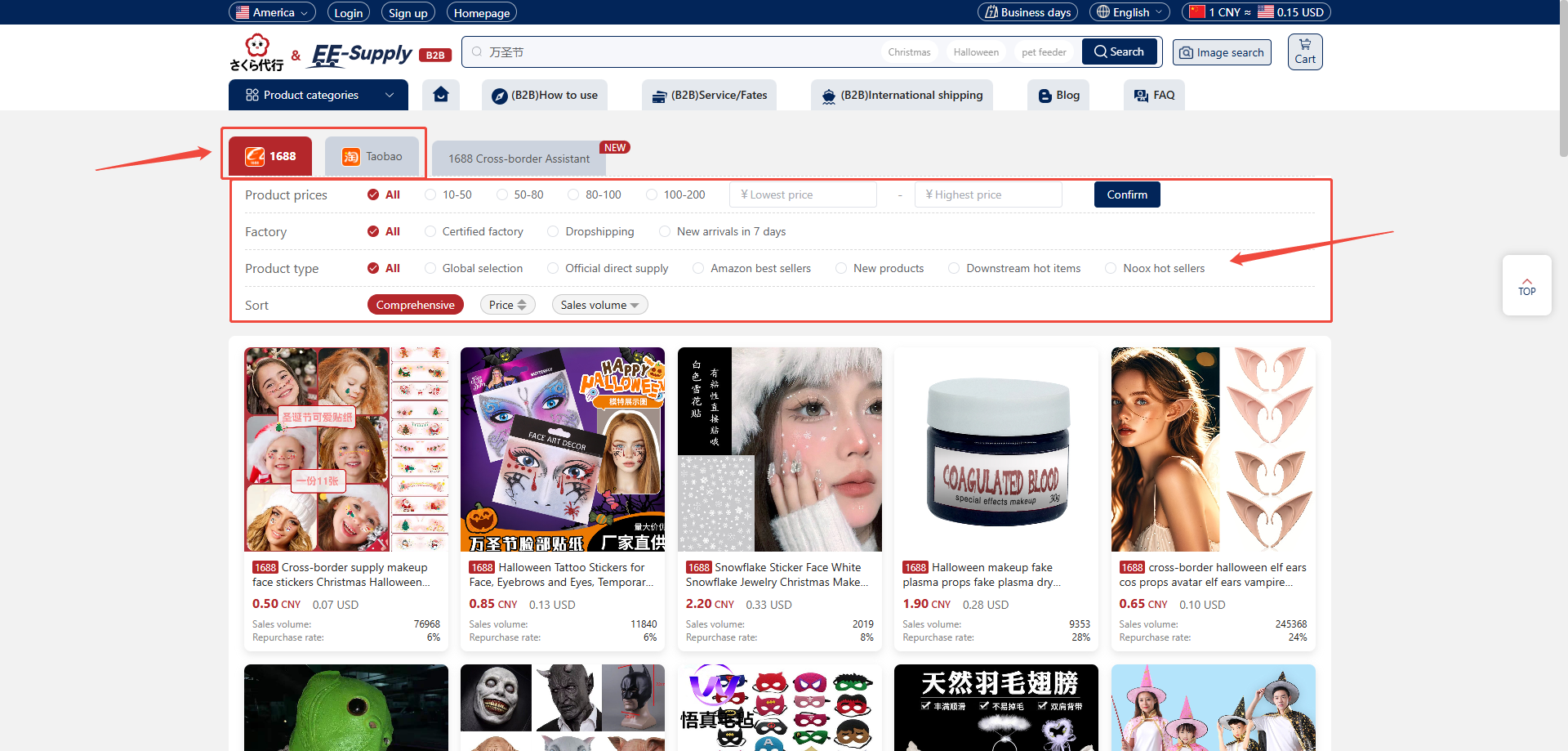
2. Поиск по изображению
Поиск по изображению — это интеллектуальная функция визуального поиска, предоставляемая платформой Hubbuyer, которая позволяет искать похожие продукты, загрузив изображение. Эта функция особенно полезна, когда вы видели физический предмет, но не знаете его название или вам сложно найти его по ключевым словам.
Шаги:
1. Откройте главную страницу платформы Hubbuyer.
2. Найдите кнопку поиска по изображению с значком камеры справа от строчки поиска.
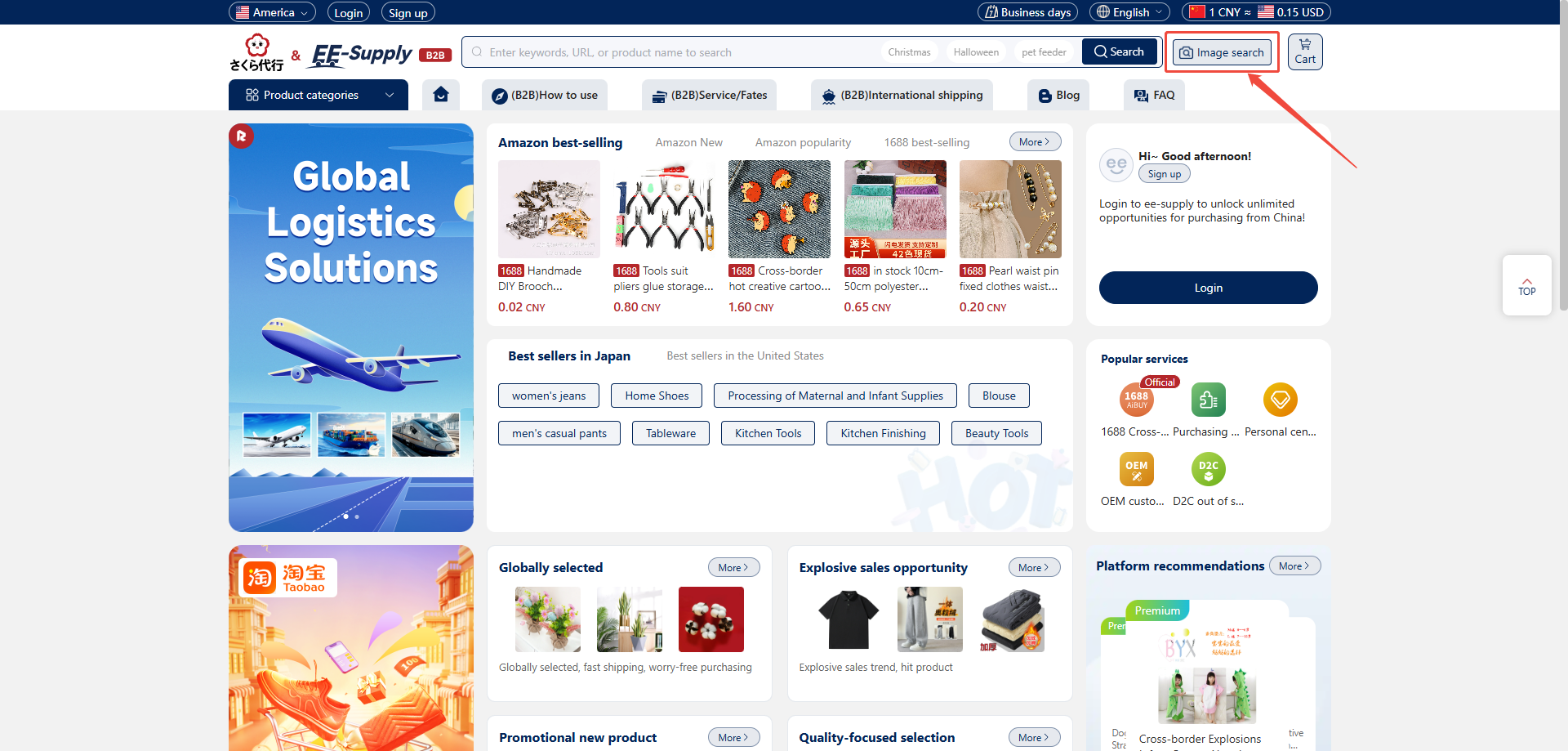
3. Нажмите на значок, чтобы открыть всплывающее окно поиска по изображению.
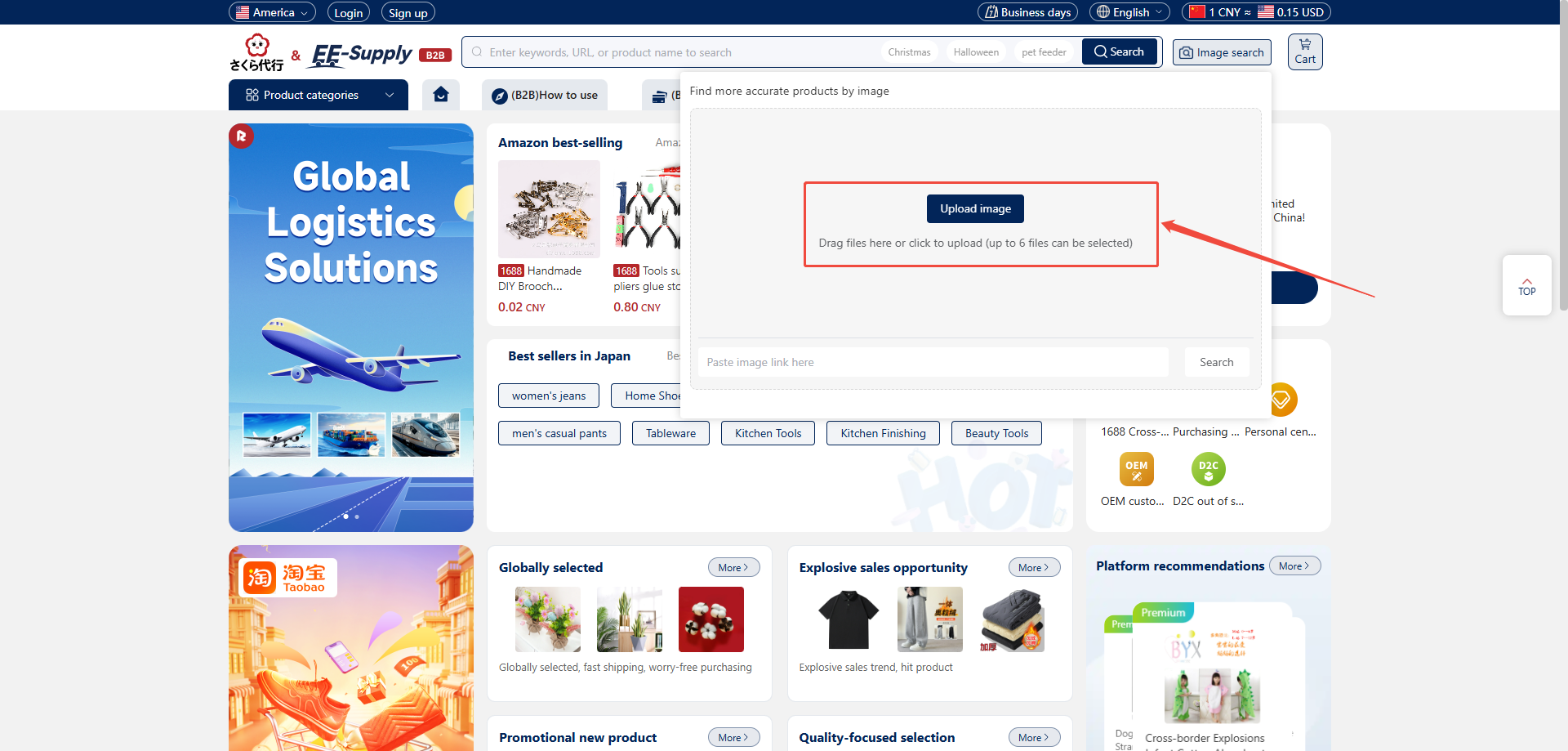
4. Во всплывающем окне выберите «Загрузить изображение» или перетащите изображения для загрузки (допускается множественный выбор, до 6 изображений).
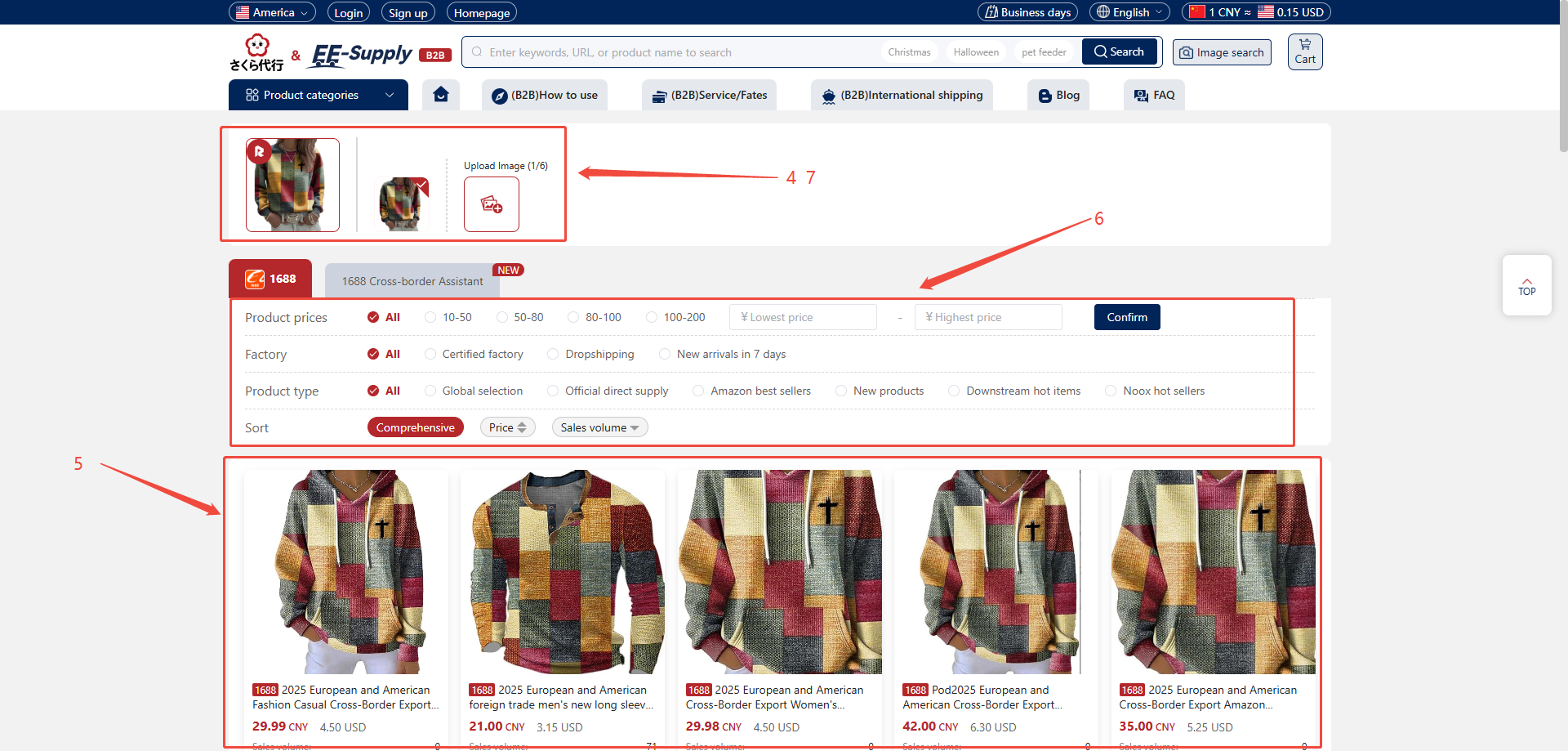
5. По завершении система сгенерирует список похожих продуктов с помощью технологии распознавания изображений.
6. Вы можете просмотреть подробную информацию о продуктах, связанных с изображением, а также отфильтровать или выбрать нужные товары.
7. Вы также можете переключаться между загруженными изображениями в списке продуктов, чтобы уточнить поиск, или повторно загрузить/удалить изображения.
3.Поиск по ссылке на изображение
Иногда вы можете найти ссылку на изображение в Интернете и захотеть определить соответствующий ему продукт.Hubbuyer также поддерживает поиск по ссылкам на изображения.
Процедура:
1. Откройте главную страницу платформы Hubbuyer.
2. Найдите кнопку поиска по изображению с значком камеры справа от поля поиска.
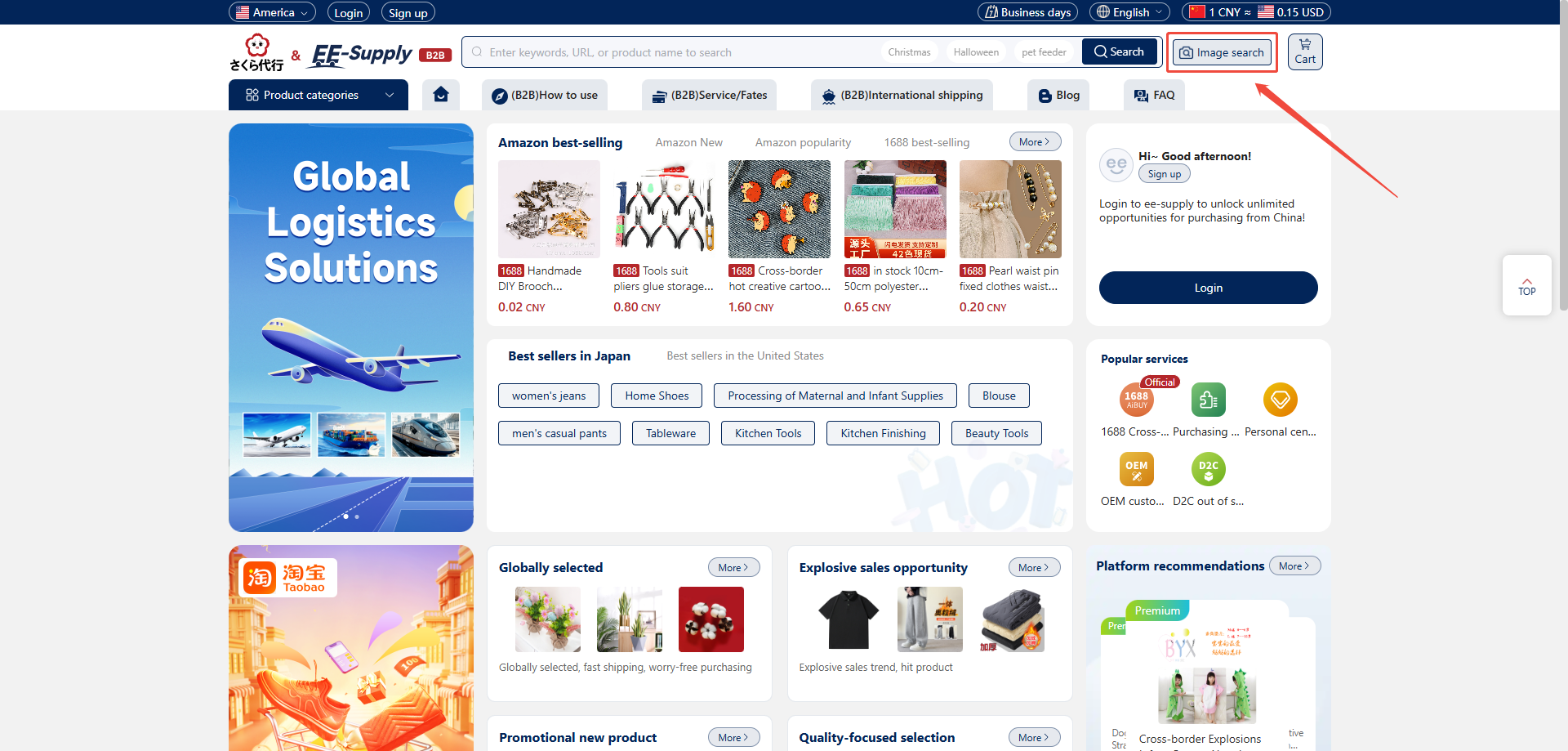
3. Нажмите на значок, чтобы открыть всплывающее окно поиска по изображению.
4. Под всплывающим окном вы найдете поле ввода с надписью «Вставьте ссылку на изображение здесь».
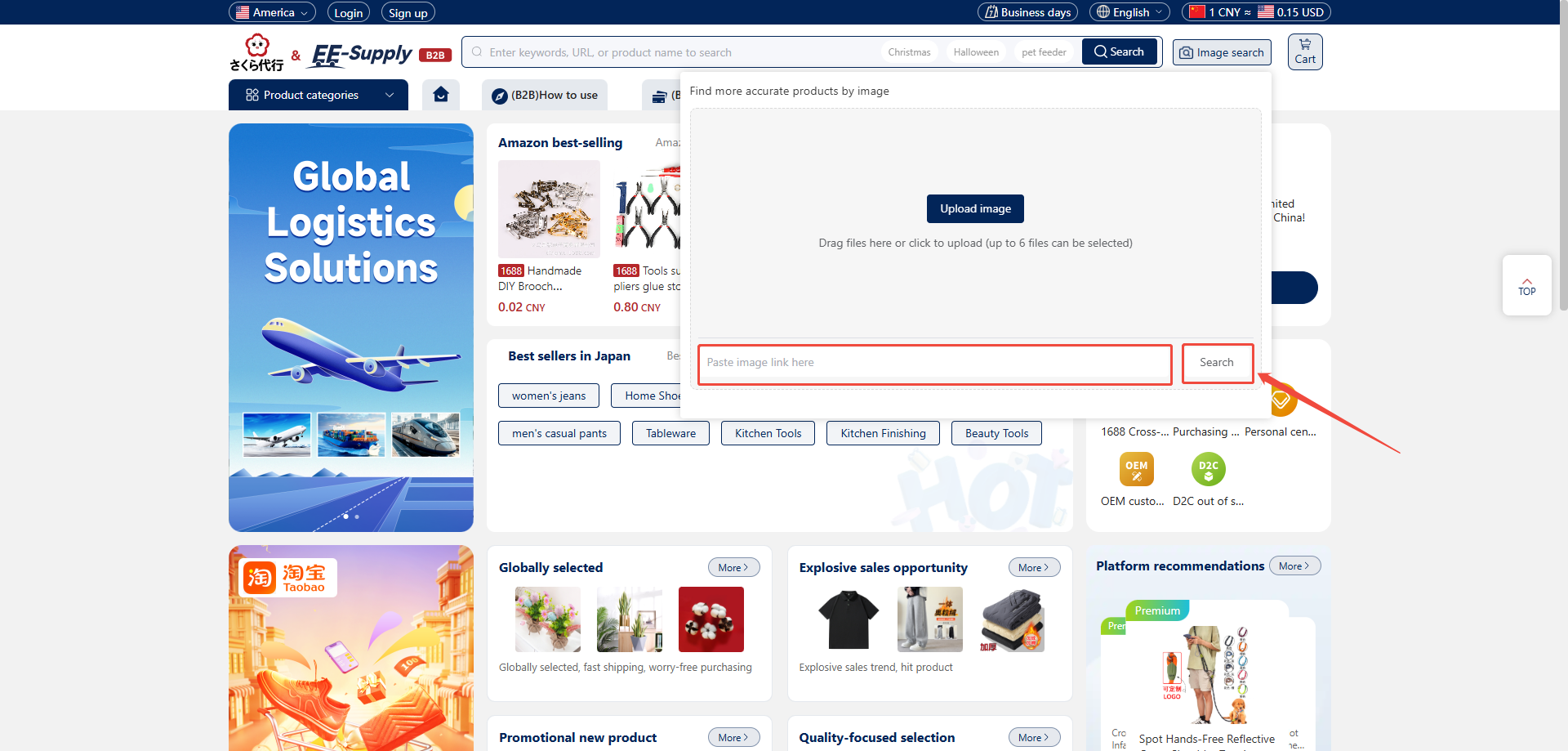
5. Вставьте скопированный URL-адрес изображения (ссылку на изображение) в поле ввода, затем нажмите «Поиск».
6.Система отобразит продукты, похожие на изображение по ссылке, что позволит вам фильтровать и выбирать по необходимости.
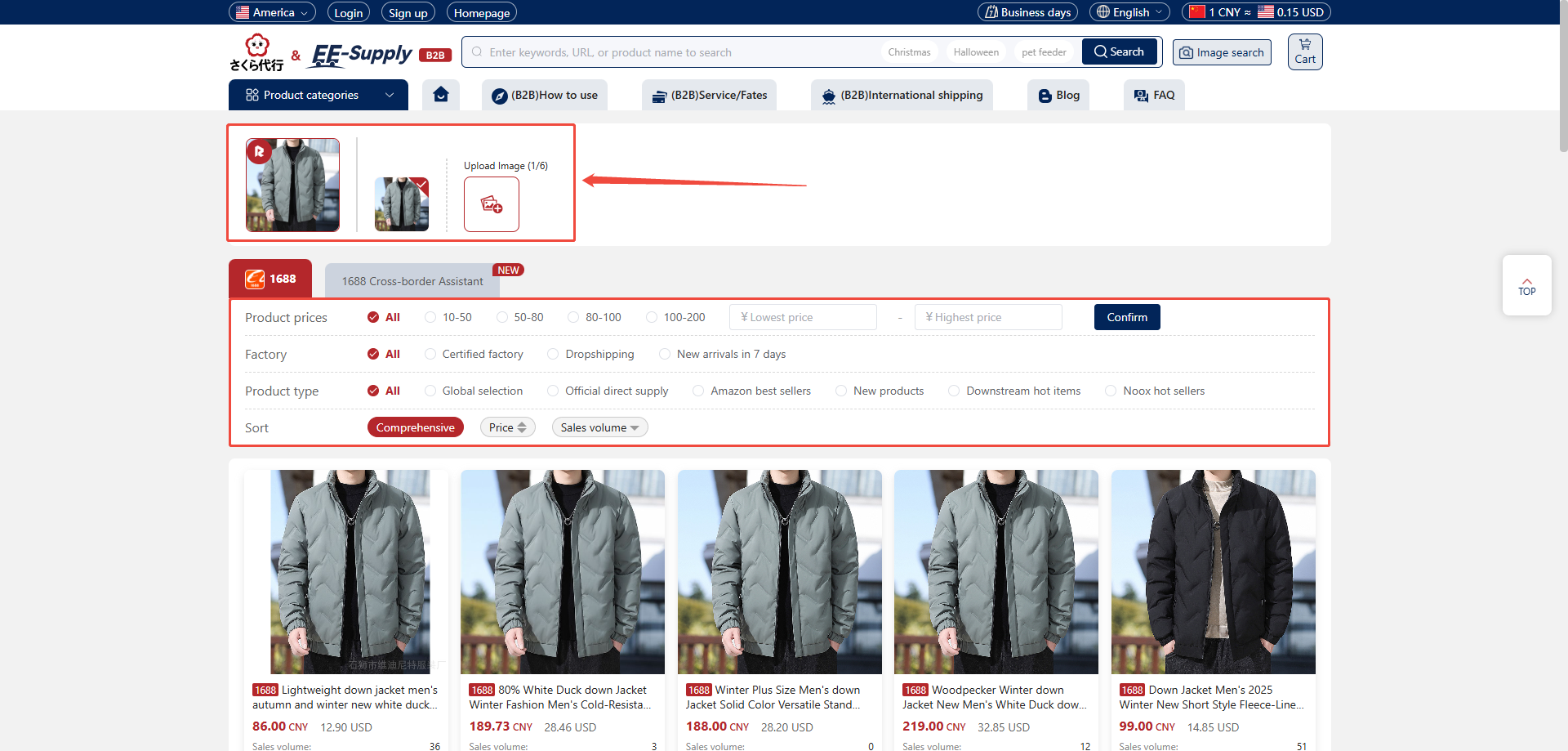
7. Вы также можете переключаться между загруженными изображениями в списке продуктов, чтобы уточнить свой выбор, или повторно загружать/удалять изображения по мере необходимости.