


1. 关键词搜索
关键词搜索是最常见且直接的搜索方式,通过输入相关的商品名称、URL、关键词等信息,Hubbuyer平台将显示与这些关键词相关的商品列表。
操作步骤:
1.1.打开Hubbuyer平台首页 https://b2b.hubbuyer.com/ 。
1.2.在页面顶部的搜索框中,输入您要搜索的商品名称或相关的关键词。例如,“手机壳”、“LED灯泡”、“运动鞋”等。
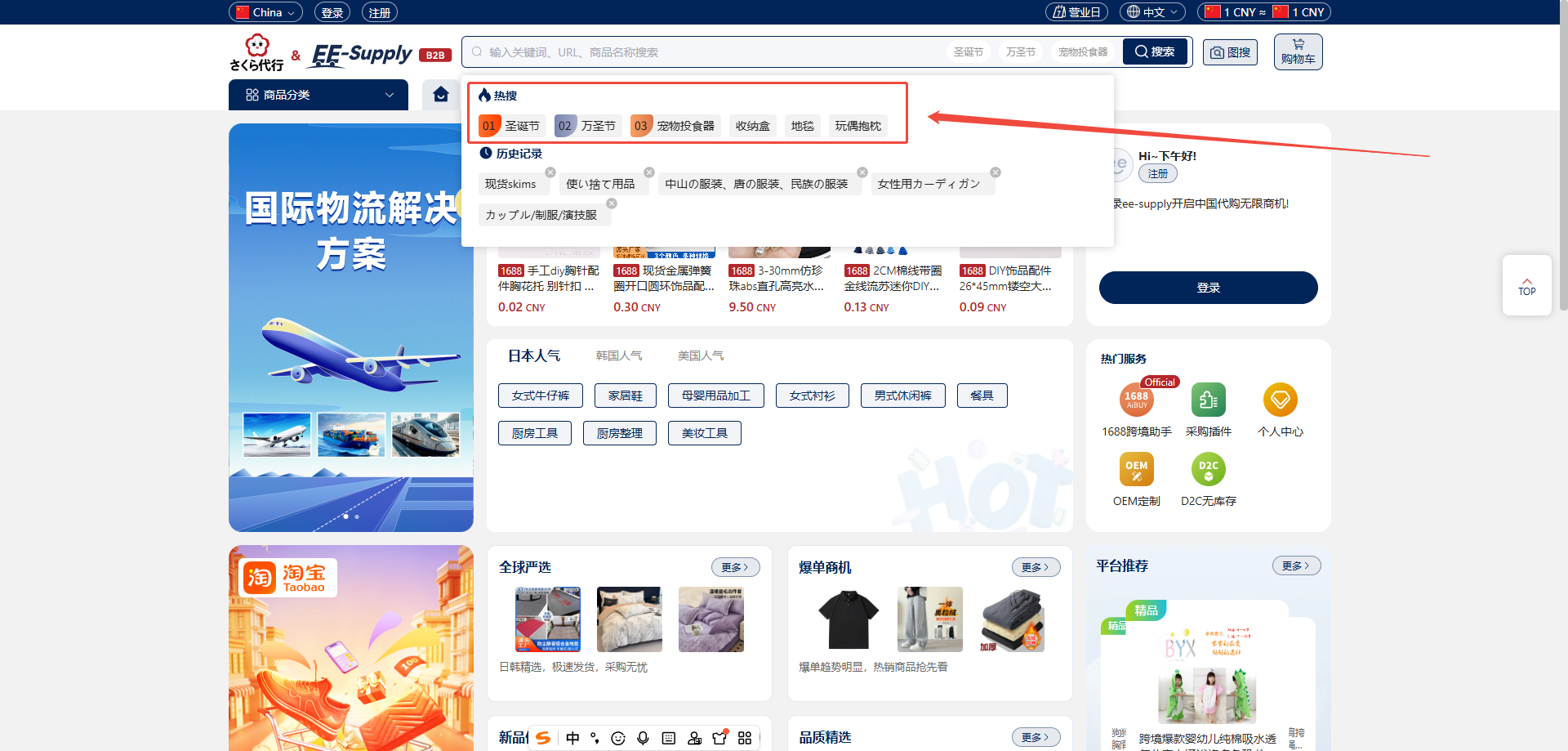
1.3.点击搜索框右侧的放大镜搜索按钮或者按下回车键。
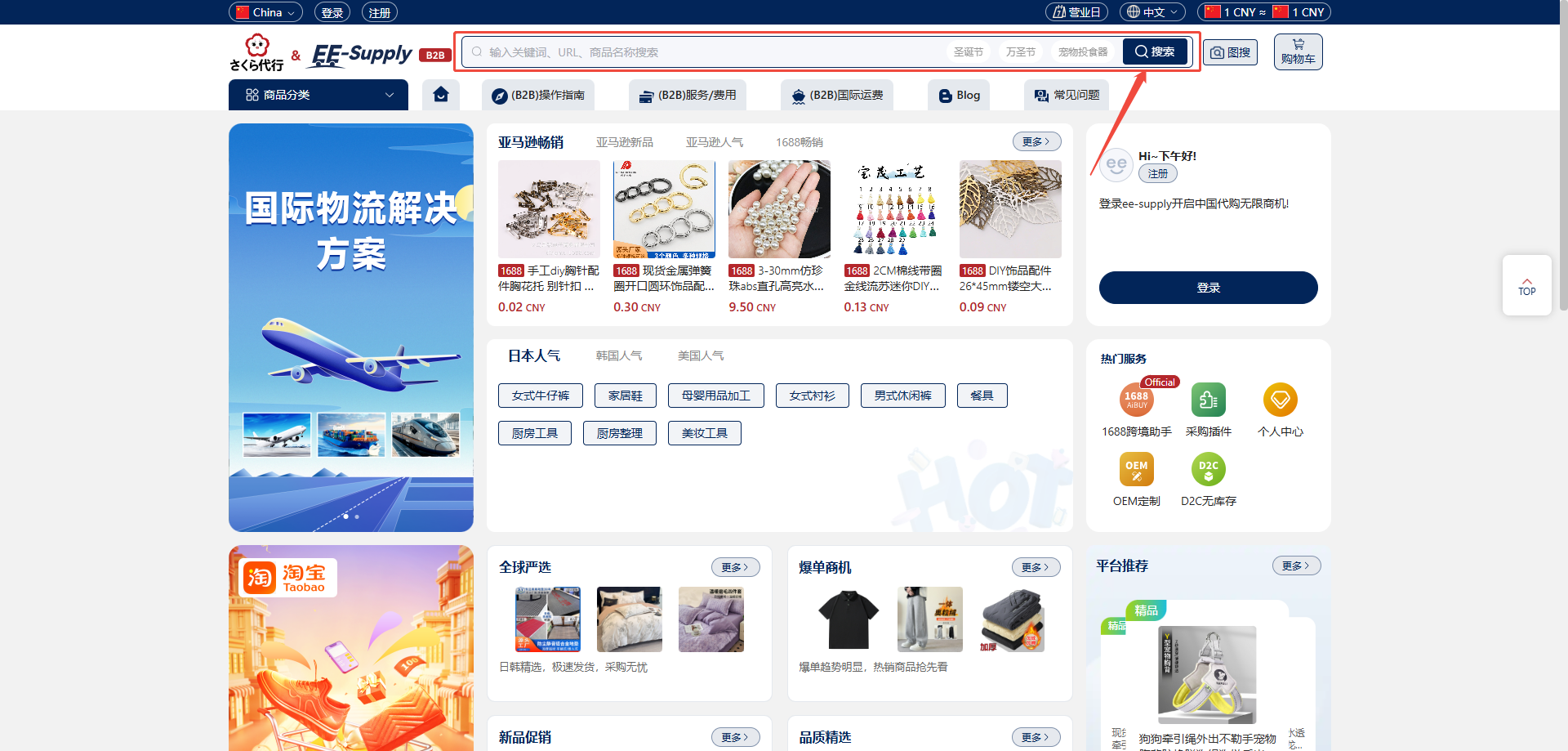
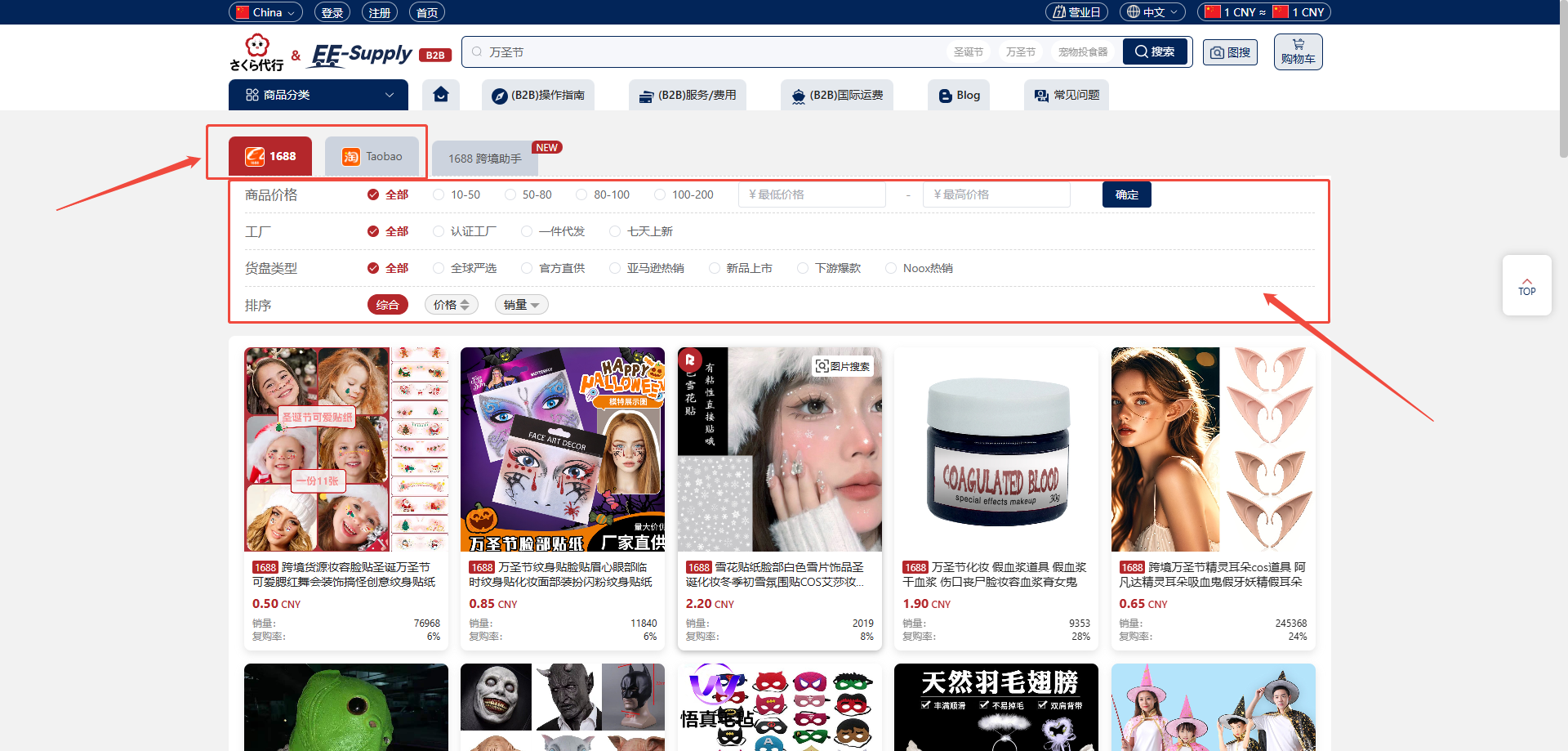
1.4.之后,系统会显示与关键词匹配的商品列表。
1.5.在商品列表中可切换查看1688或Taobao平台下的同款商品。
1.6.也可通过平台下的筛选条件进行进一步的筛选,例如:价格区间、销量、工厂、货盘类型等。
2.图搜(以图片搜索)
图搜是Hubbuyer平台提供的智能图像搜索功能,您可以通过上传图片来搜索相似商品。这个功能特别适用于您已经看到实物,但不知道商品名称或难以通过关键词准确搜索的情况。
操作步骤:
2.1.打开Hubbuyer平台首页。
2.2.在搜索框的右侧,找到带有相机图标的图搜按钮。
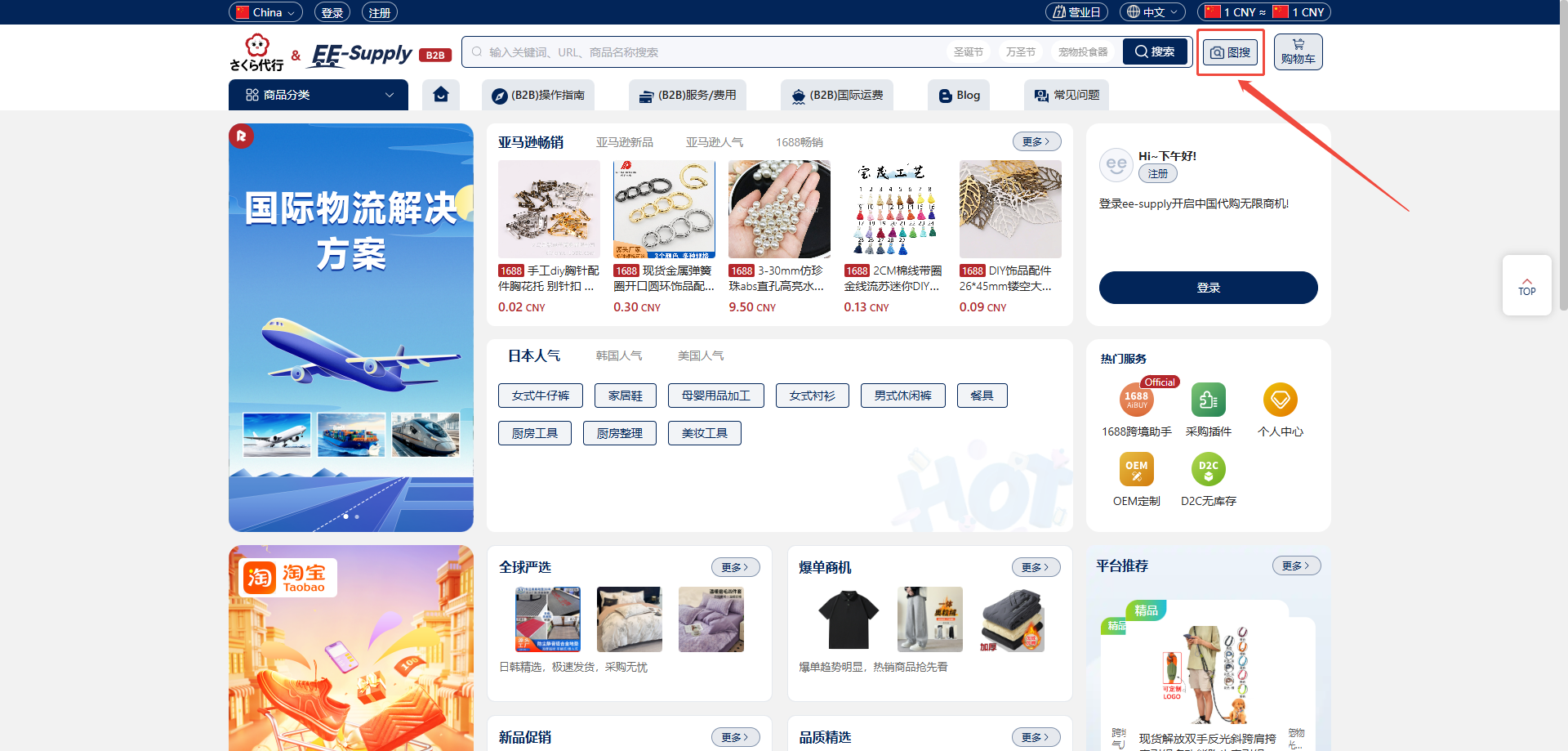
2.3.点击图标,进入图搜弹窗页面。
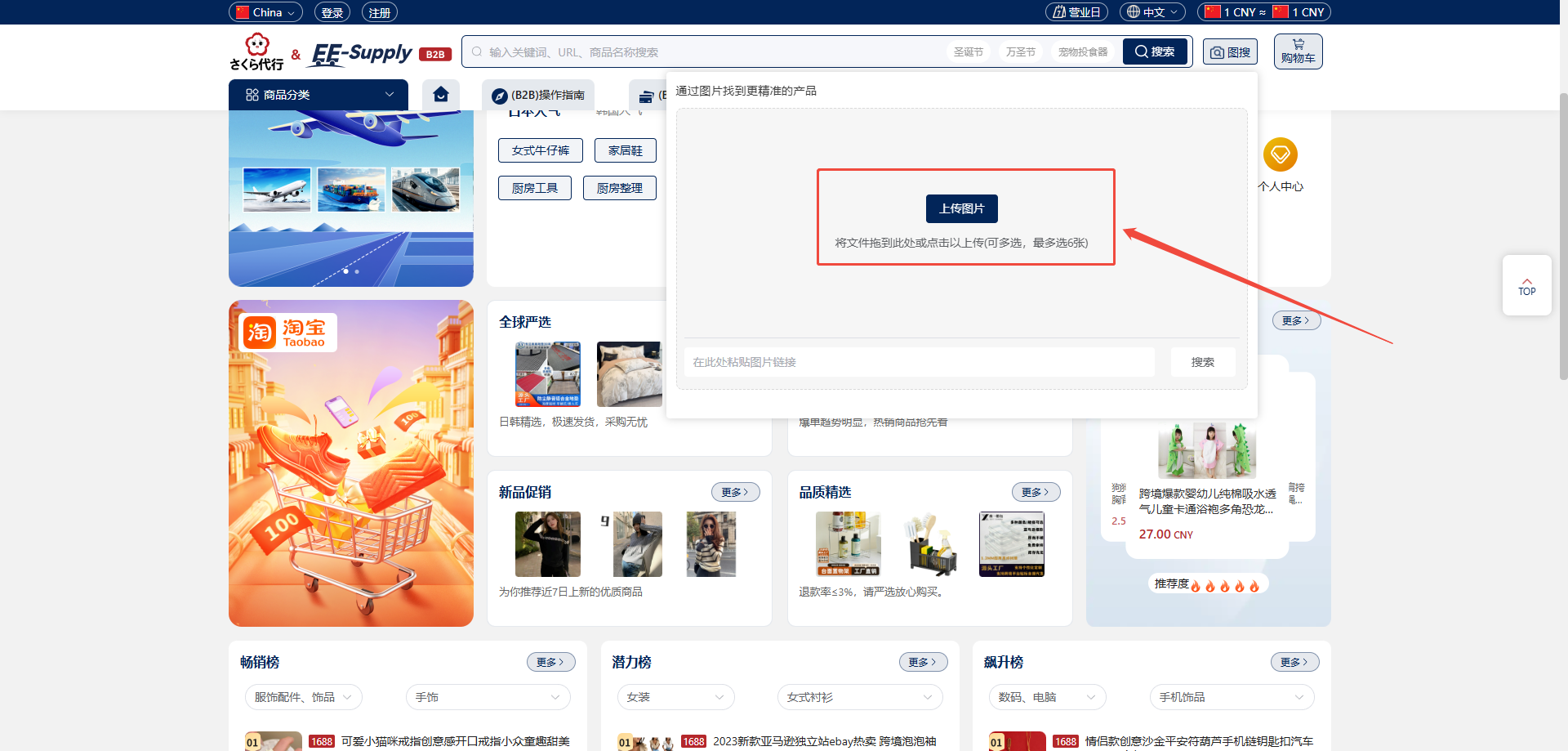
2.4.在弹出的窗口中,选择上传图片或使用拖拽图片上传的方式(可多选,最多上传6张)。
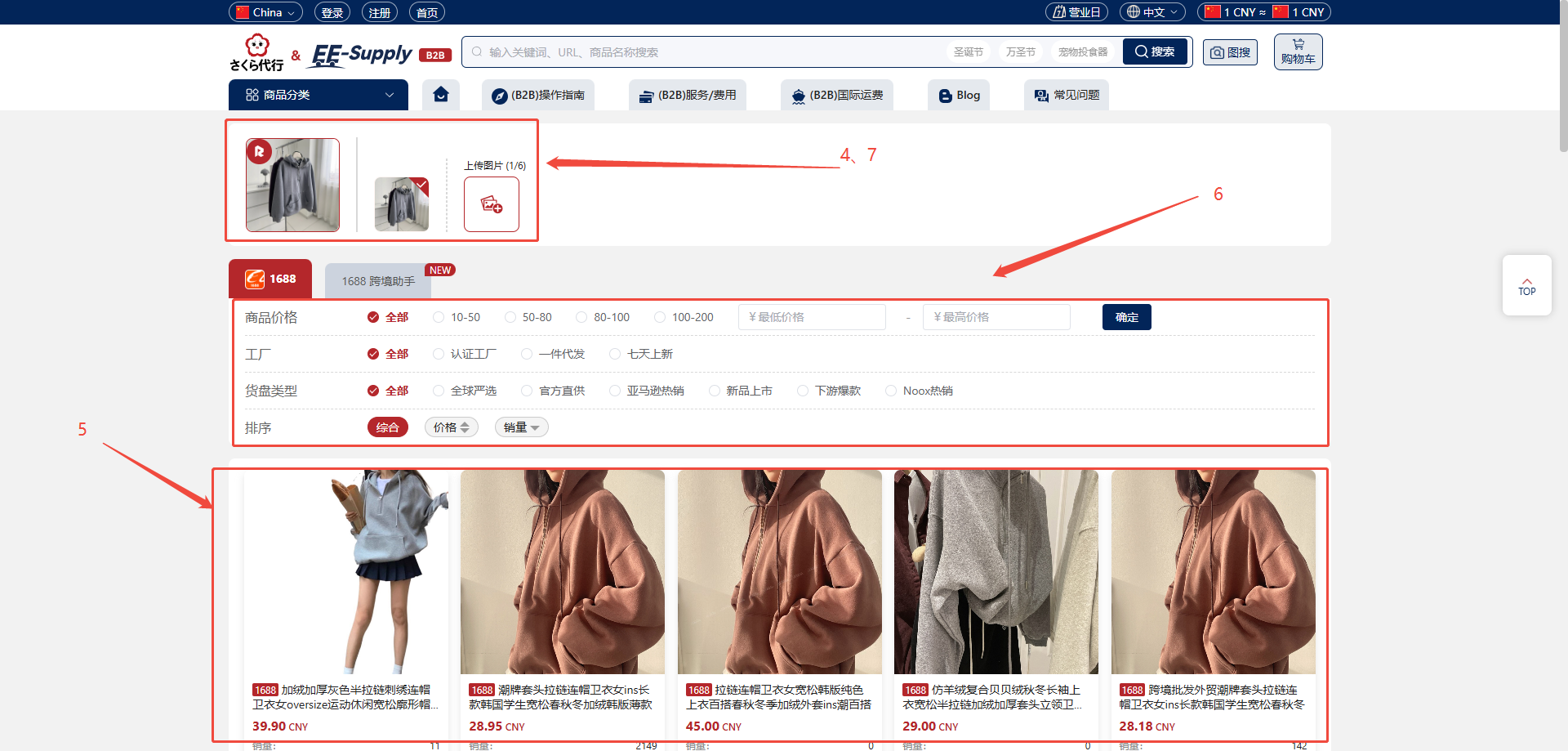
2.5.上传完毕后,系统会根据图像识别技术提供相似的商品列表。
2.6.您可以查看与图片相关的商品信息,并根据需要进行筛选和选择。
2.7.也可在商品列表中切换已上传图片进行筛选,以及重新上传或删除图片。
3.图片链接搜索
有时您可能已经在互联网上找到了一张图片链接,您想要知道它对应的商品。Hubbuyer也支持通过图片链接来进行搜索。
操作步骤:
3.1.打开Hubbuyer平台首页。
3.2.在搜索框的右侧,找到带有相机图标的图搜按钮。
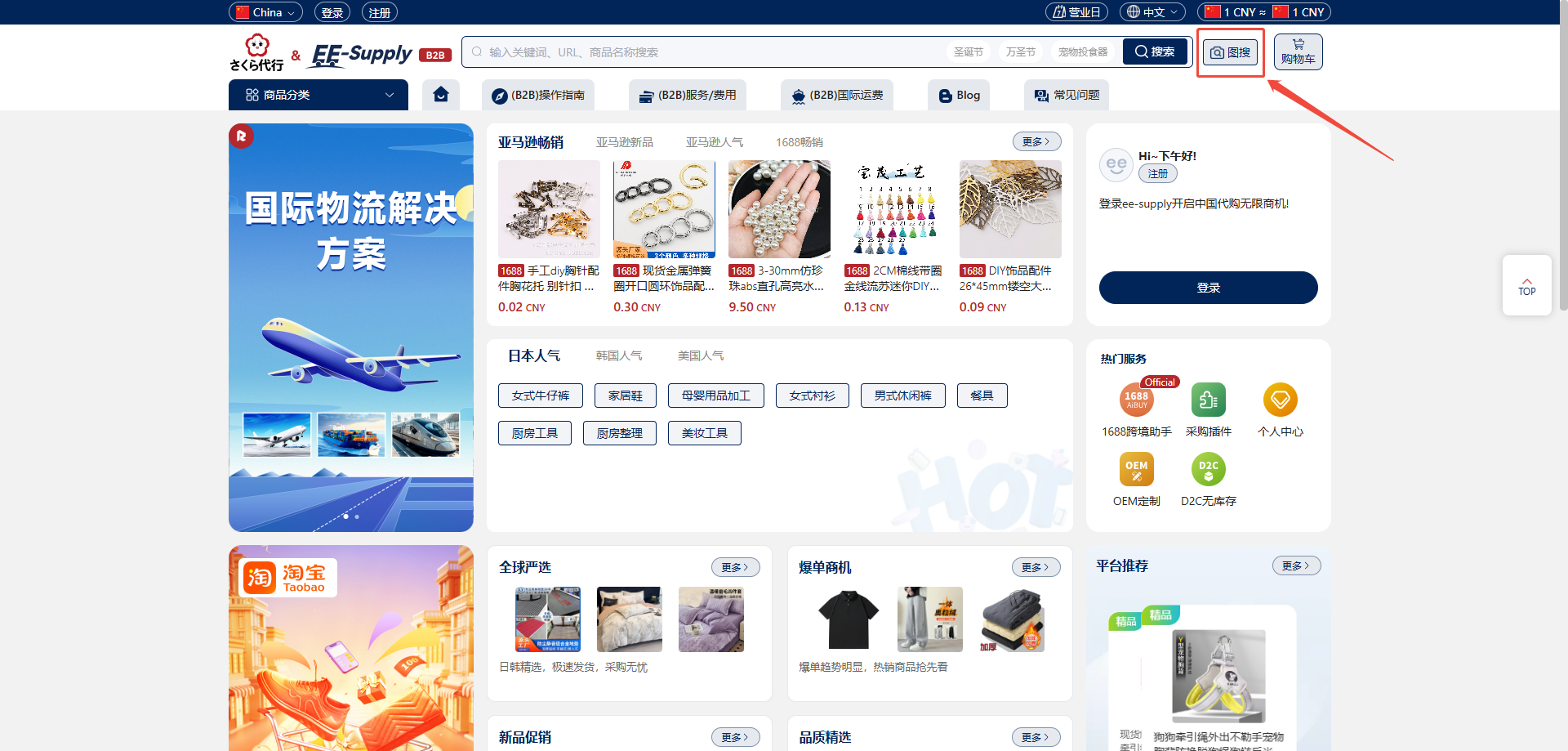
3.3.点击图标,进入图搜弹窗页面。
3.4.在图搜弹窗下面有一个输入框(框中提示:在此处粘贴图片链接)。
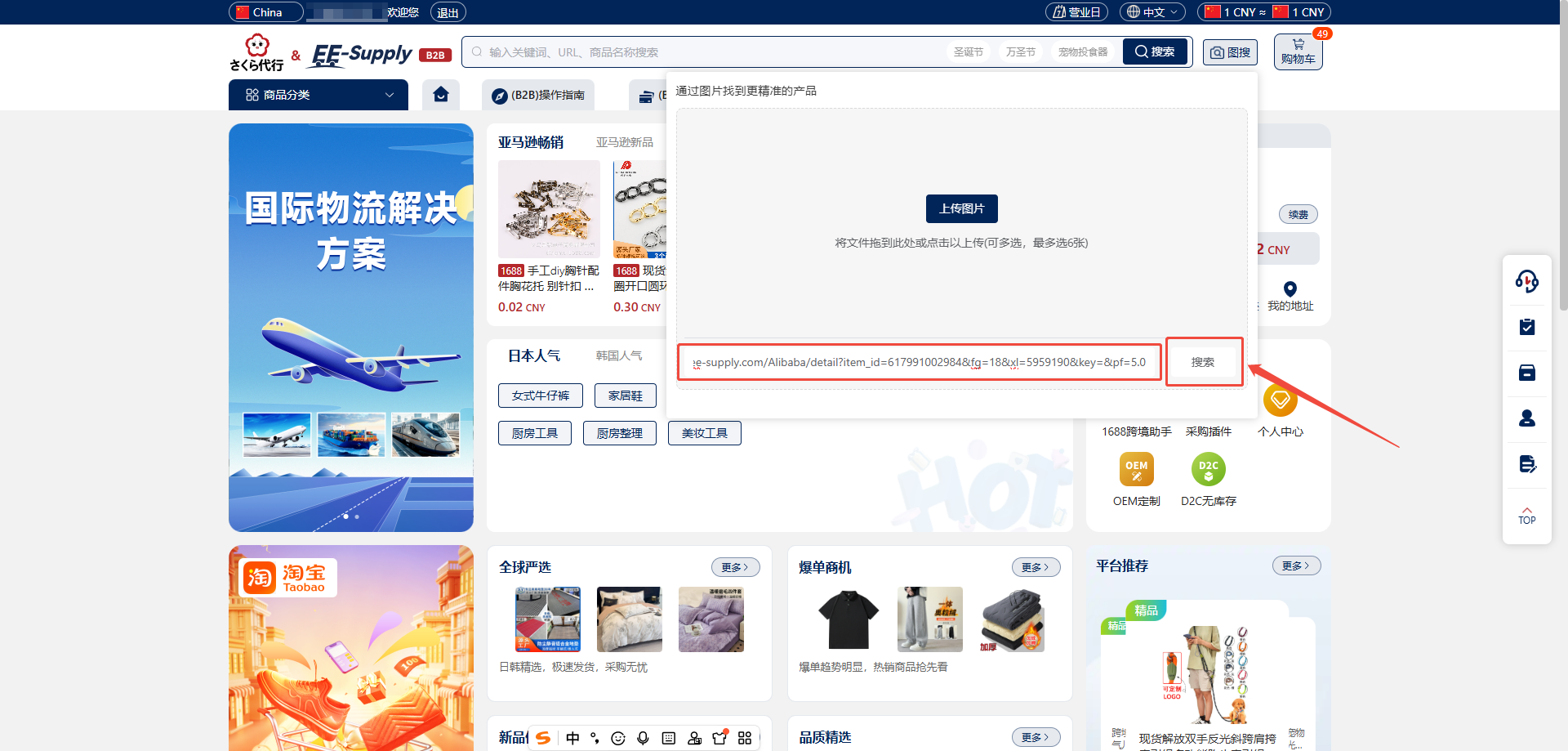
3.5.将已经复制的图片URL(图片链接)粘贴到输入框内,然后点击搜索。
3.6.系统会根据链接提供与该图片相似的商品,并根据需要进行筛选和选择。
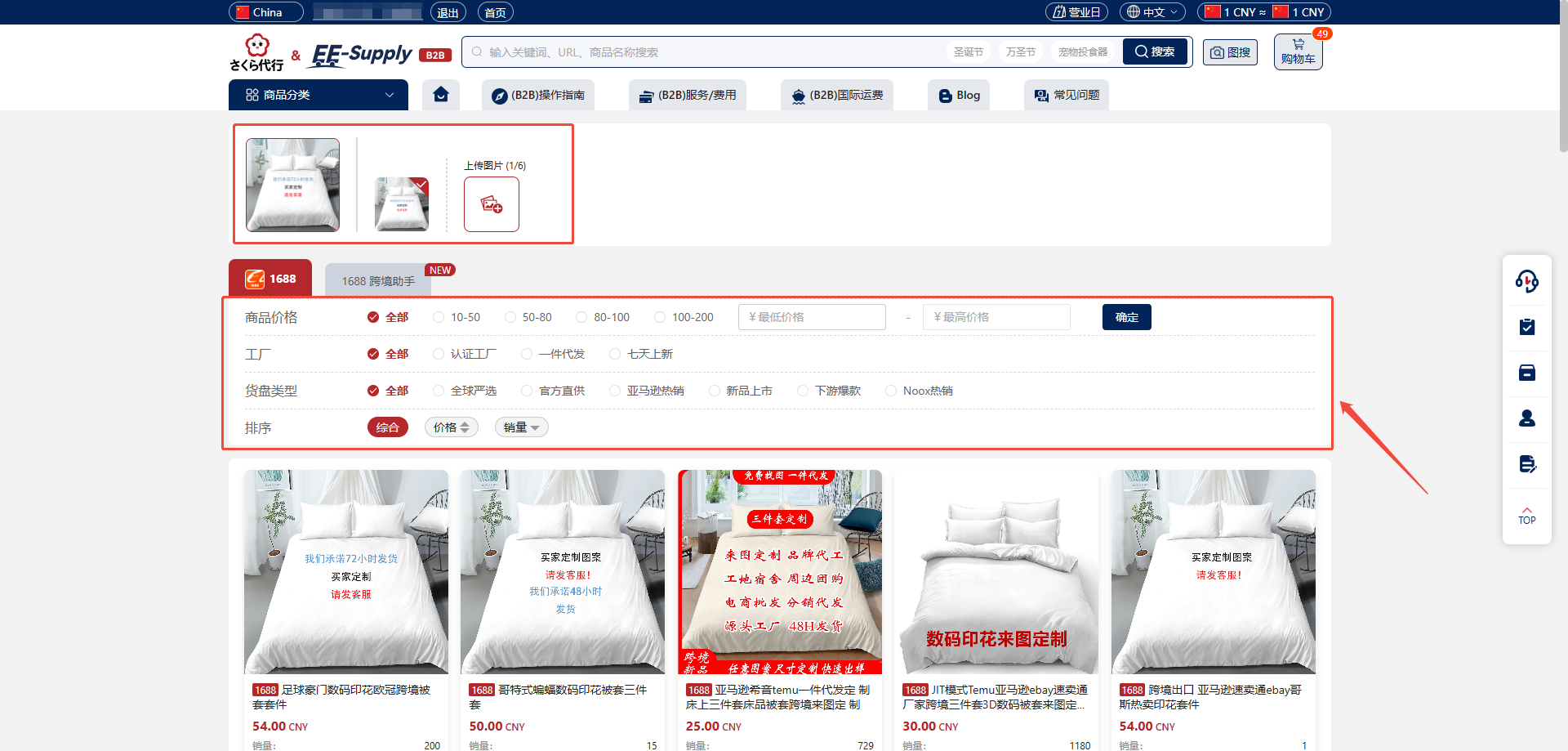
3.7.也可在商品列表中切换已上传图片进行筛选,以及重新上传或删除图片。