

1.登录系统
1.1.打开Hubbuyer平台,使用账号登录 https://b2b.hubbuyer.com/
1.2.使用网站搜索或图搜功能,进入需要加购的商品详情页面
2.加购
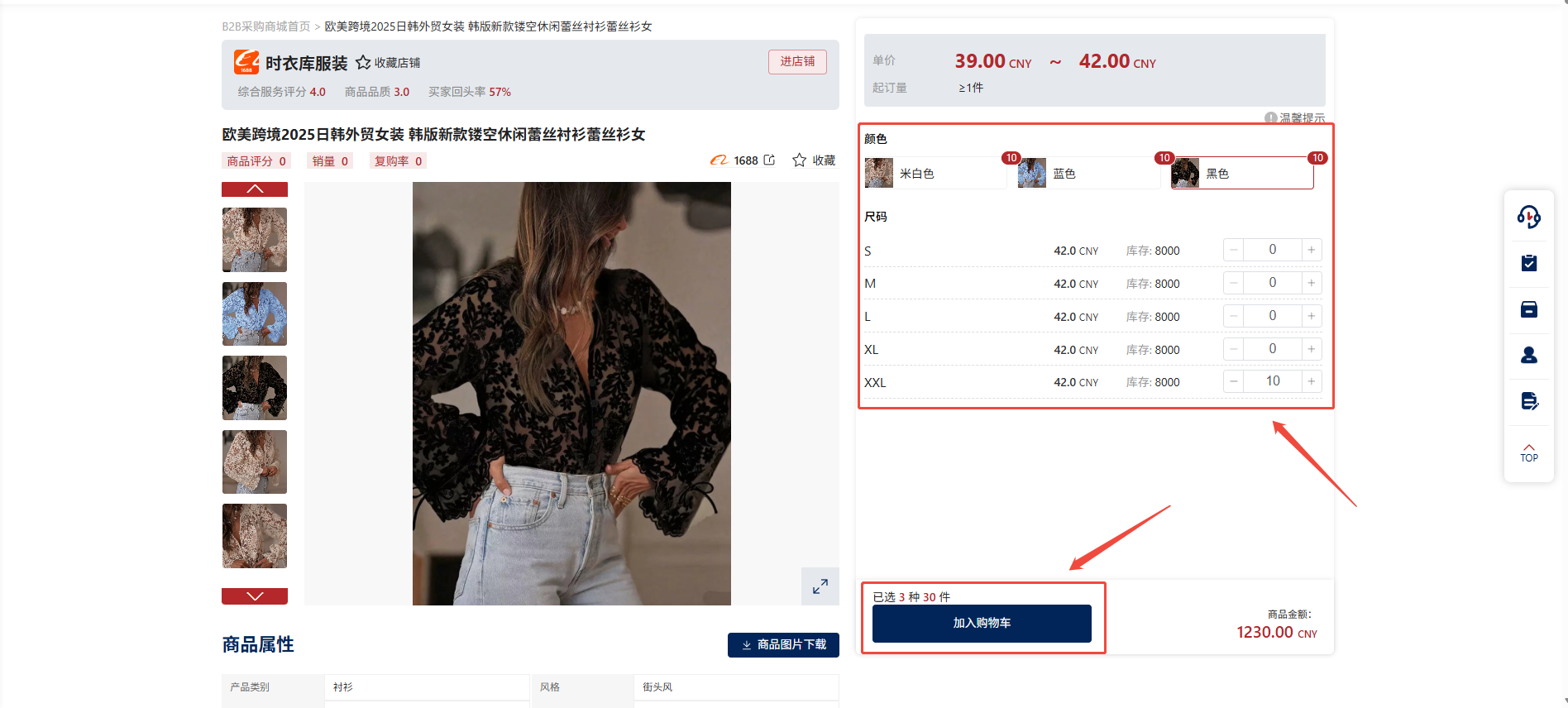
2.1.选择产品的颜色、尺寸、数量等规格,点击【加入购入车】按钮,即可将商品加入到购物车
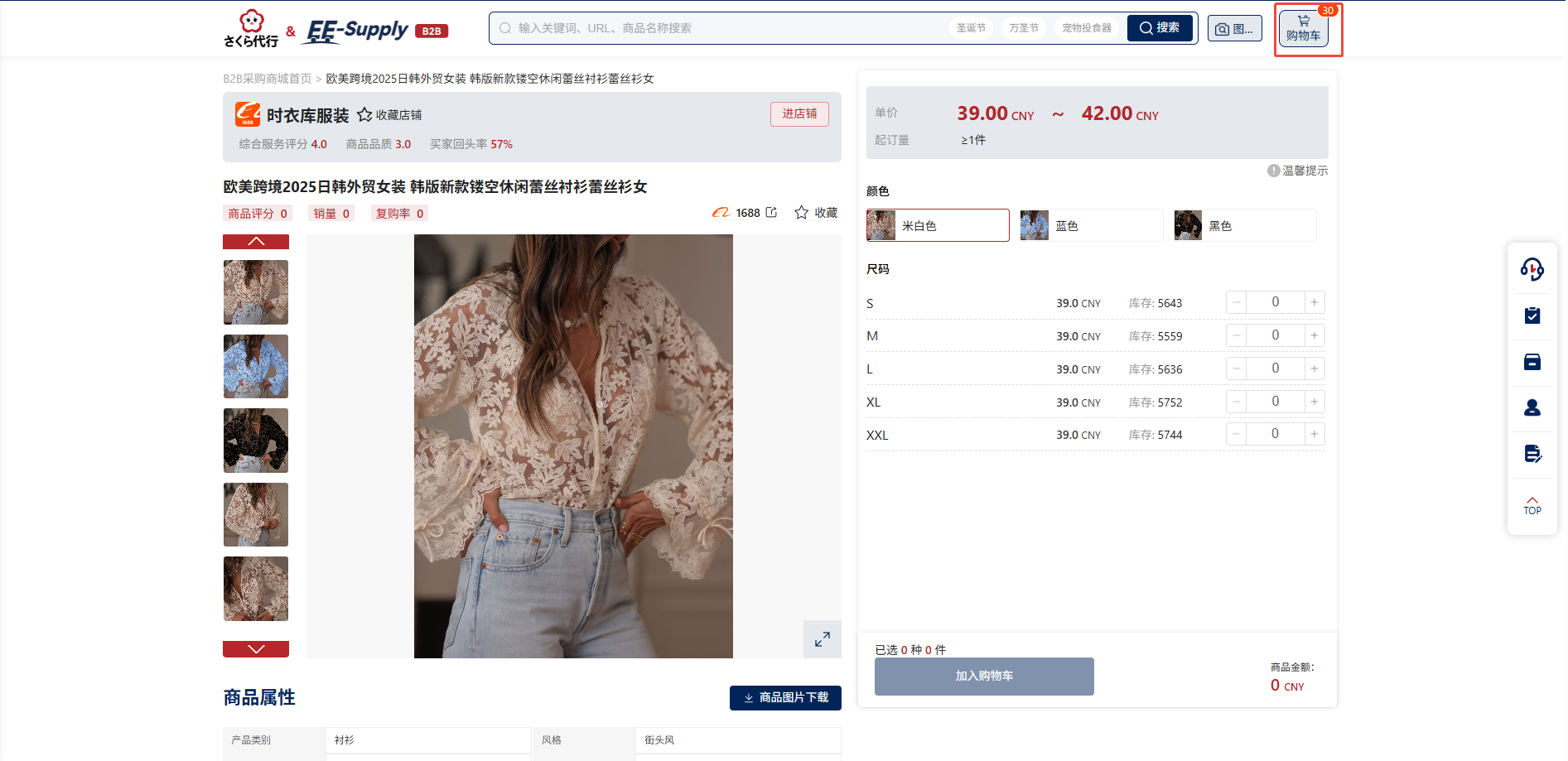
2.2.点击页面上的【购物车】按钮,进入购物车页面
3.下单
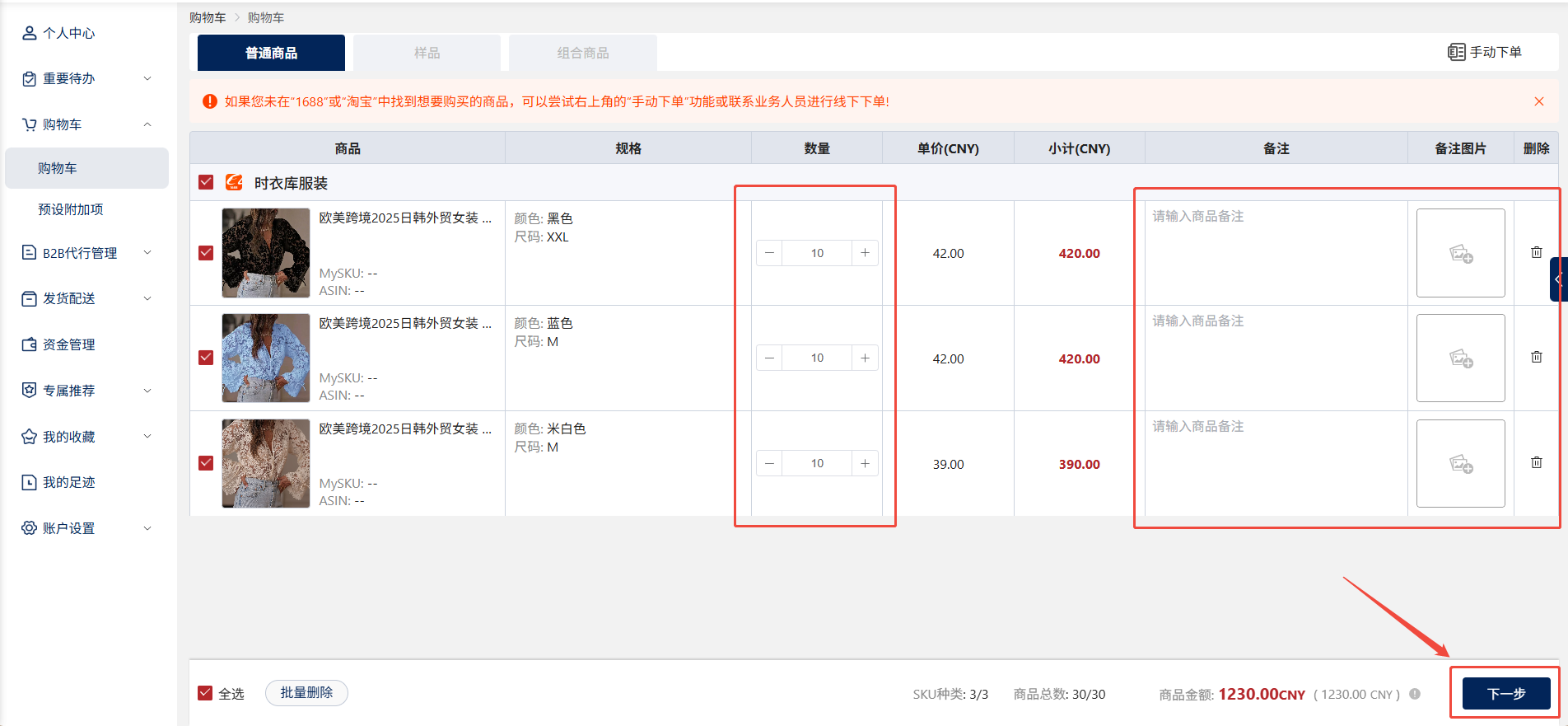
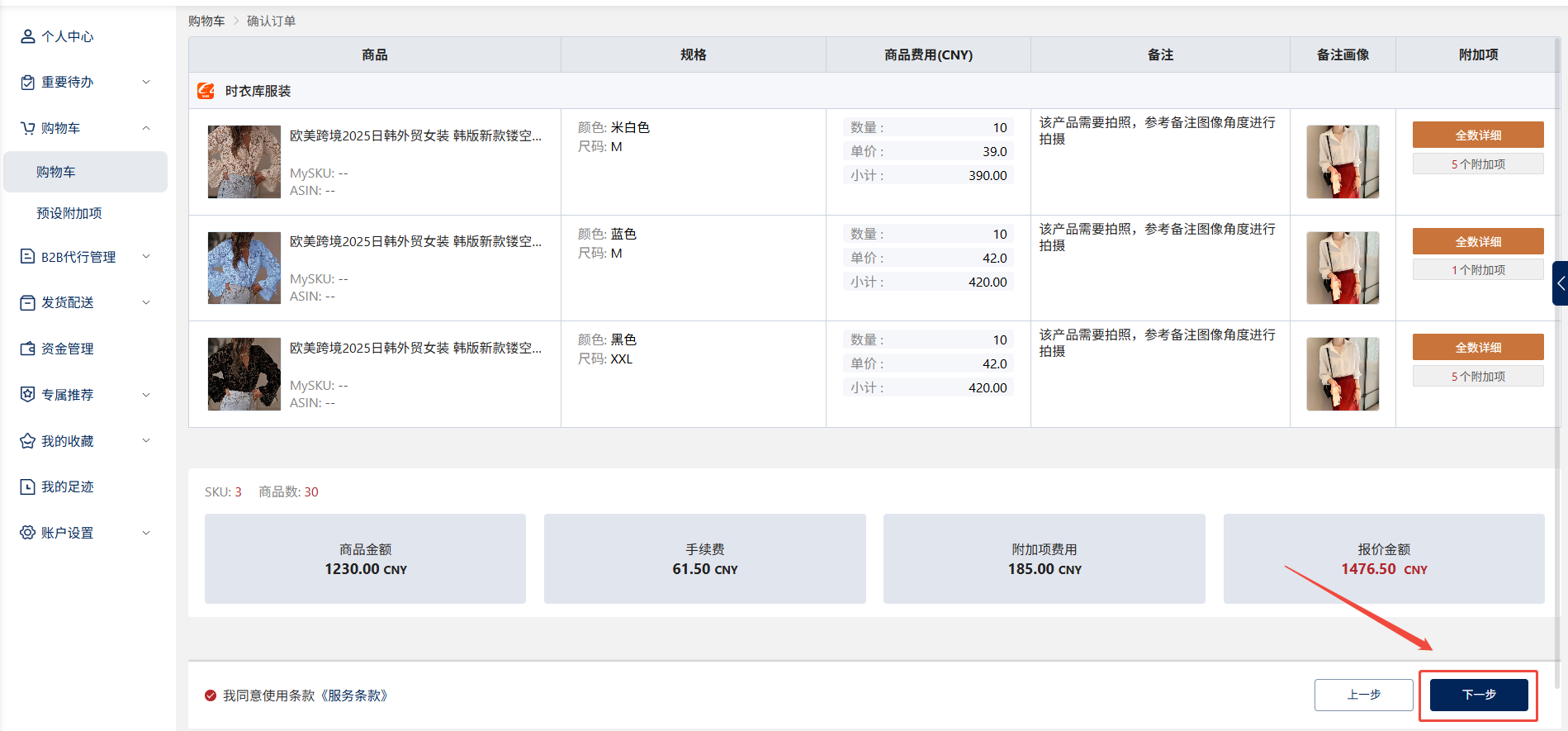
3.1.在您物车页面可以进行商品数量、商品备注、上传参考图片、删除商品等操作,确认购买的商品信息无误后,点击【下一步】
4.选择附加项、检品方式
4.1.在您物车—附加项、番号管理页面,您可以设置商品的检品方式、附加项,填写商品个平台SKU编号,同时也可以制作对应商品的吊牌、洗标、贴纸、FBA贴纸等。
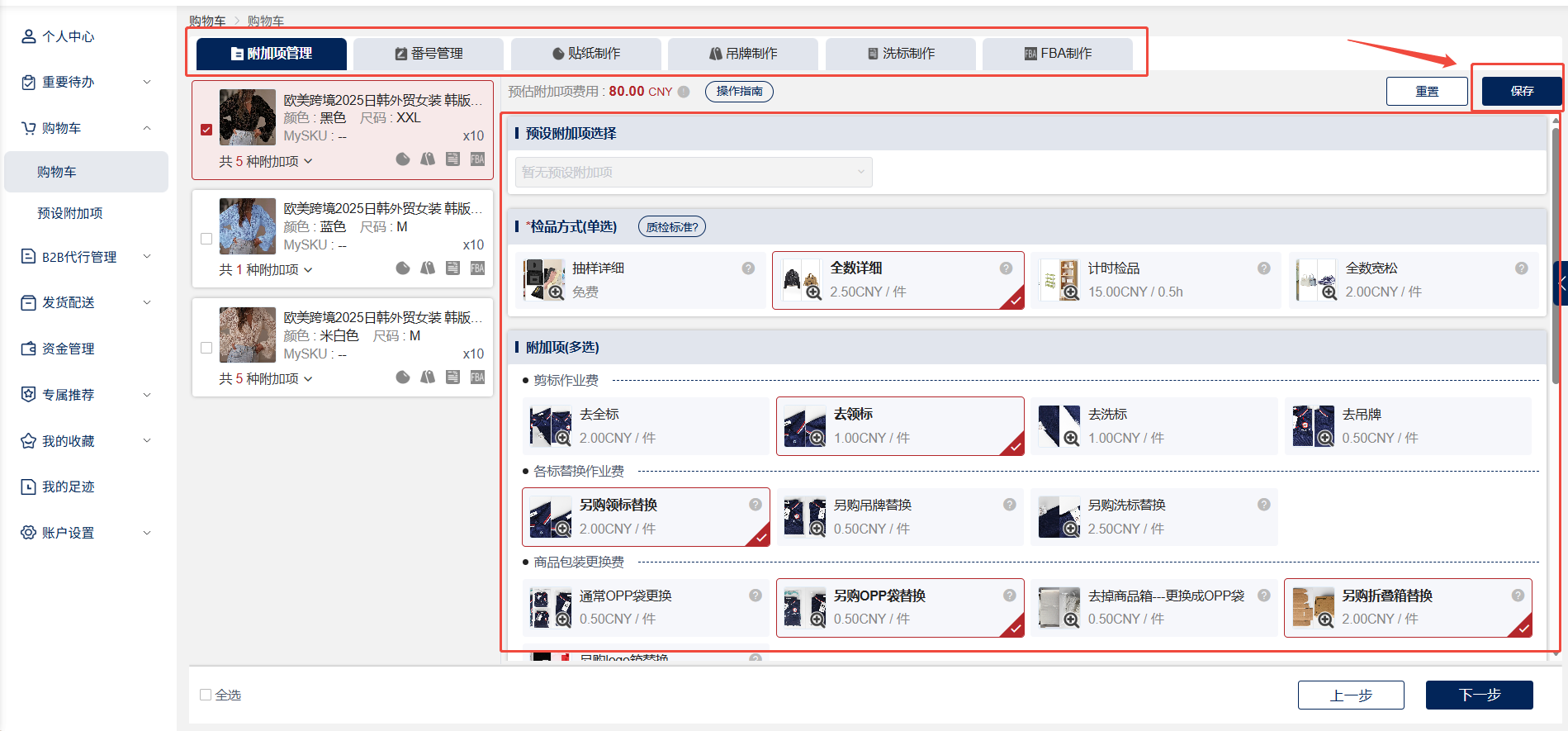
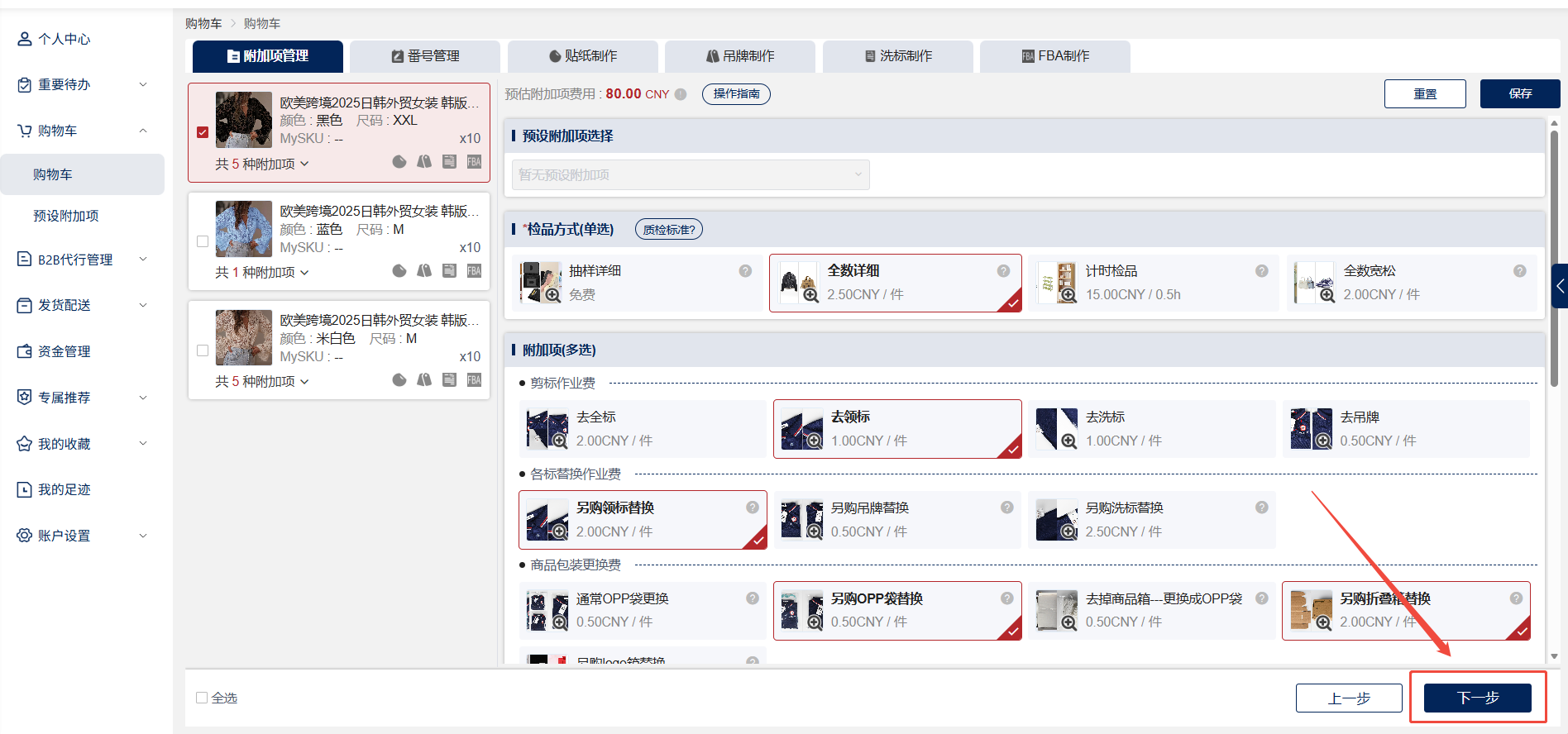
4.2.设置好商品的附加项、番号等信息后,点击页面右下角【下一步】
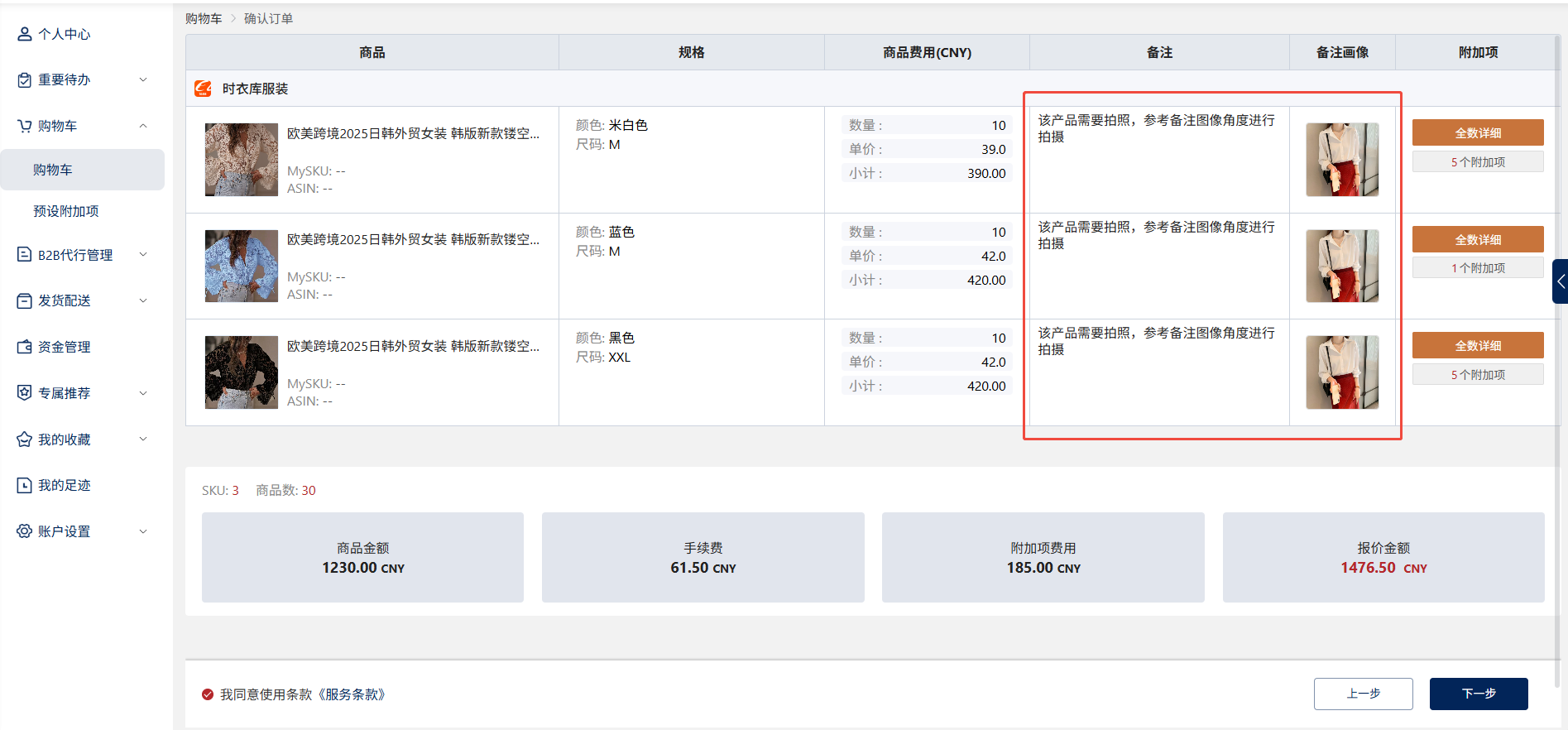
5.确认订单信息
5.1.在该页面可以修改备注以及参考图片
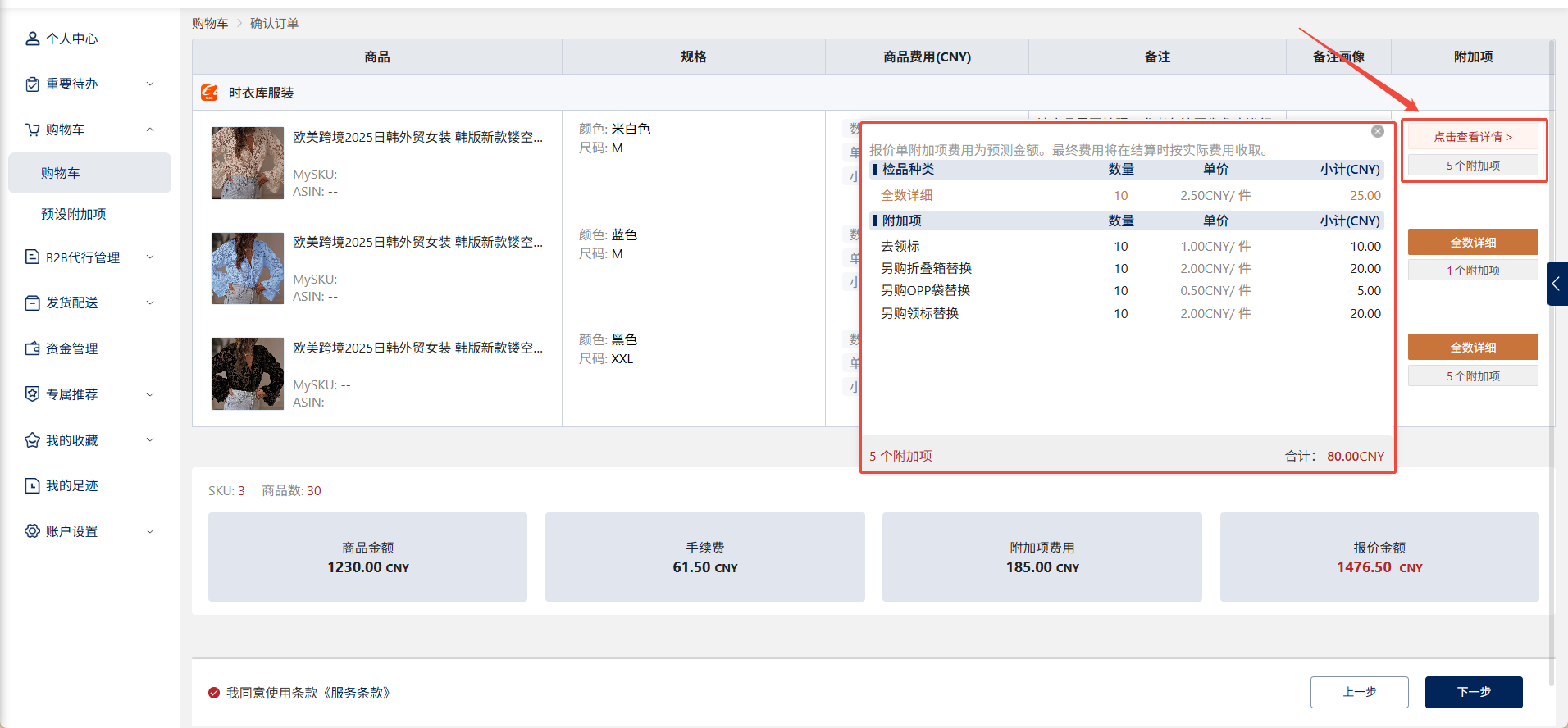
5.2.点击附加项栏中的检品方式可以查看选择所有附加项
5.3.在确认商品信息无误后,点击【下一步】弹出选择物流弹窗
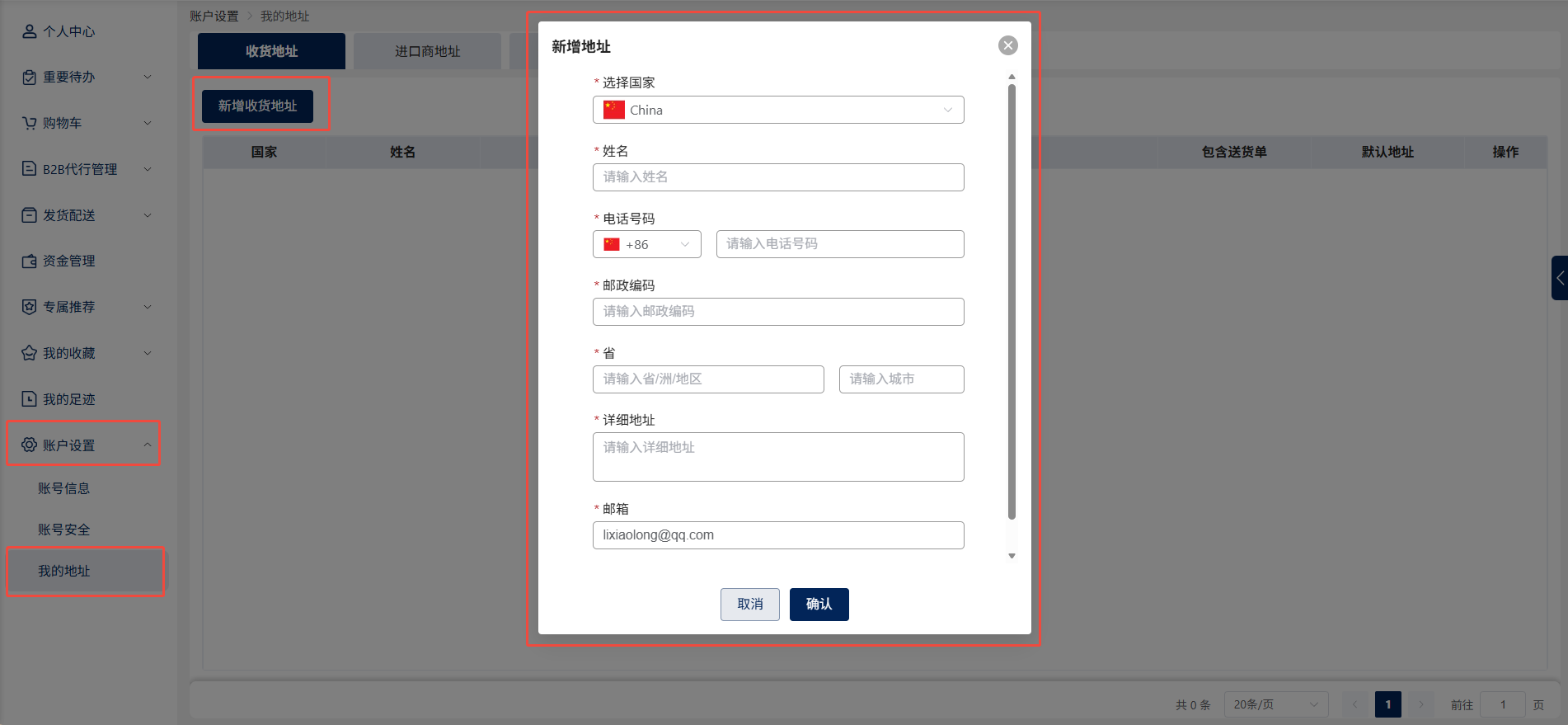
另外,在提交订单前,需要填写收货地址信息,以便我们将产品快速便捷的发货到收货地址。可以前往【个人中心-设置-我的地址】页面新增或修改收货地址。
6.提交订单
6.1.选择需要发货的物流方式,我们提供两种提交方式,分别是:自助报价单和委托业务员报价。
自助报价单:适用于多次下单并了解下单商品不属于通关禁运品的客户;
委托业务员报价:适用于初次下单或者不清楚下单商品是否属于通关禁运品的客户。
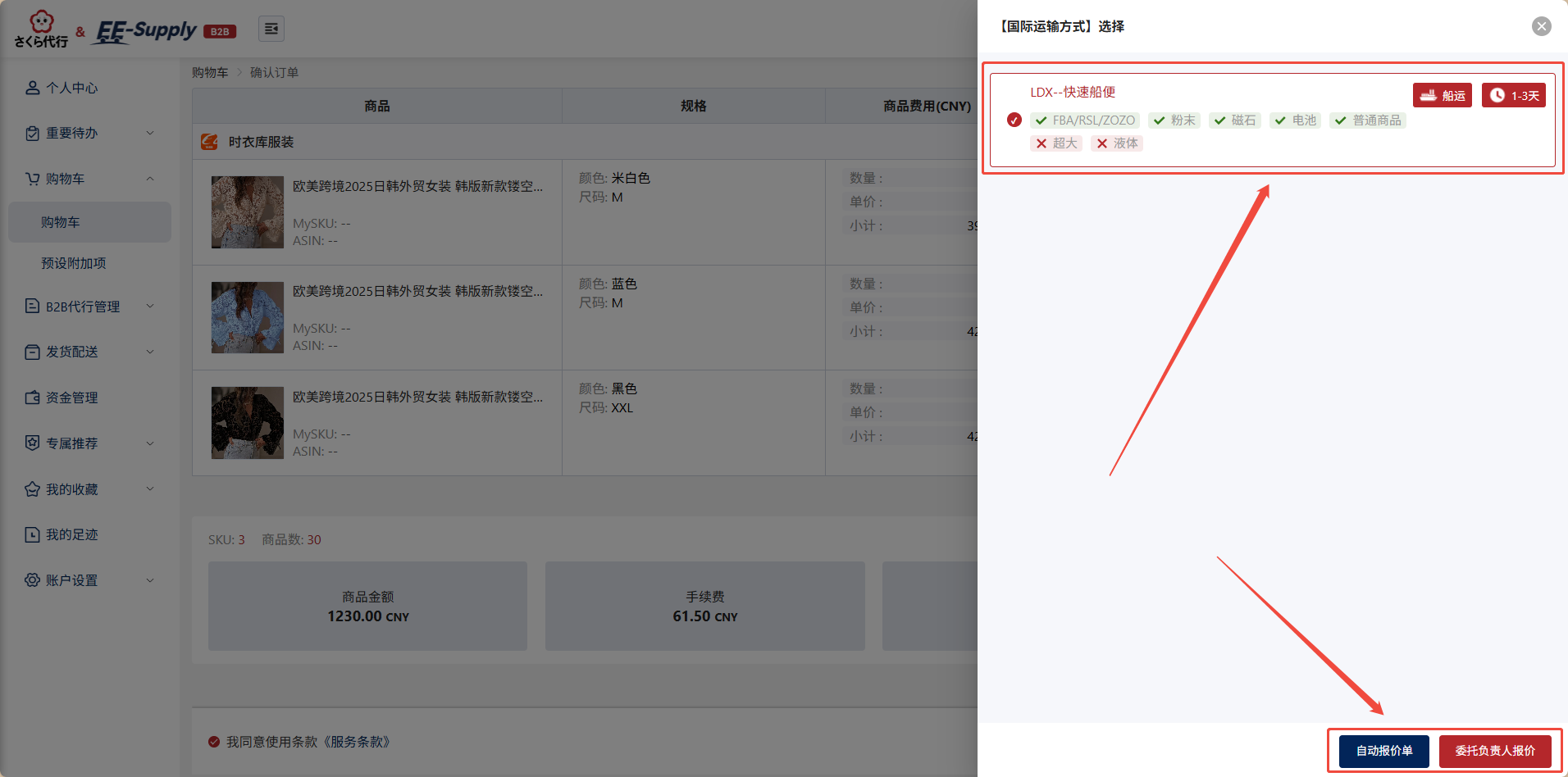
自助报价单:
使用自助报价方式,点击自助报价单按钮,即可进行支付操作。
(注意:支付显示的报价单金额不包含物流费用)
1.若账户余额充足,点击支付即可完成报价单支付。
2.若账户余额不足,需要在【资金管理】页面充值足够的金额,即可支付。
支付成功后,下单即完成。订单详情可以在【个人中心-B2B代行管理-我的订单】页面查看跟踪订单状态。
若在该步骤中止下单,该笔订单可在【个人中心-B2B代行管理-报价单】页面查看并继续支付。
注意:当新用户首次下单时,为了使您更好的了解中国采购相关的流程,默认无法自助报价,只能委托业务员给您提供精准的报价,提升您在中国采购的体验;
委托业务员报价:
使用委托业务员报价方式,点击委托业务员报价按钮,即可提交该笔报价单,等待业务员后台审核。
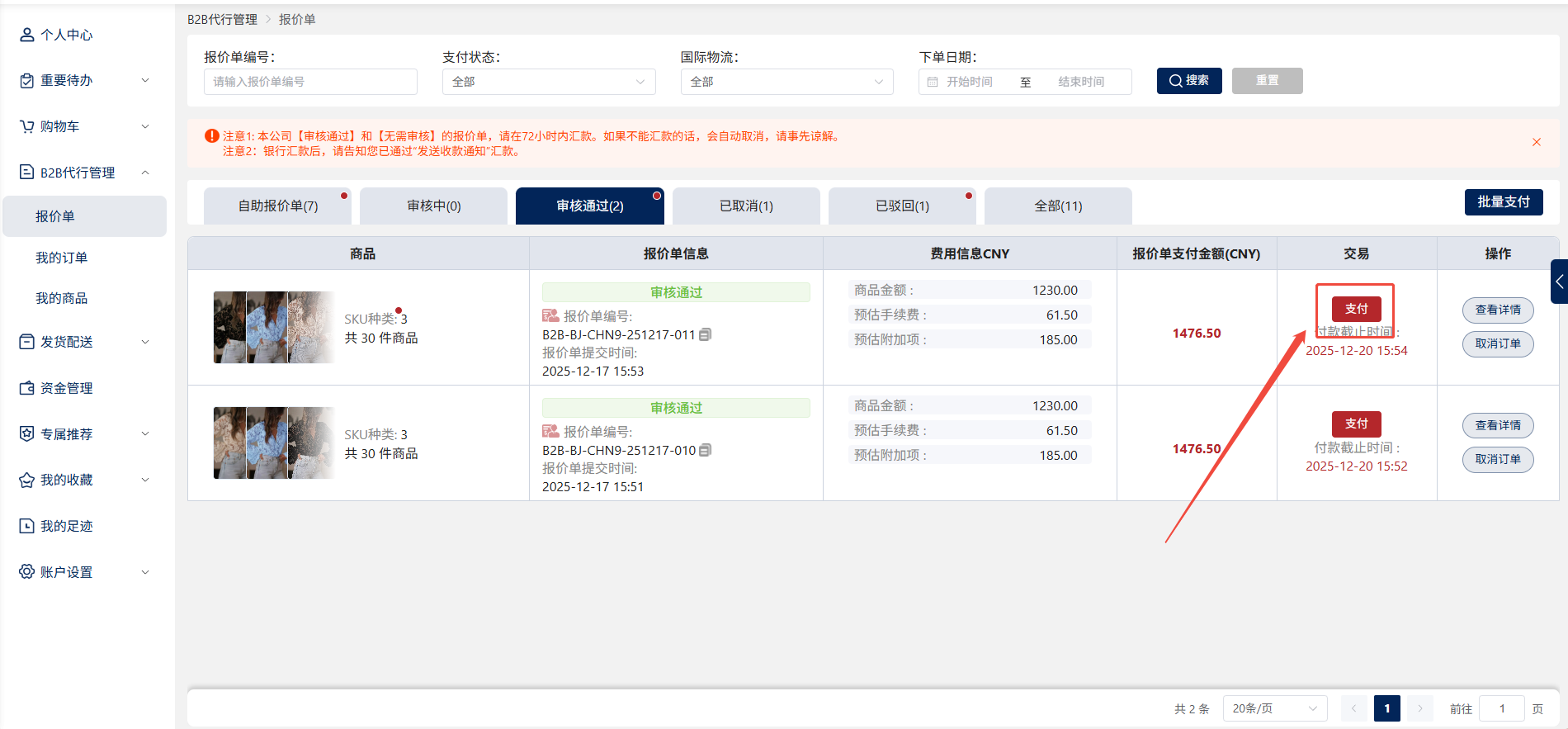
等待业务员后台审核成功后,在【个人中心—B2B代行管理—报价单—审核成功】页面,选择该笔订单,点击支付按钮,进行支付操作。
注意:
1.支付前,请确保余额充足。
2.支付显示的报价单金额不包含物流费用
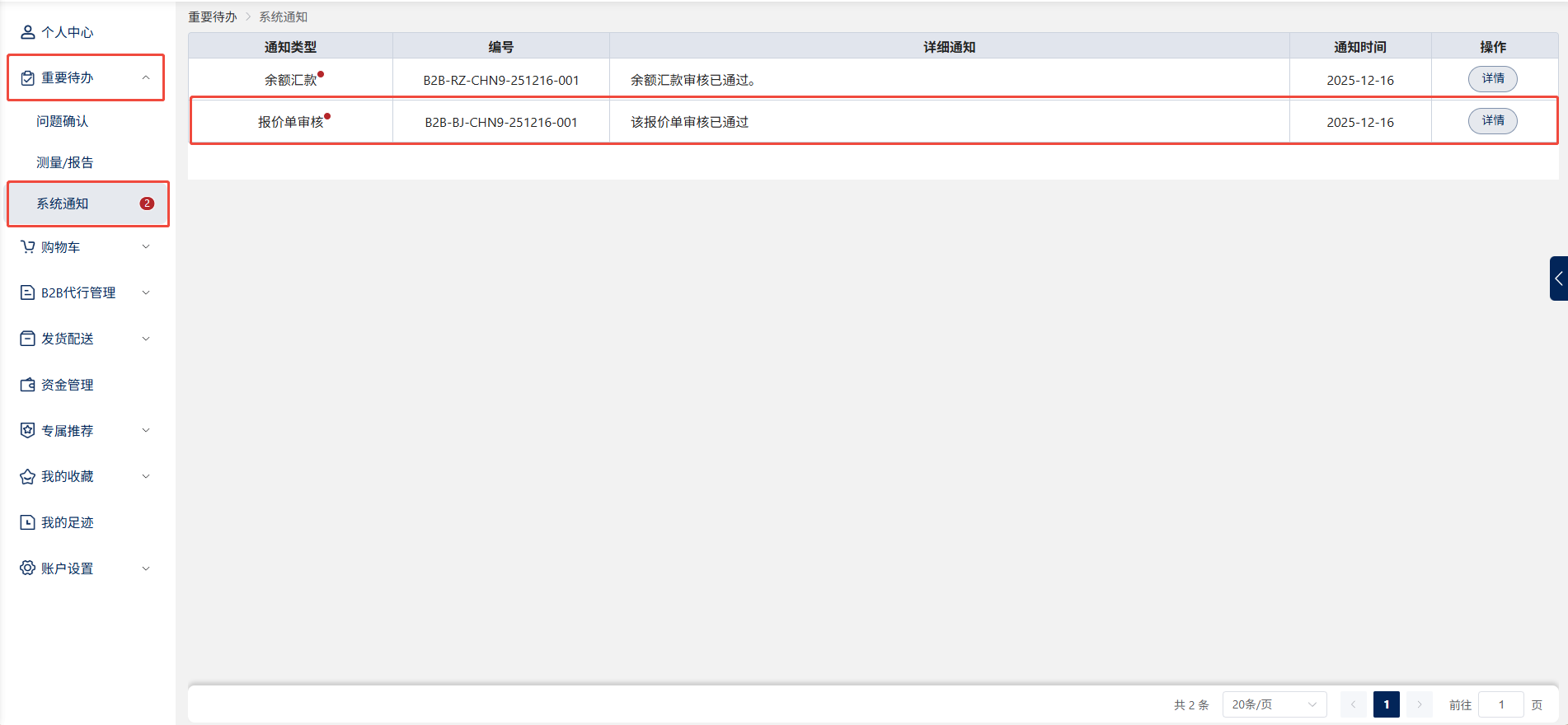
业务员审核结果会在【重要待办-系统通知页面】进行通知。
审核通过:
您可以点击详情,直接进入报价单详情页面或进入【个人中心-B2B代行管理-报价单】,进行报价单支付操作。
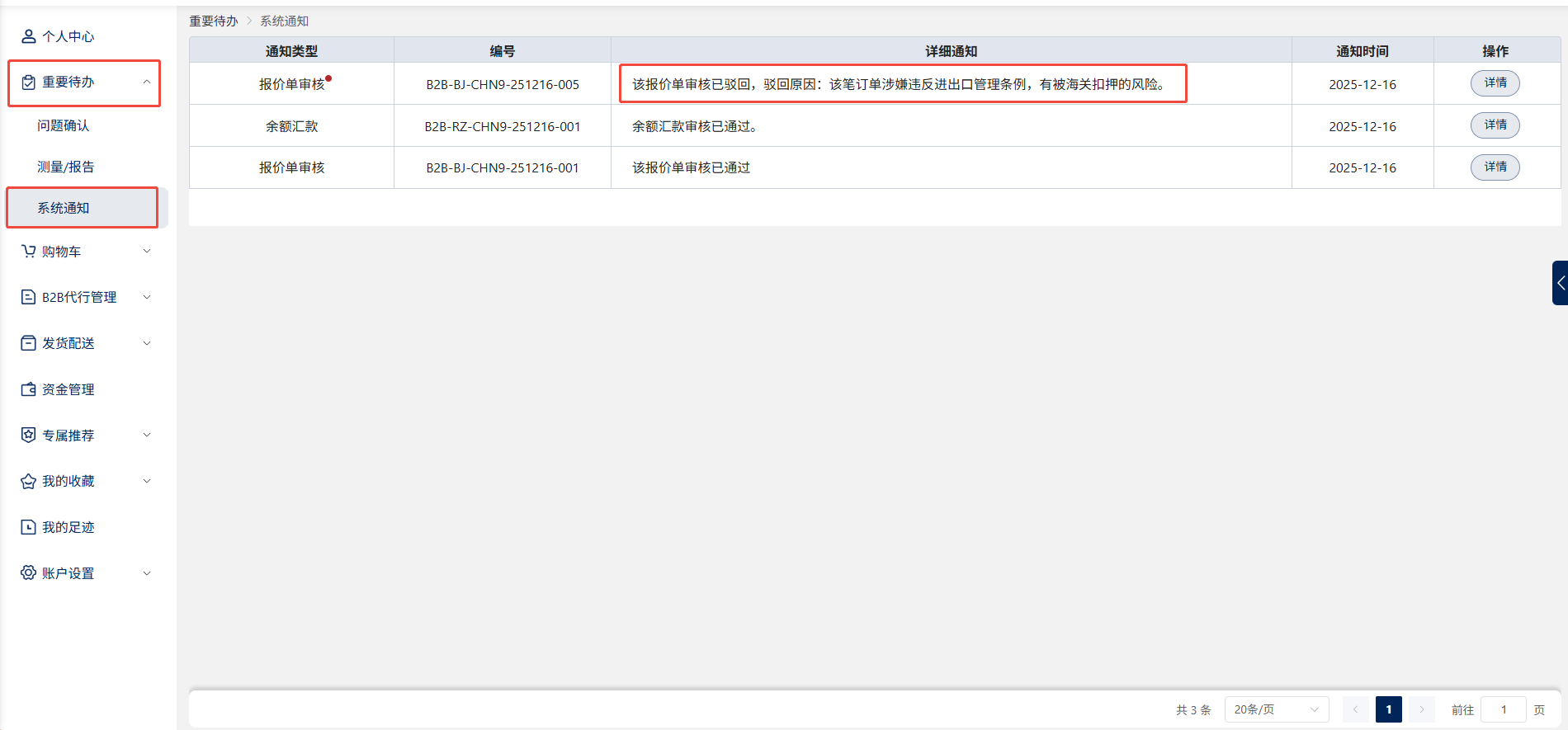
审核驳回:
您可以在报价单详情页面查看该笔订单的驳回原因。
7.订单支付
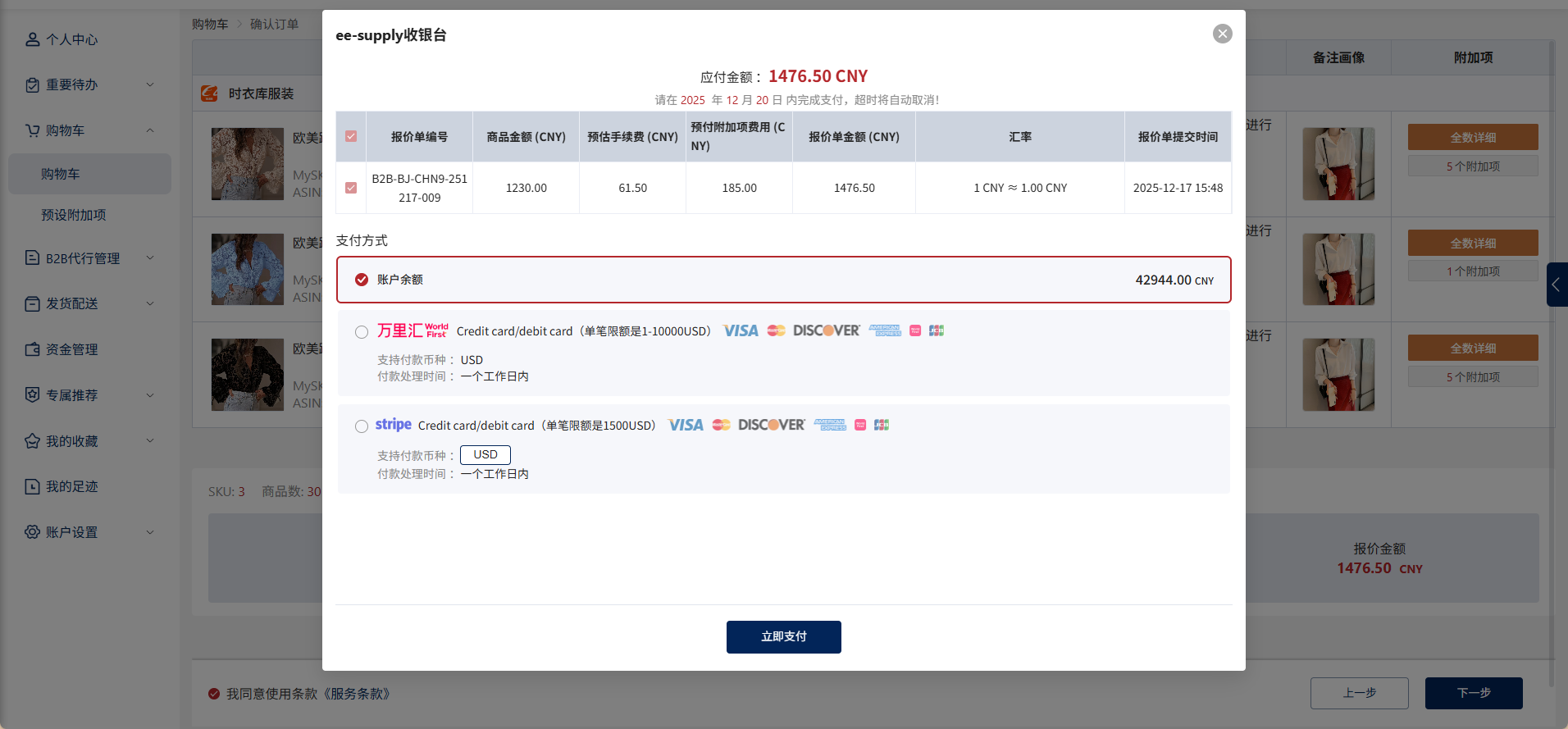
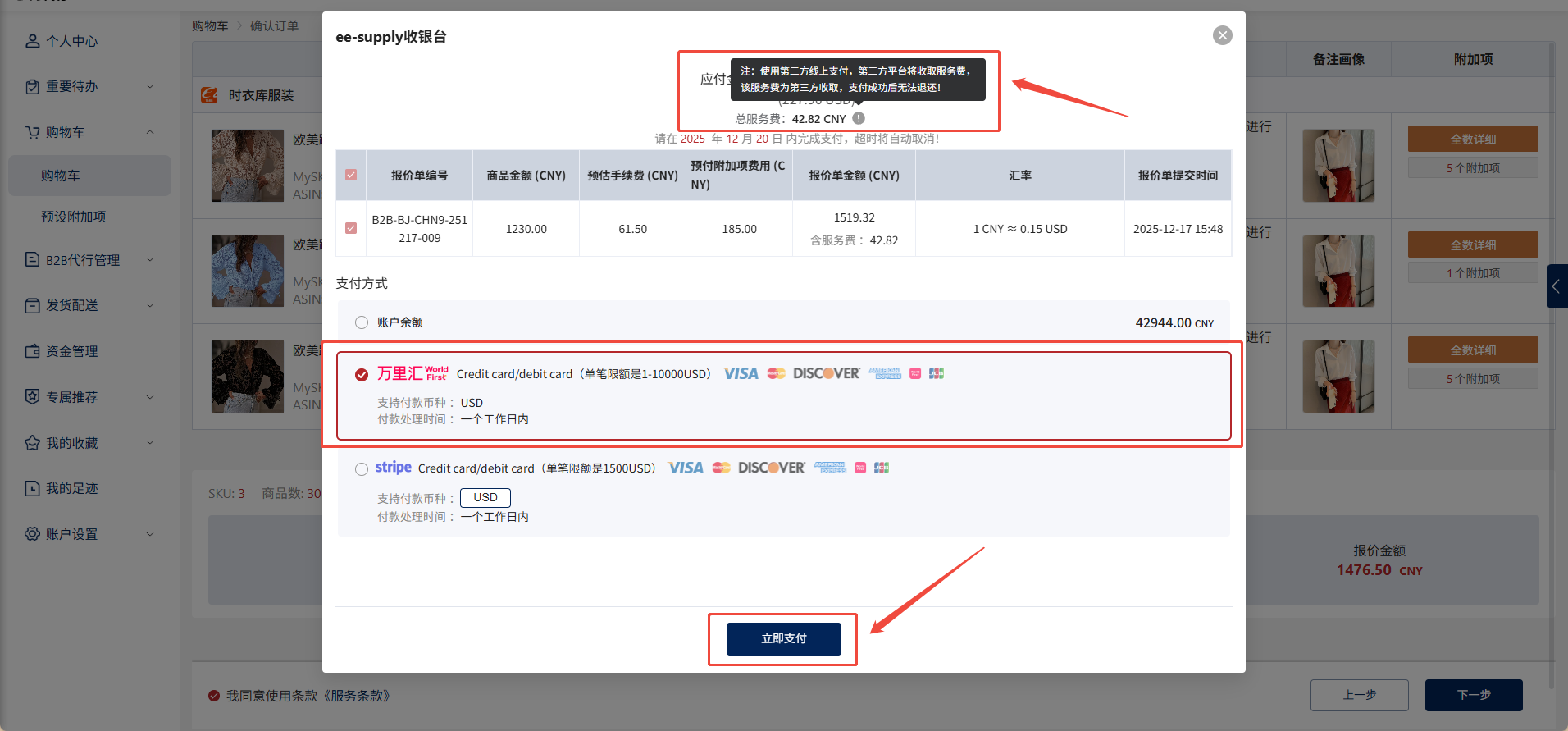
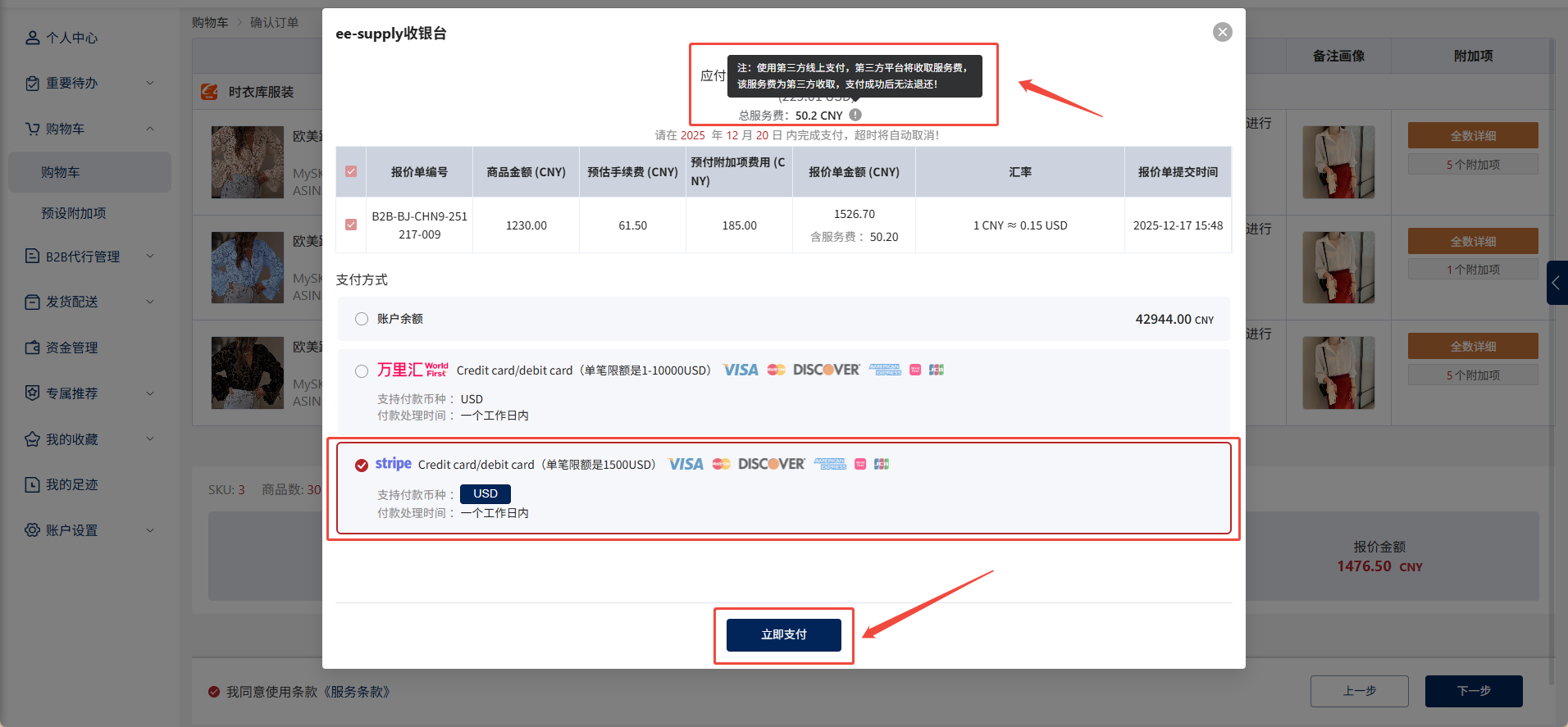
Hubbuyer平台提供三种订单支付方式,分别为:账户余额支付、万里汇支付、Stripe支付。
7.1.账户余额支付:若账户有足够的金额进行支付,选择【账户余额】,点击【立即支付】按钮,即可完成支付。
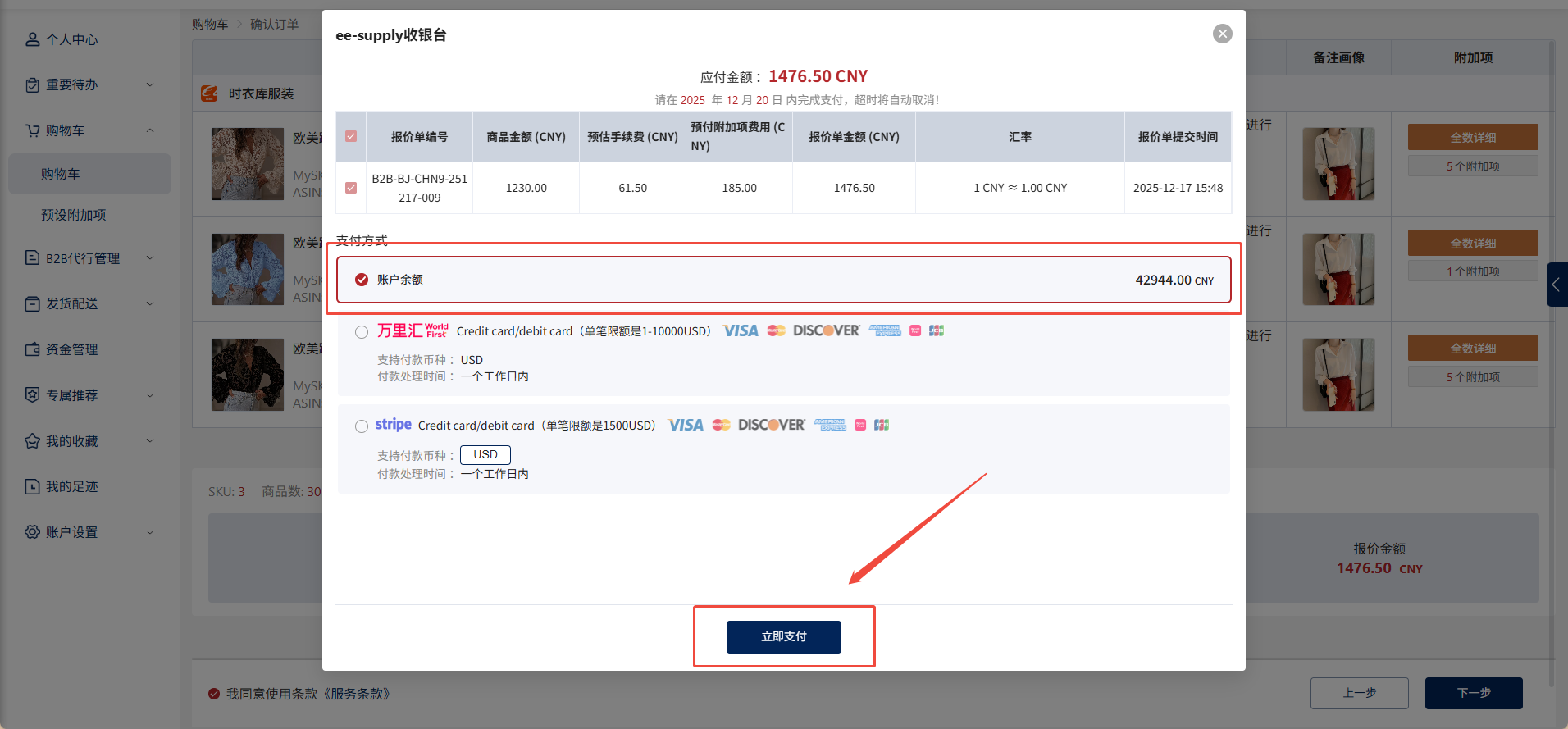
7.2.万里汇支付:选择万里汇支付,点击【立即支付】按钮,跳转至万里汇支付页面,填写信息无误后即可完成支付。
注意:使用万里汇支付,会产生服务费,该服务费用由用户承担。
7.3.Stripe支付:使用Stripe支付,需要选择汇款币种,点击【立即支付】按钮,跳转至Stripe支付页面,填写信息无误后即可完成支付。
注意:使用Stripe支付,会产生服务费,该服务费用由用户承担。
8.查看订单详情
支付成功后,下单即完成。
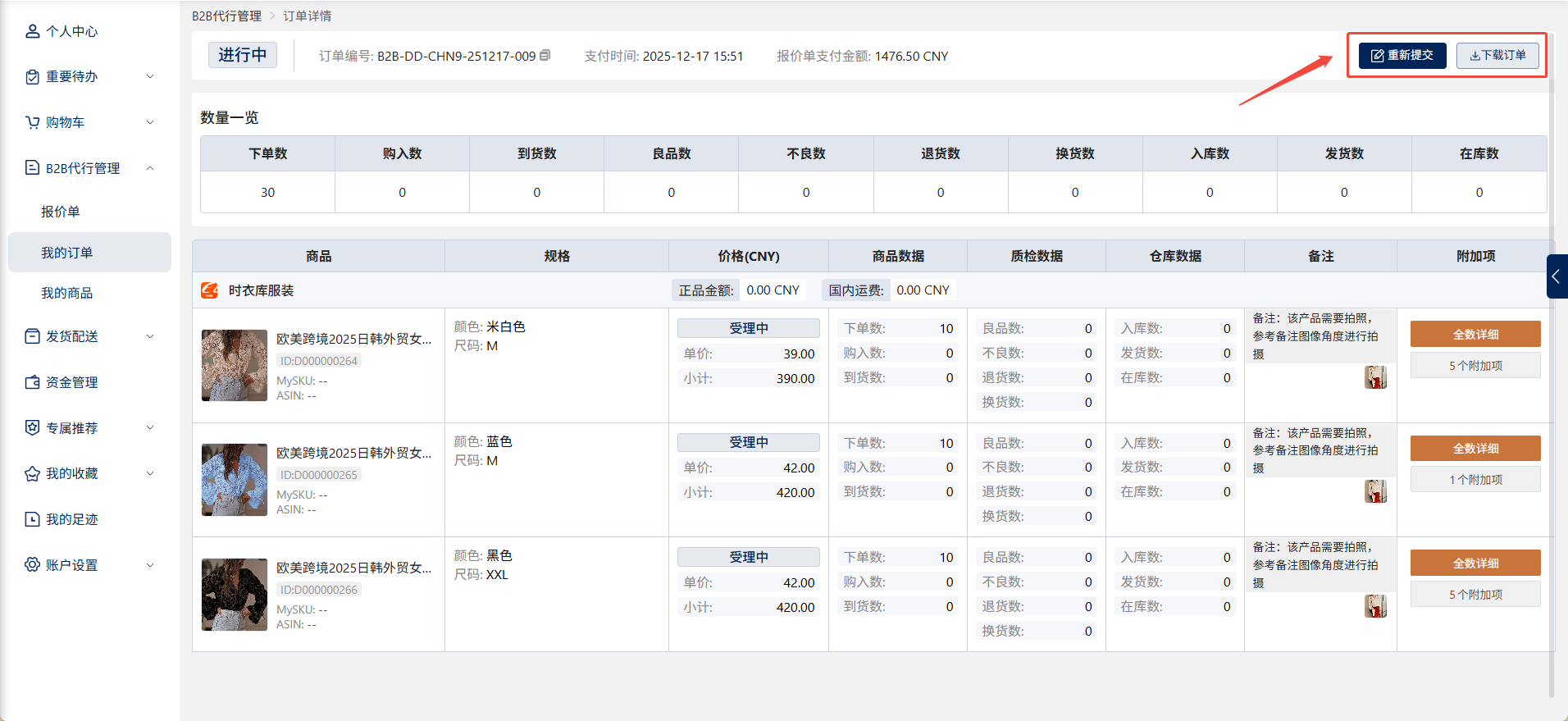
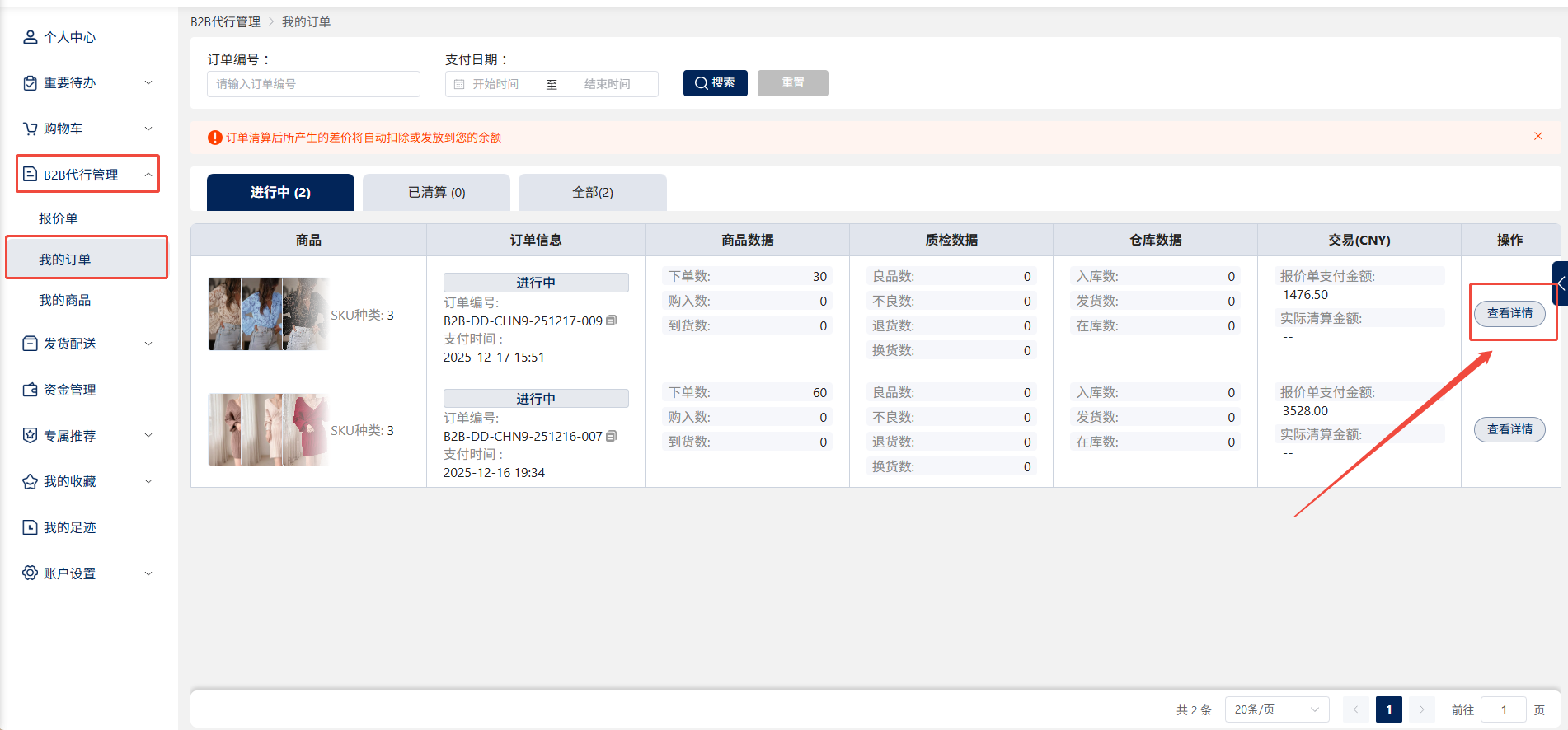
8.1.订单详情可以在【个人中心—B2B代行管理—我的订单】页面查看对应订单数据。
8.2.点击【查看详情】可以查看该笔订单的所有详细信息
8.3.点击【再提出】按钮,即可将该订单下的商品重新加入您物车,以便于再次订购该产品。
8.4.点击【下载订单表格】按钮,即可下载该笔订单的excel表格