

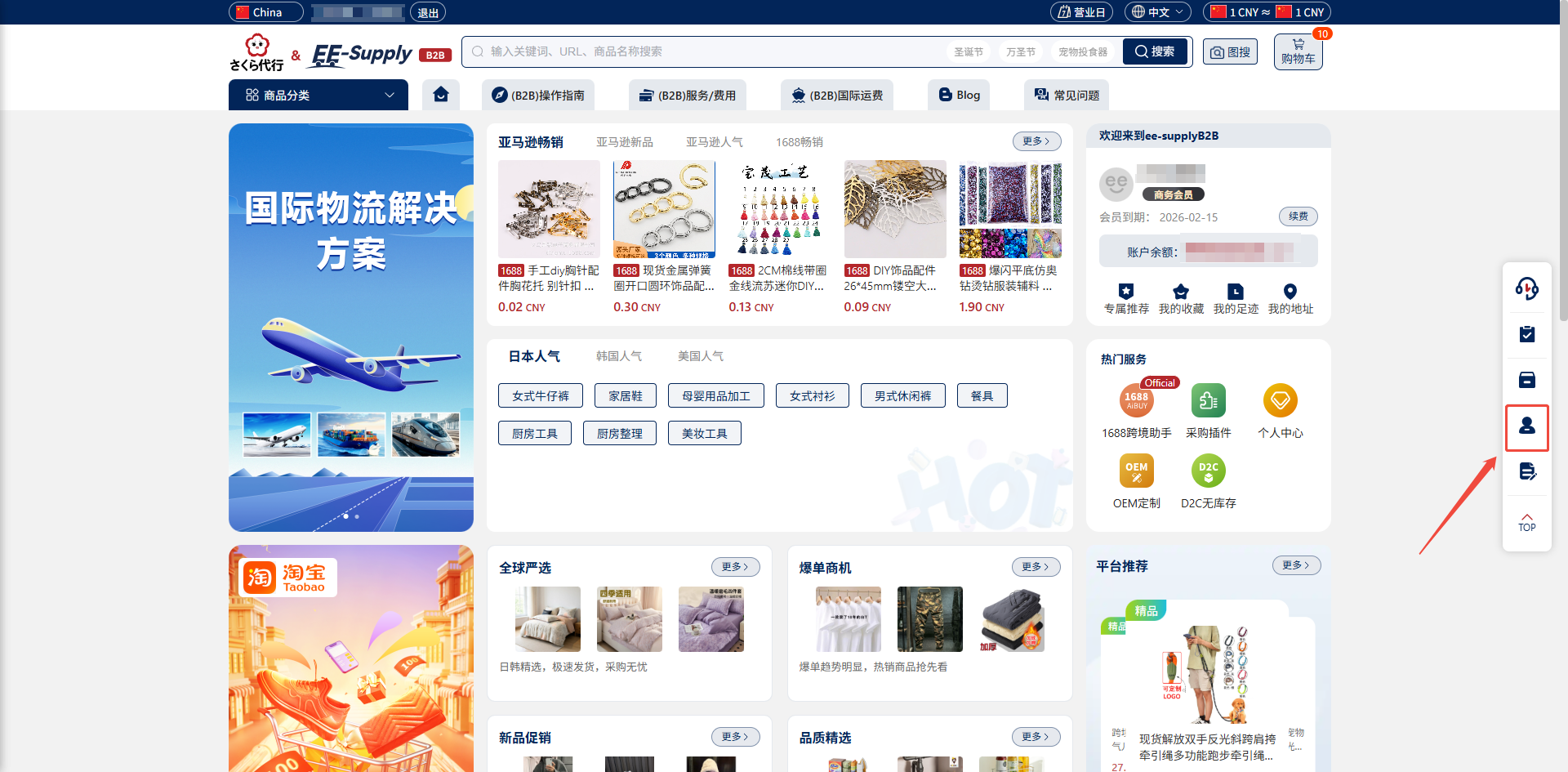
1.登录系统
1.1.打开Hubbuyer平台,使用账号登录。 https://b2b.hubbuyer.com/
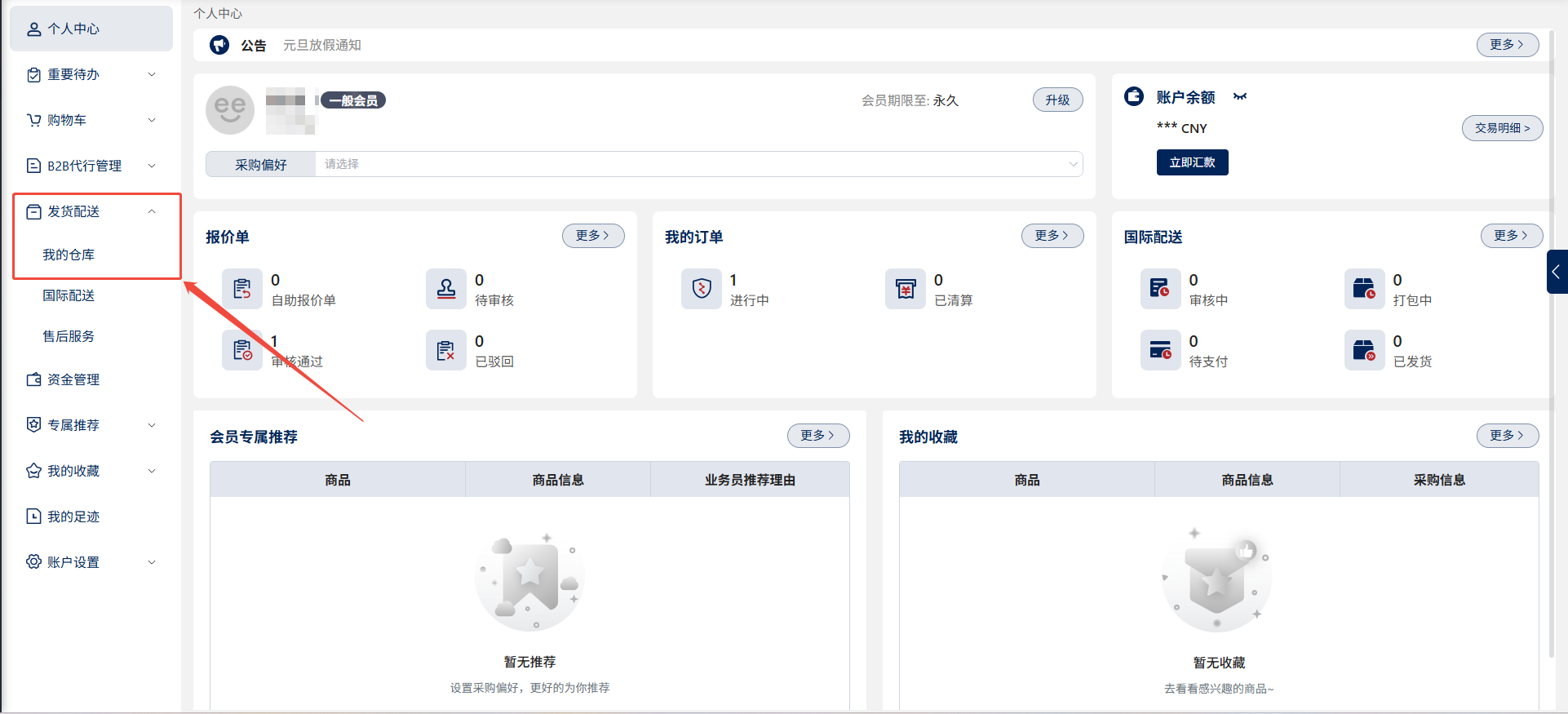
1.2.进入系统主页面,点击右侧导航“个人中心”,进入个人中心,选择发货配送-我的仓库界面。
2.选择发货商品
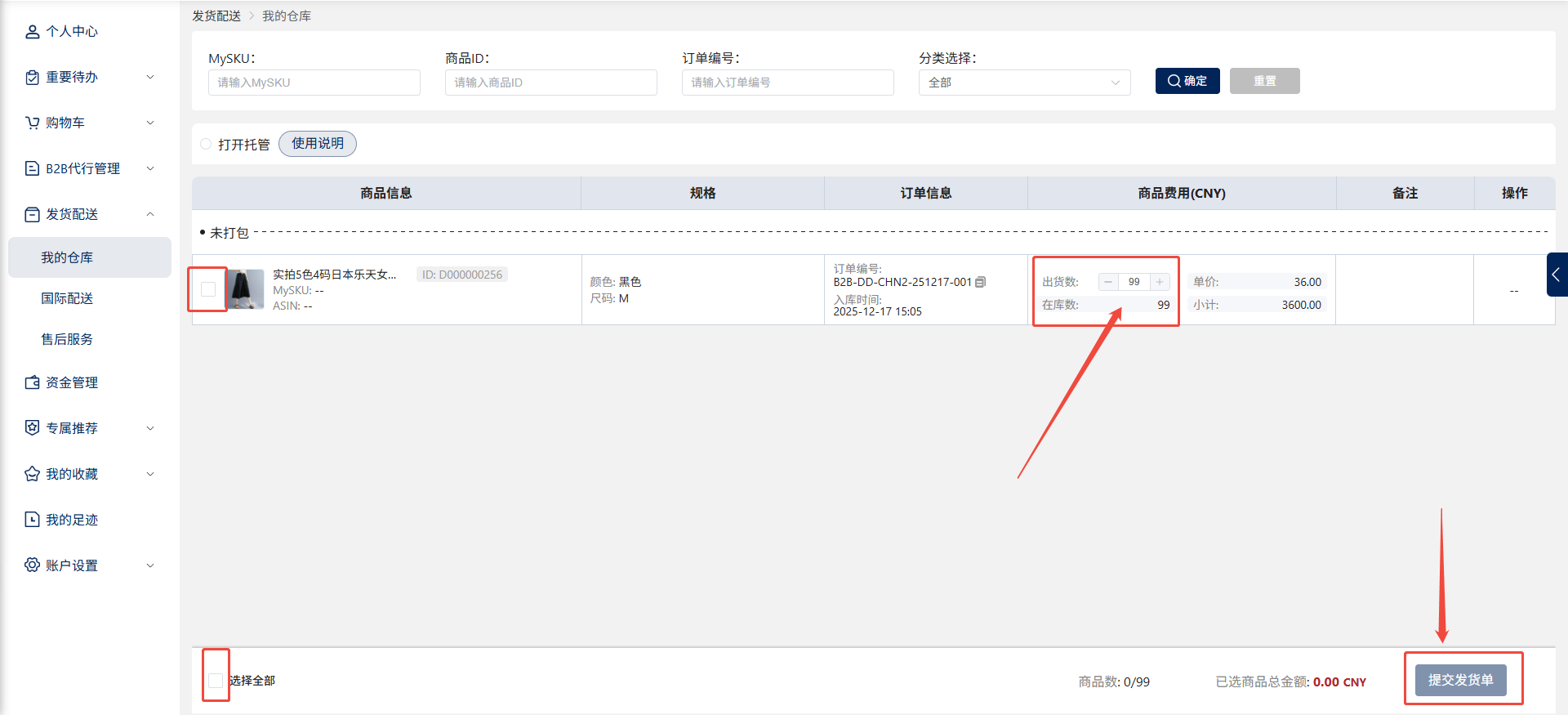
2.1.在我的仓库中,勾选需要发货商品前面的复选框。
2.2.商品列表分为箱子、包裹、商品3种样式,选择箱子、包裹时不可选择出货数量,商品可以选择出货数量。
2.3.选择确认出货商品后,点击提交发货单。
3.选择收货地址及关税缴纳方式
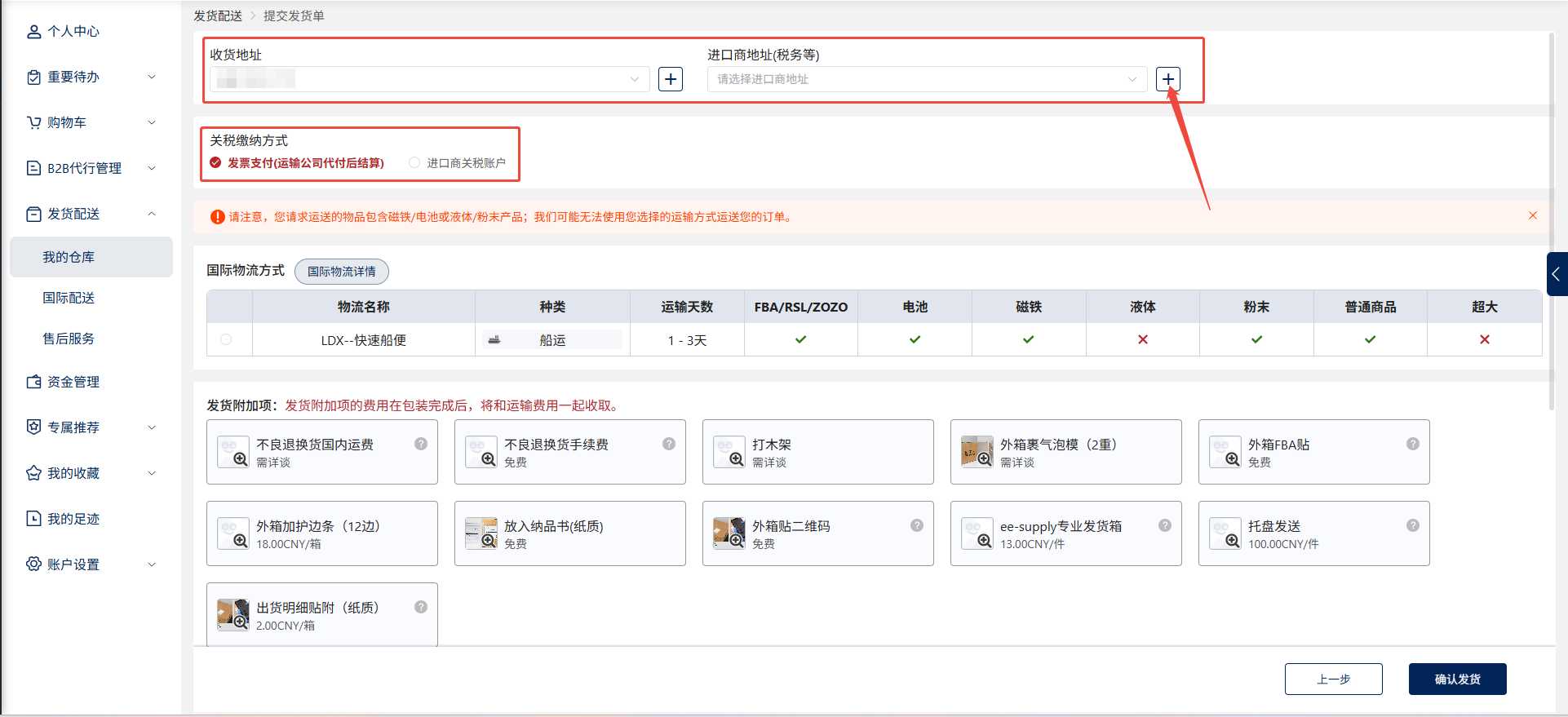
3.1.在发货单详情界面顶部找到收货地址选项。
3.2.选择收货地址以及进口商地址或修改当前收货地址。默认选择的是默认地址,您可以点击地址栏右侧加号图标进行新增、修改或选择新的地址。
3.3.选择关税缴纳方式,如果选择进口商关税账户,右侧会出现关税账号栏,点击关税账号栏右侧加号图标可以新增、选择或修改关税账号信息。
4.选择物流方式
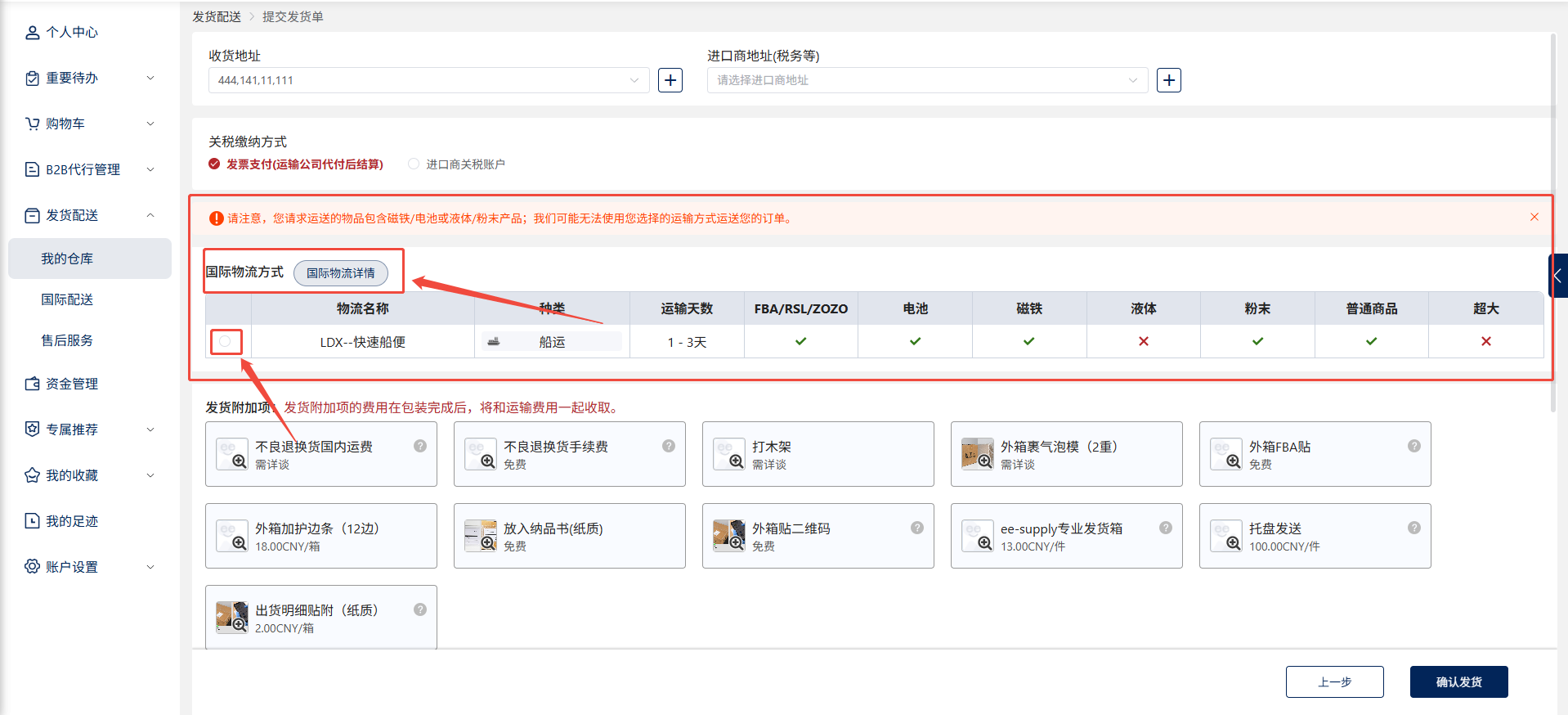
4.1.在国际物流方式部分,Hubbuyer平台提供多个物流运输方式,并且显示每个物流方式的运输天数和是否适用于特定的需求(如FBA、RSL、ZOZO等)供客户选择。
4.2.根据出货商品的类型,确保选择的商品符合运输要求,特别是对于液体、粉末等特殊商品类型。根据不同商品的运输要求,选择合适的物流方式。
4.3.国际物流详情按钮点击可跳转到Hubbuyer平台开发的智能服务/费用计算界面。
5.查看并选择发货附加项
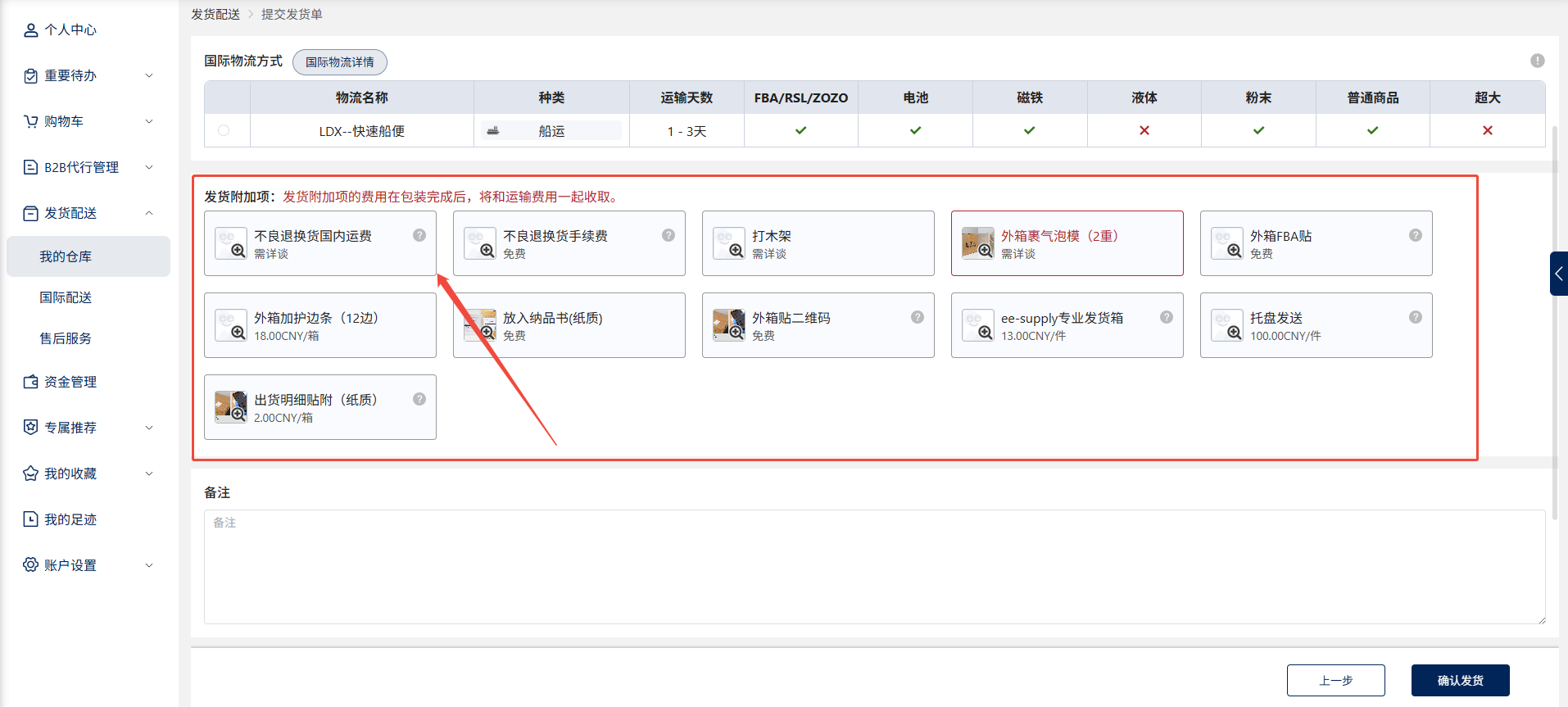
5.1.在发货附加项区域,根据需要选择适合的附加服务项。
5.2.每个附加项的费用会在界面上显示,确保您知道额外的支出。
5.3.系统将自动计算附加项费用,发货附加项的费用在包装完成后,将和运输费用一起收取,确认所有信息,包括商品的数量、包装要求和运输方式等,确保发货成本透明。
6.填写备注信息
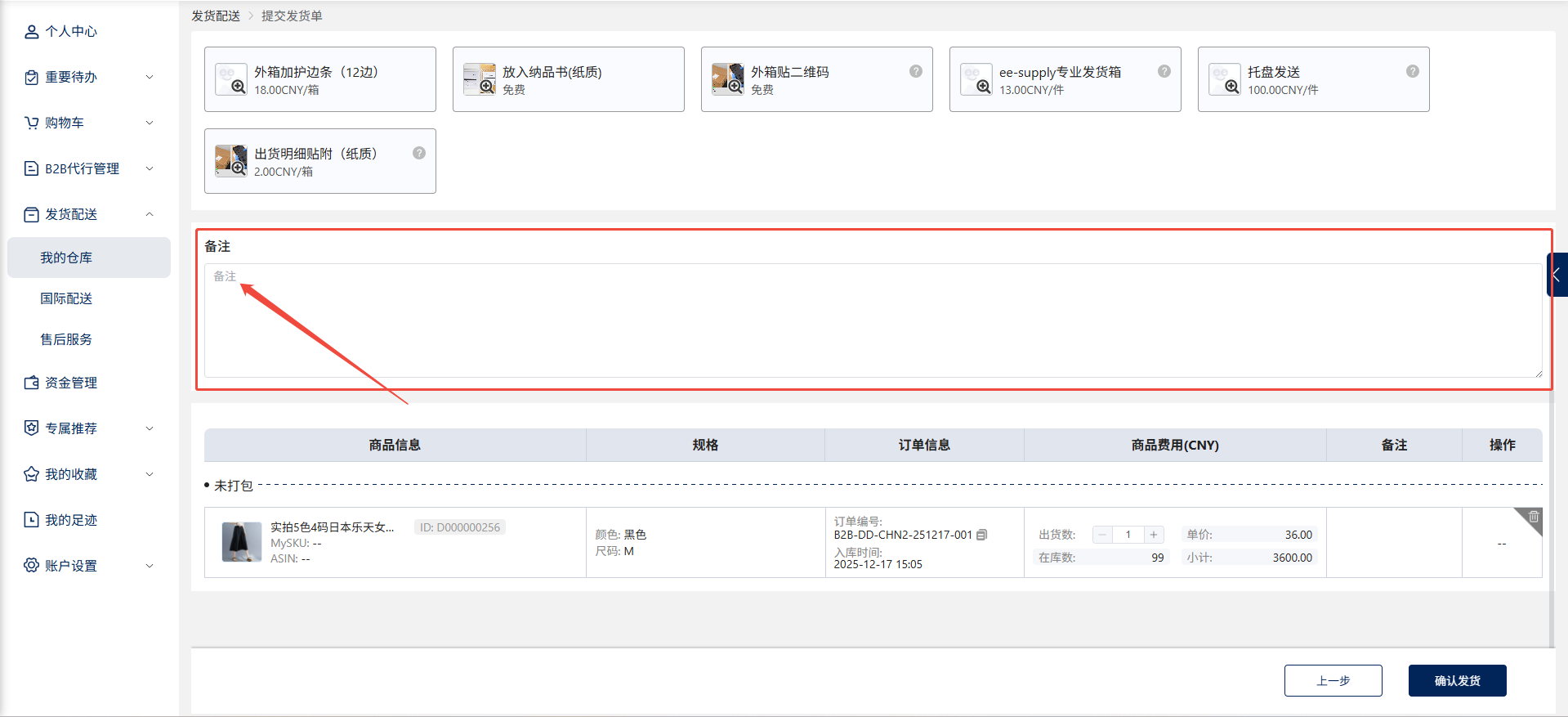
在备注区域,填写与发货相关的特殊说明或注意事项。例如:客户的特殊要求、包装需求、或者其他物流相关的指示。
7.已选商品列表
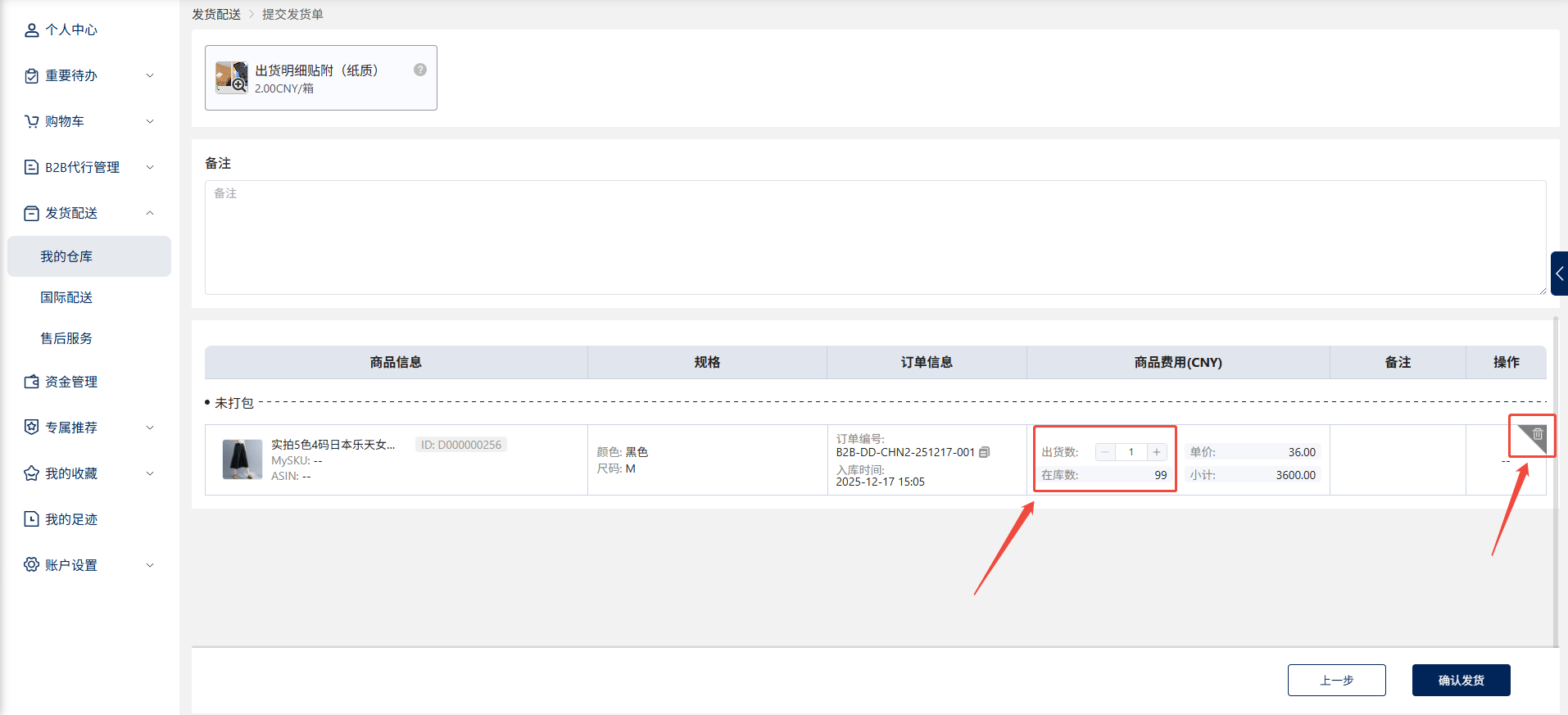
7.1.已选商品列表中,可对箱子、包裹、商品移出,也可对商品的出货数量进行修改。
7.2.对需要发货的商品进行检查、确定。
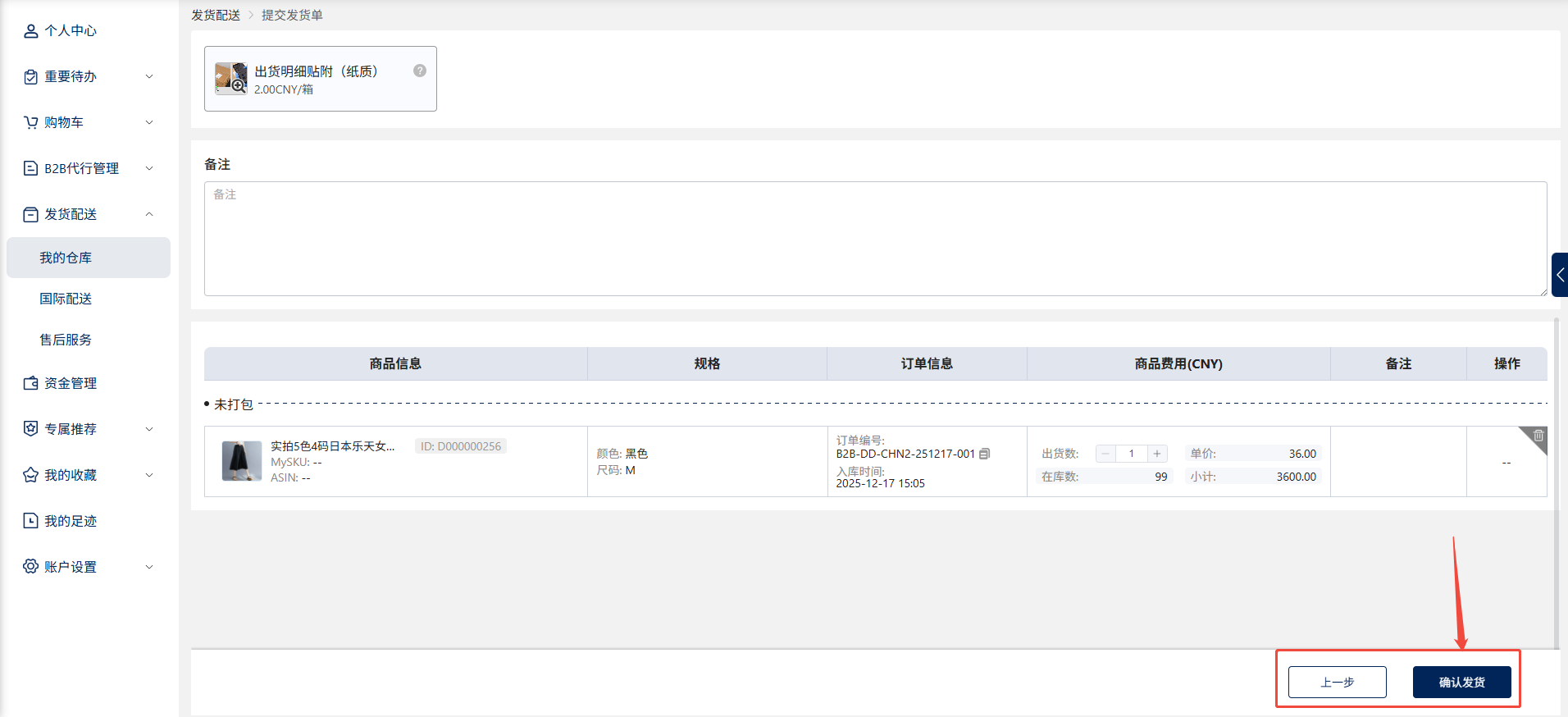
8.提交发货
8.1.检查所有选项无误后,点击“确认发货”按钮。
8.2.系统会生成发货单,提交给专属业务员进行审核,更新发货单状态,并开始执行发货任务。