


1. Búsqueda por palabra clave
La búsqueda por palabra clave es el método más común y directo. Al introducir nombres de productos, URL, palabras clave u otra información relevante, la plataforma Hubbuyer mostrará una lista de productos relacionados con estas palabras clave.
Pasos:
1. Abra la página de inicio de la plataforma Hubbuyer https://b2b.hubbuyer.com/ .
2. En el cuadro de búsqueda situado en la parte superior de la página, introduzca el nombre del producto o las palabras clave relevantes que desea buscar. Por ejemplo, «funda para teléfono móvil», «bombilla LED», «zapatillas deportivas», etc.
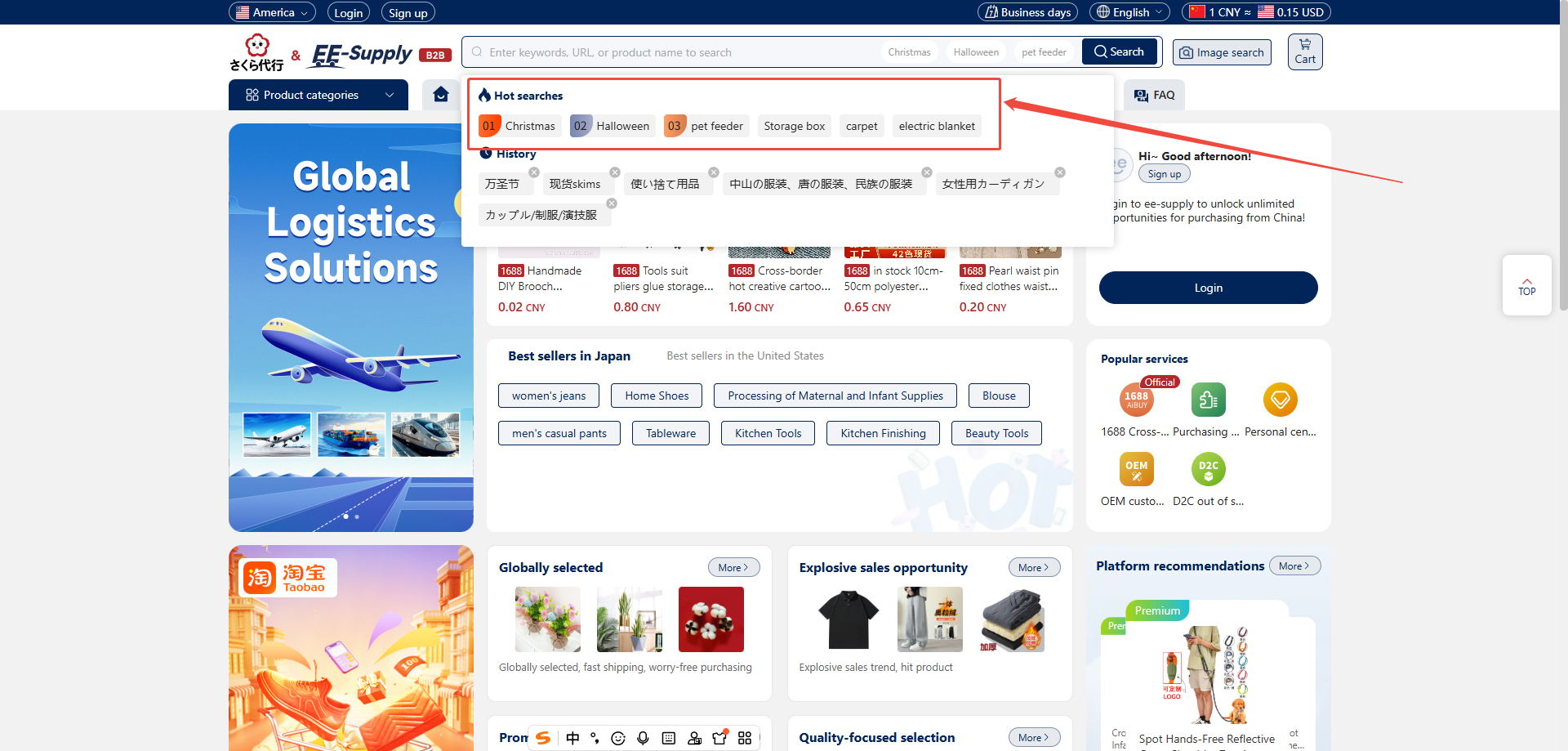
3. Haga clic en el icono de búsqueda con forma de lupa situado a la derecha del cuadro de búsqueda o pulse la tecla Intro.
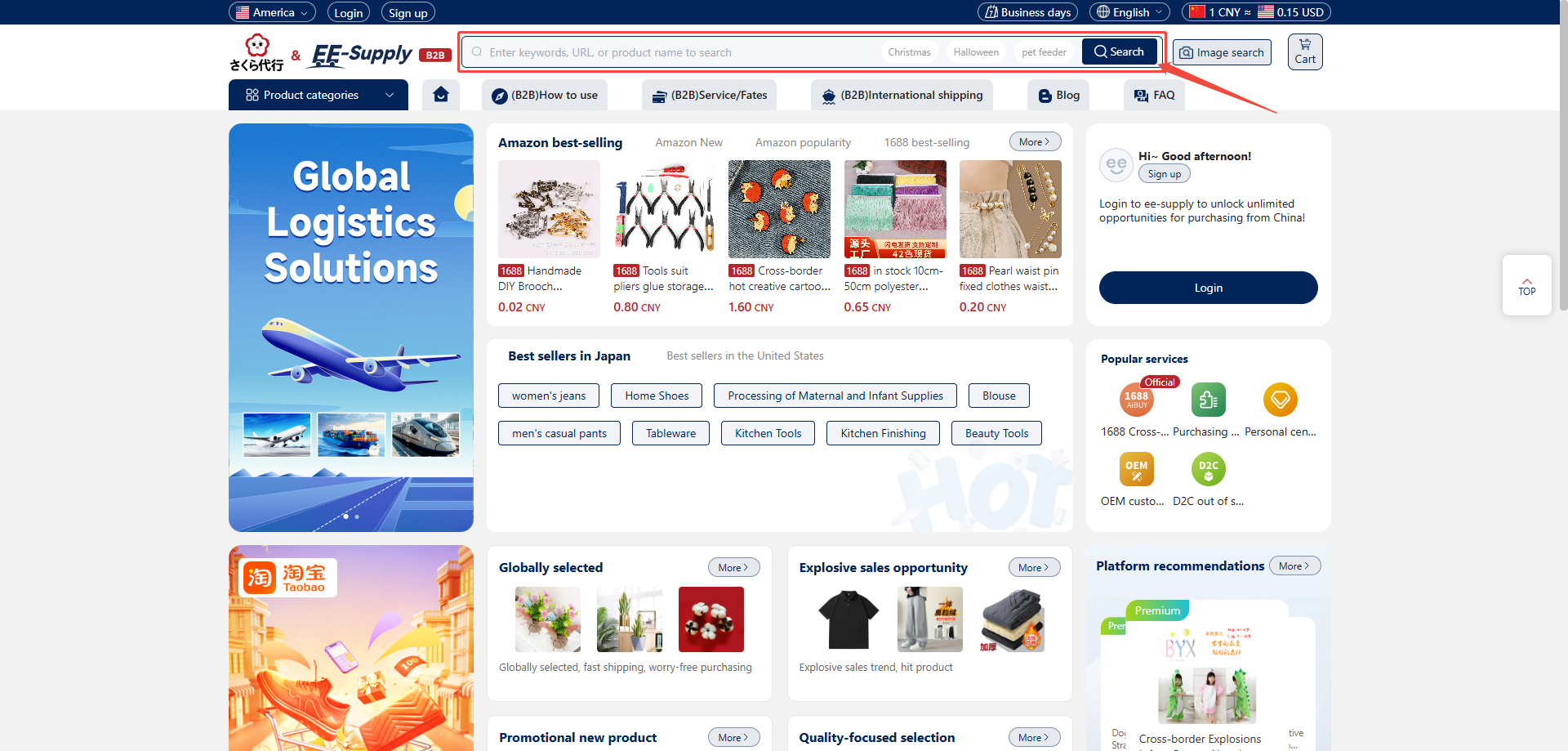
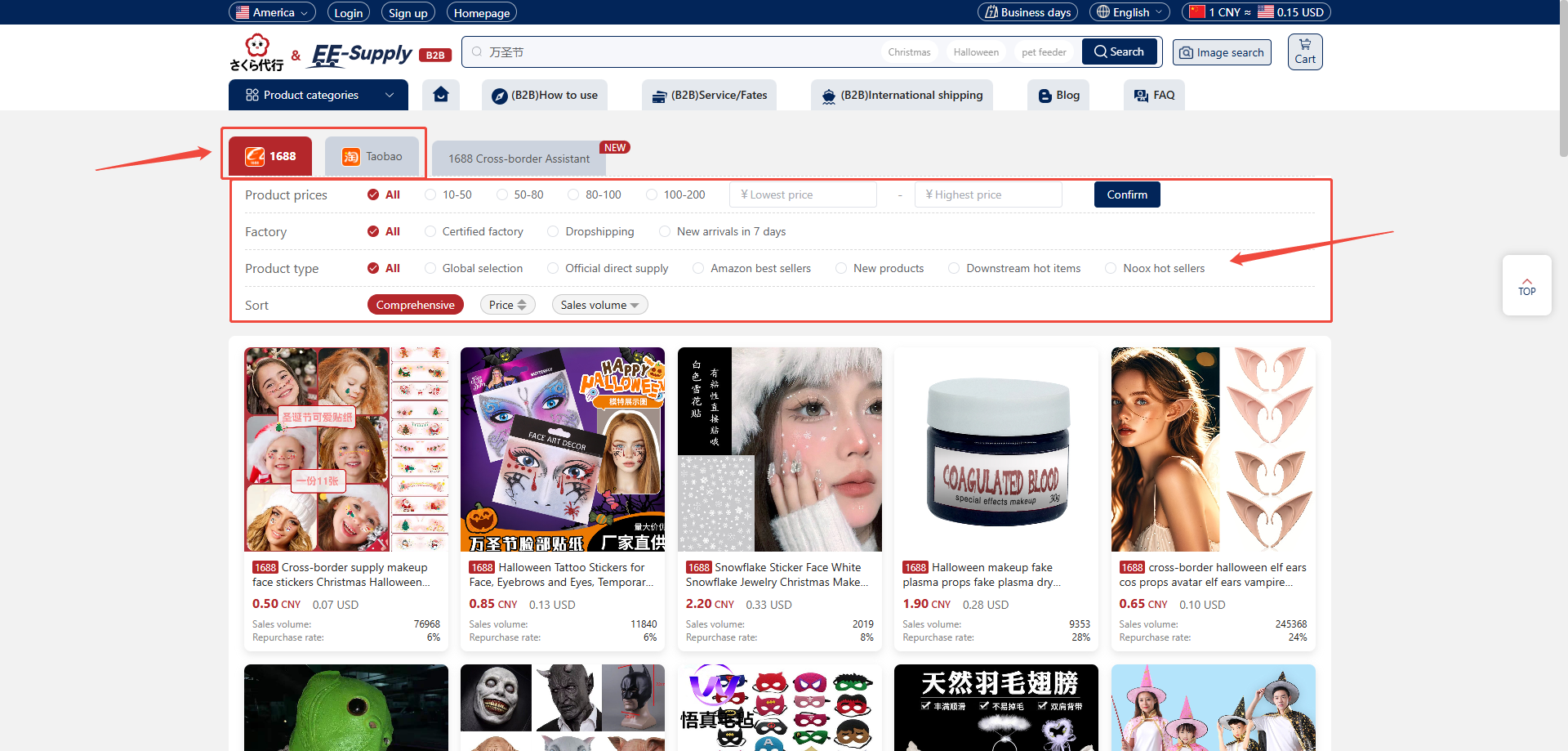
4. El sistema mostrará una lista de productos que coinciden con las palabras clave.
5. Dentro de la lista de productos, puede cambiar entre ver el mismo producto en las plataformas 1688 o Taobao.
6. También puede aplicar más filtros a través de los criterios de la plataforma, como: rango de precios, volumen de ventas, fabricante o tipo de palé.
2.Búsqueda por imagen
La búsqueda por imagen es una función de búsqueda visual inteligente que ofrece la plataforma Hubbuyer y que le permite buscar productos similares cargando una imagen. Esta función es especialmente útil cuando ha visto un artículo físico pero no sabe su nombre o le resulta difícil buscarlo con precisión utilizando palabras clave.
Pasos:
1. Abra la página de inicio de la plataforma Hubbuyer.
2. Localice el botón de búsqueda por imagen con el icono de la cámara a la derecha de la barra de búsqueda.
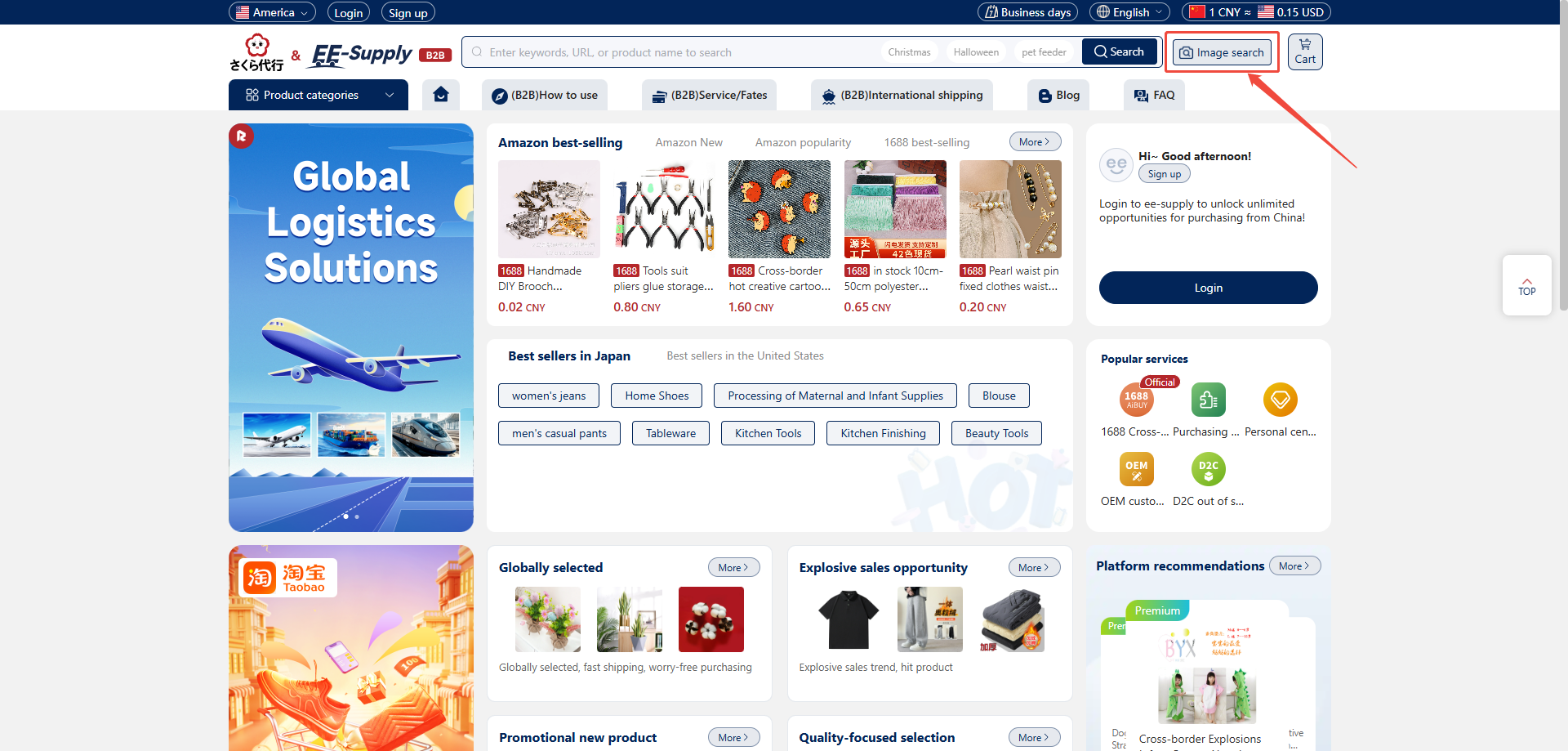
3. Haga clic en el icono para acceder a la ventana emergente de búsqueda por imagen.
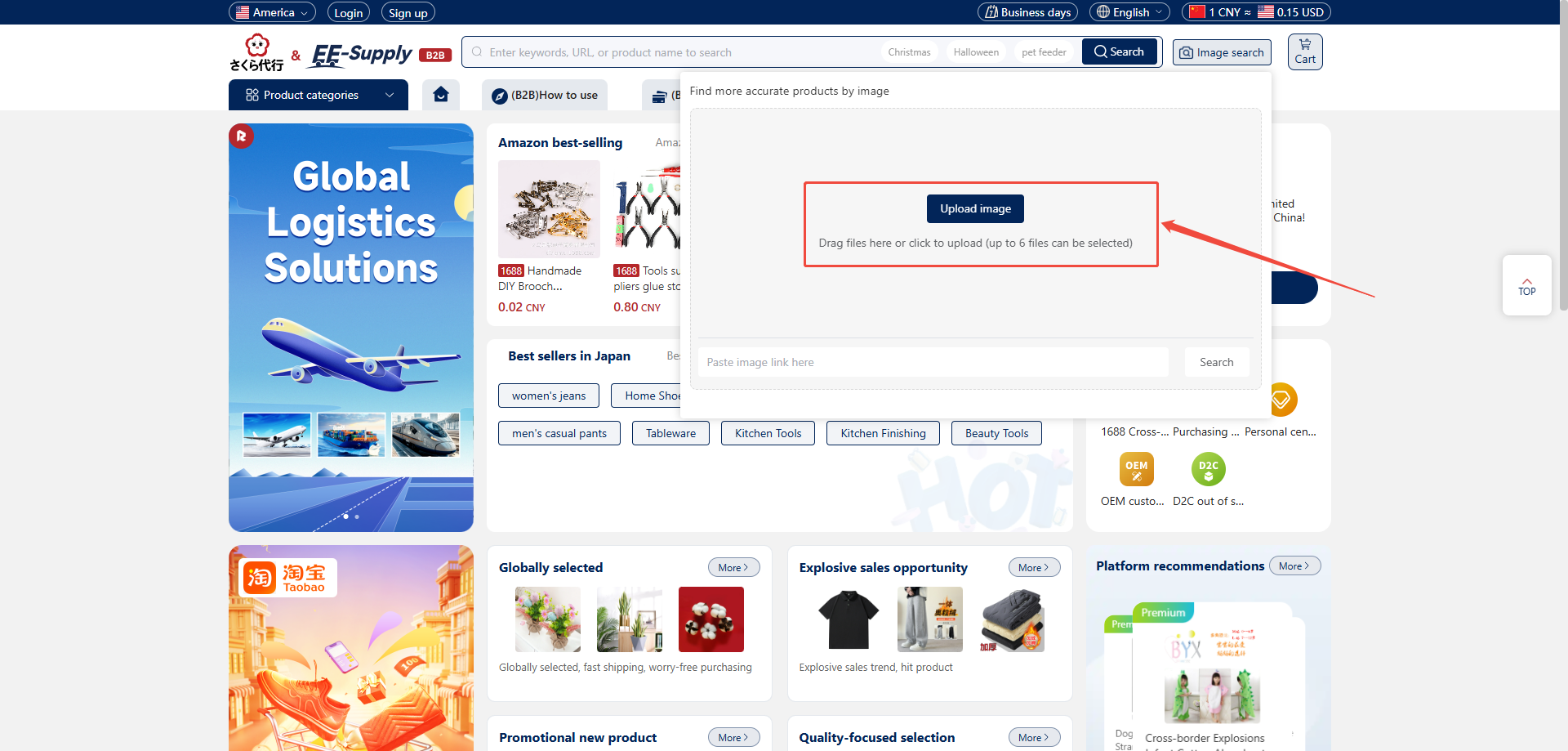
4. En la ventana emergente, seleccione «Subir imagen» o arrastre y suelte las imágenes que desee subir (se permite la selección múltiple, hasta 6 imágenes).
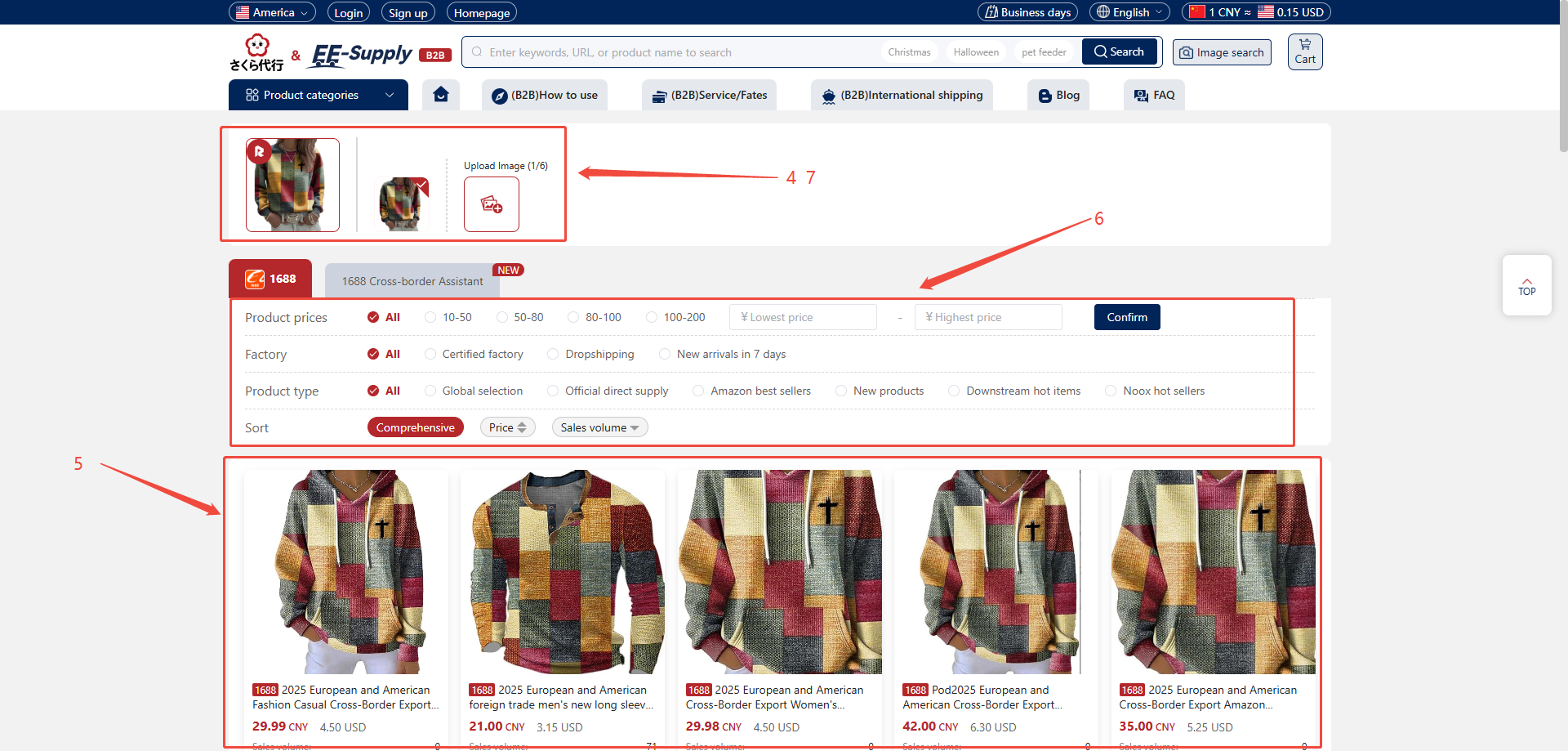
5. Una vez completado el proceso, el sistema generará una lista de productos similares utilizando tecnología de reconocimiento de imágenes.
6. Puede ver los detalles del producto relacionados con la imagen y filtrar o seleccionar los artículos según sea necesario.
7. También puede cambiar entre las imágenes cargadas dentro de la lista de productos para refinar su búsqueda, o volver a cargar/eliminar imágenes.
3. Búsqueda por enlace de imagen
En ocasiones, es posible que haya encontrado un enlace de imagen en Internet y desee identificar el producto correspondiente. Hubbuyer también admite la búsqueda a través de enlaces de imágenes.
Pasos:
1. Abra la página de inicio de la plataforma Hubbuyer.
2. Busque el botón de búsqueda de imágenes con el icono de la cámara a la derecha del cuadro de búsqueda.
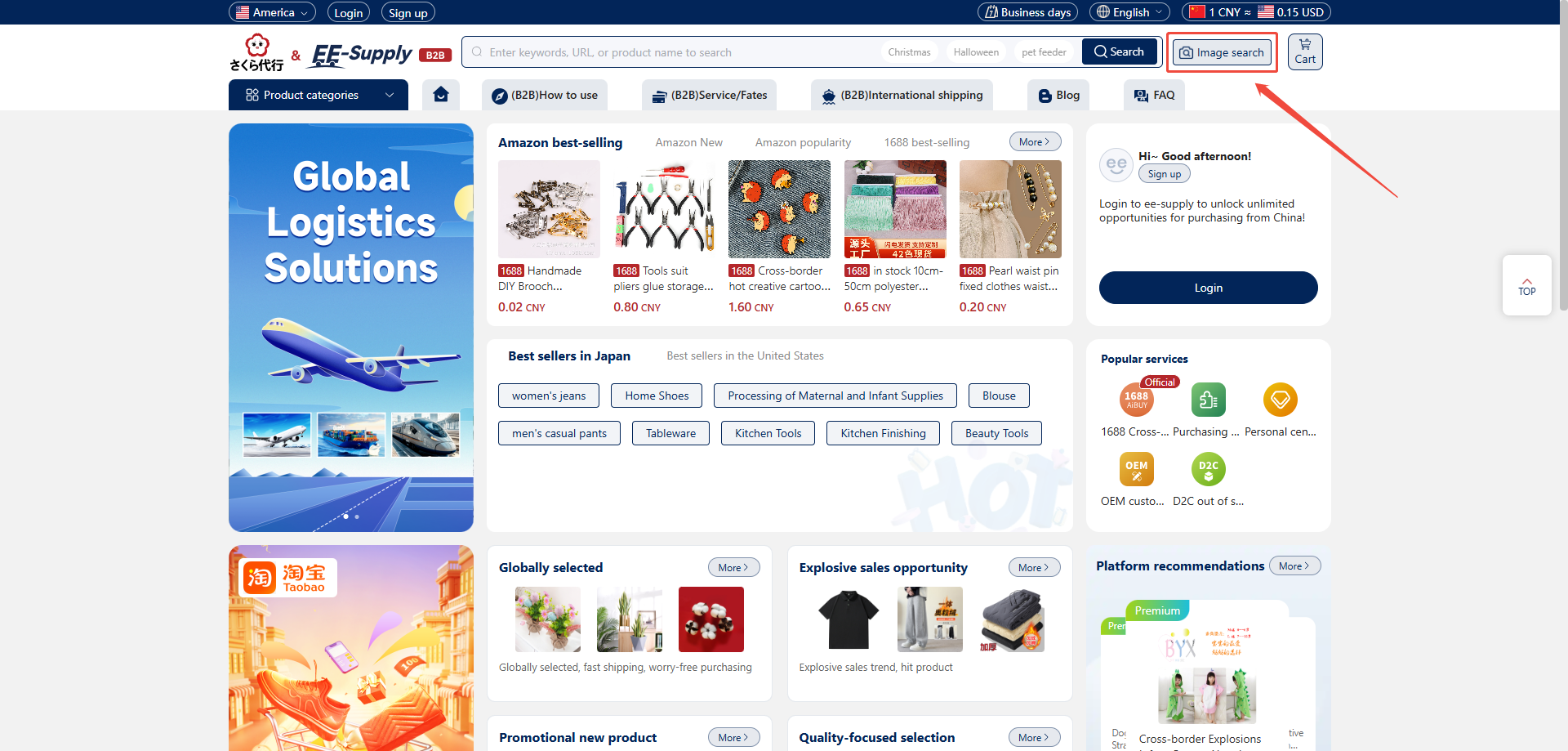
3. Haga clic en el icono para abrir la ventana emergente de búsqueda de imágenes.
4. Debajo de la ventana emergente, encontrará un campo de entrada con la etiqueta «Pegar enlace de imagen aquí».
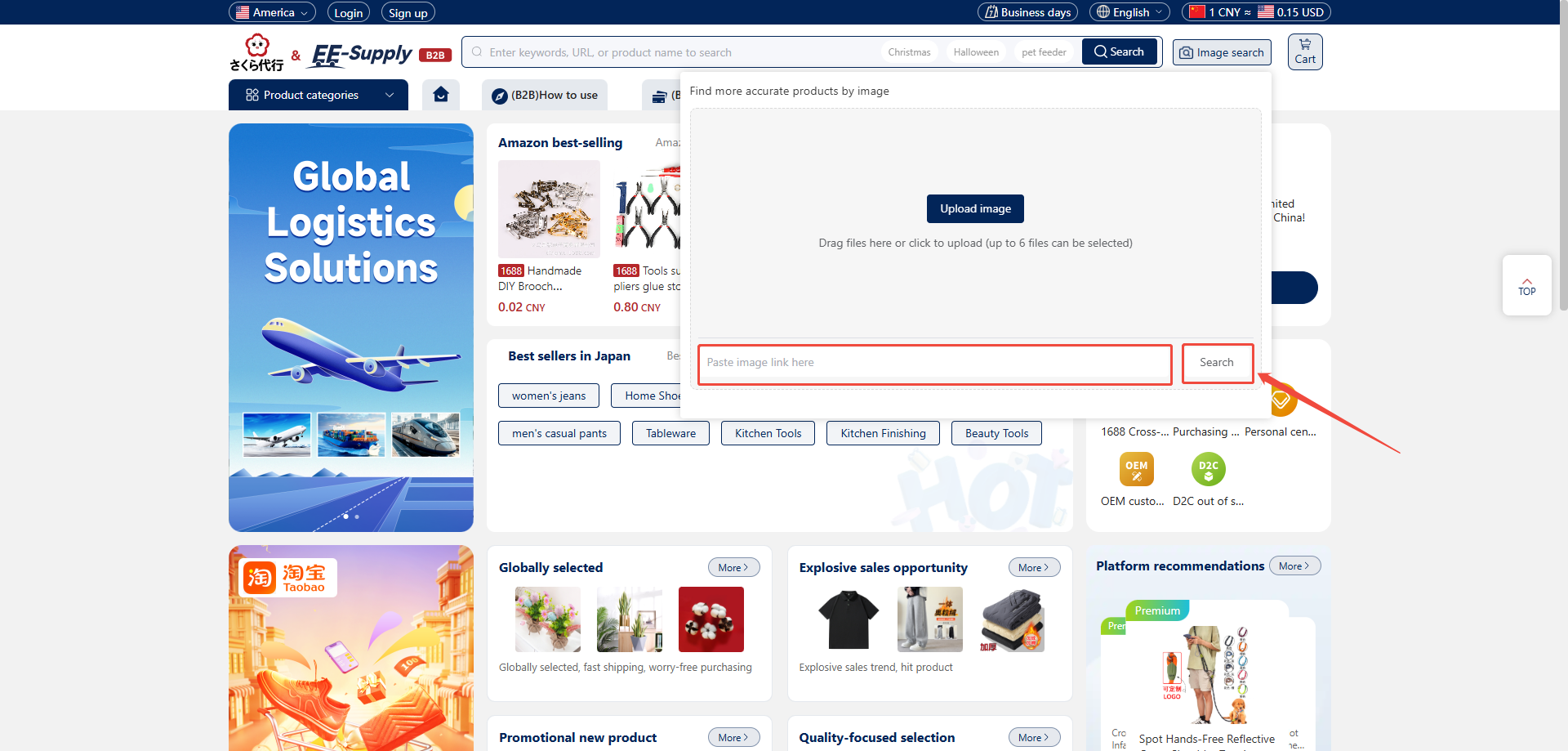
5. Pegue la URL de la imagen copiada (enlace de la imagen) en el campo de entrada y haga clic en Buscar.
6. El sistema mostrará productos similares a la imagen en función del enlace, lo que le permitirá filtrar y seleccionar según sea necesario.
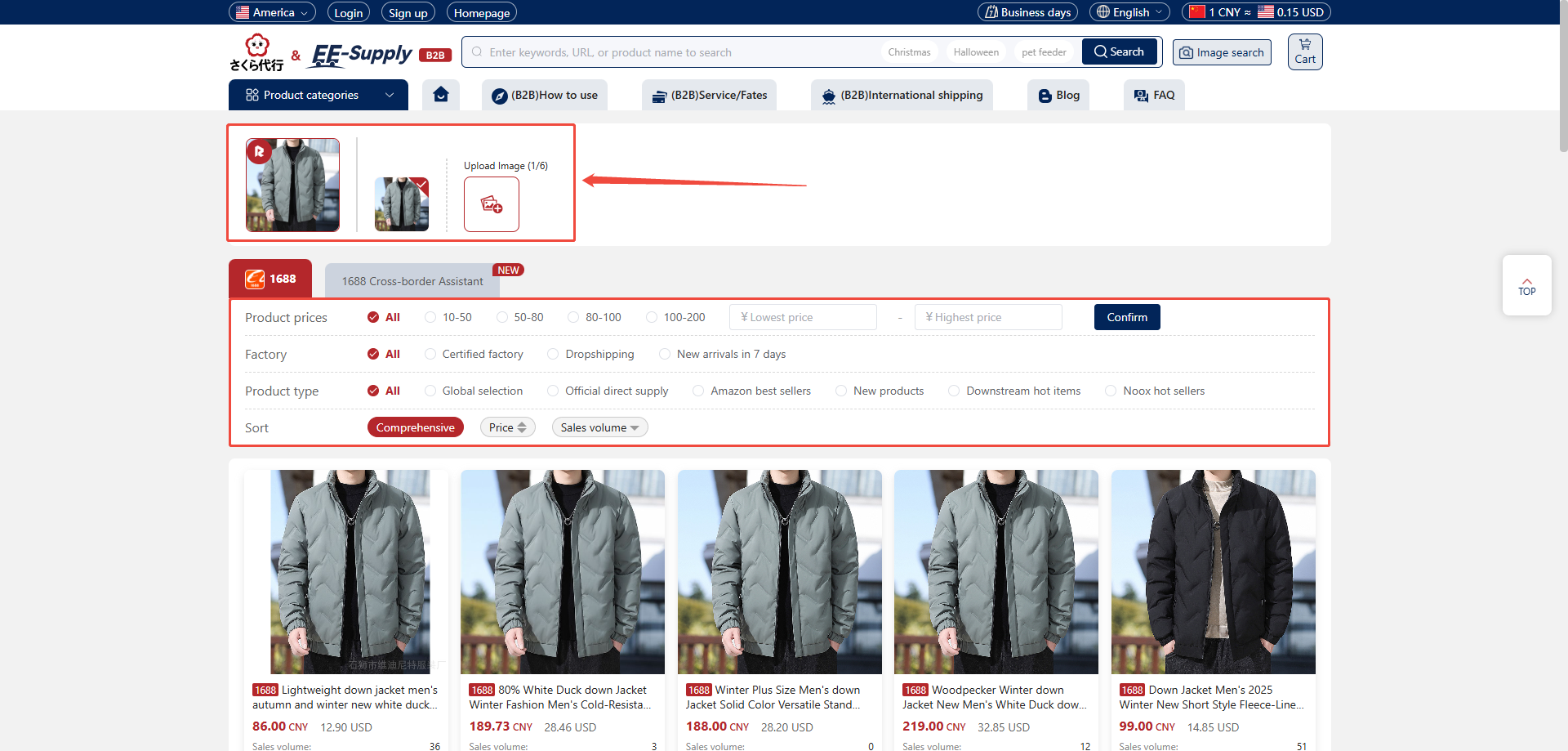
7. También puede cambiar entre las imágenes cargadas dentro de la lista de productos para refinar su selección, o volver a cargar/eliminar imágenes según sea necesario.