

1.Iniciar sesión en el sistema
1.1.Acceda a la plataforma Hubbuyer e inicie sesión con sus credenciales. https://b2b.hubbuyer.com/
1.2.Utilice la función de búsqueda o de búsqueda por imagen del sitio web para navegar hasta la página de detalles del producto que desea añadir a su carrito.
2.Añadir al carrito
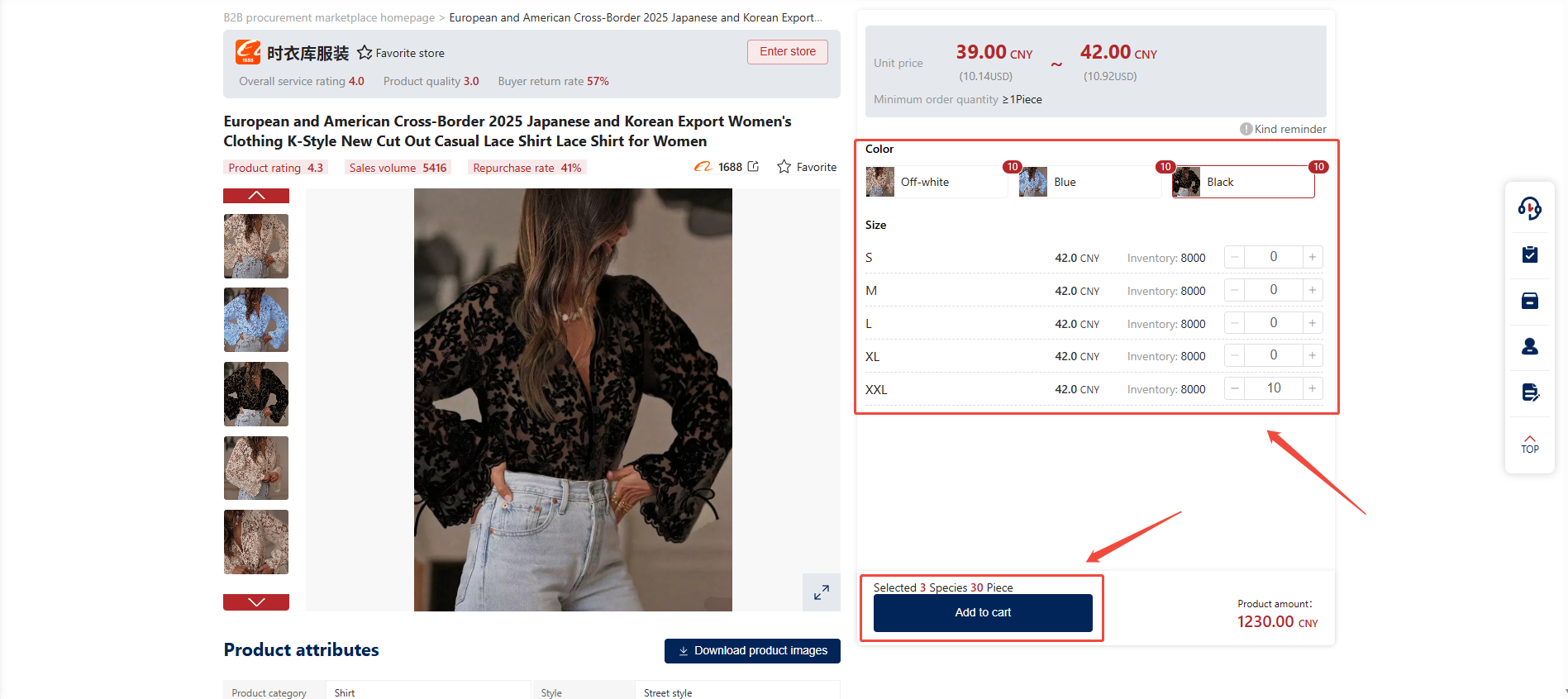
2.1.Seleccione las especificaciones del producto, como el color, el tamaño y la cantidad, y luego haga clic en el botón «Añadir al carrito» para colocar el artículo en su cesta de la compra.
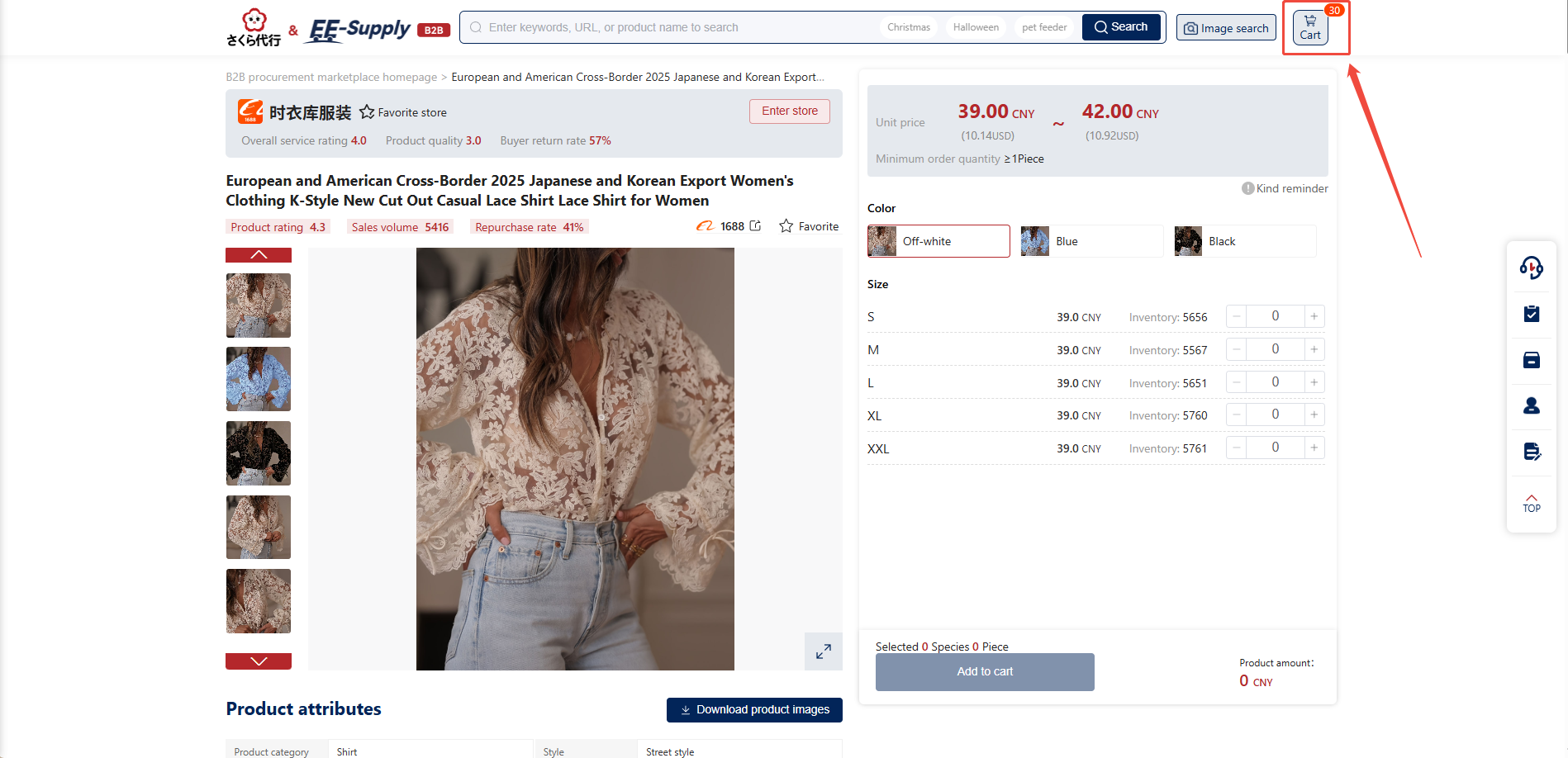
2.2.Haga clic en el botón «Cesta de la compra» de la página para pasar a la página de la cesta de la compra.
3.Realizar pedido
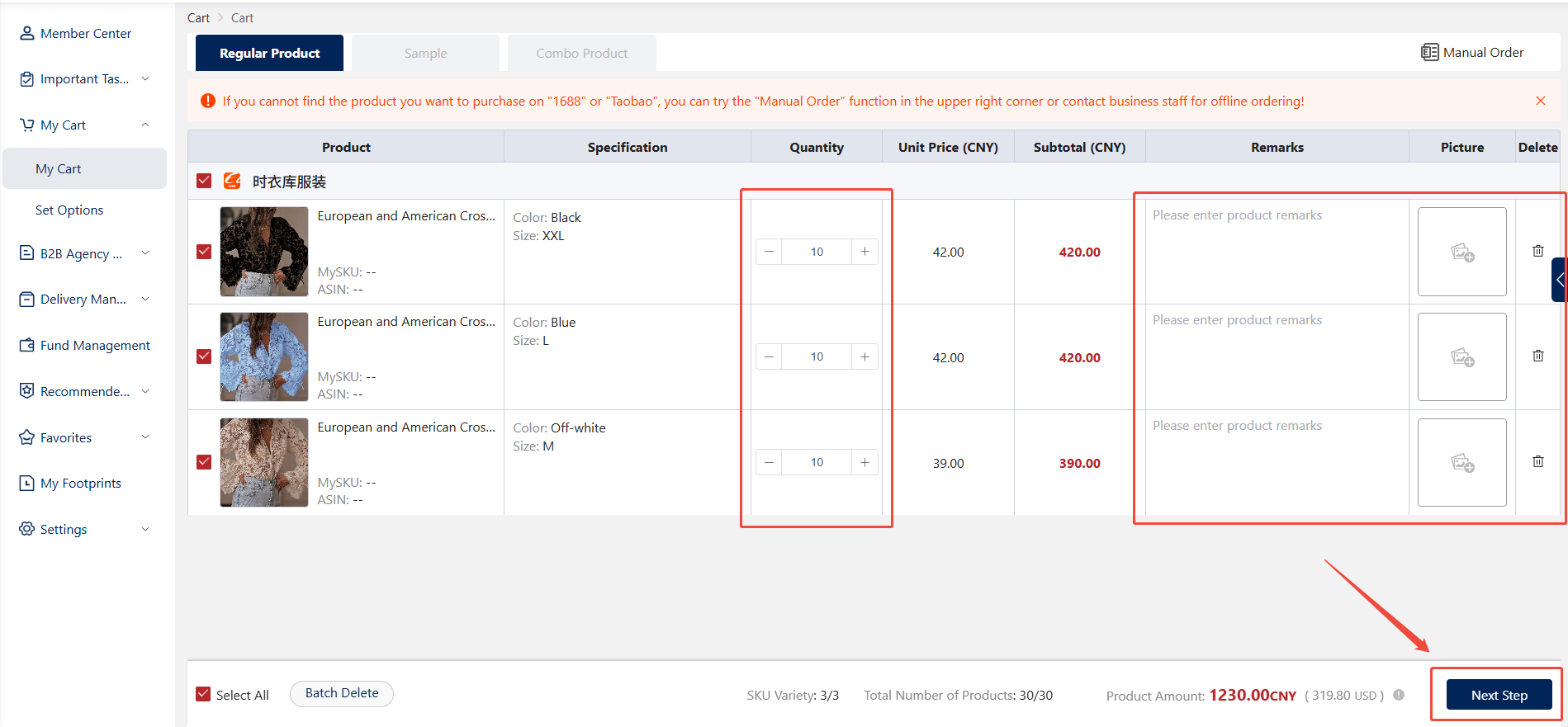
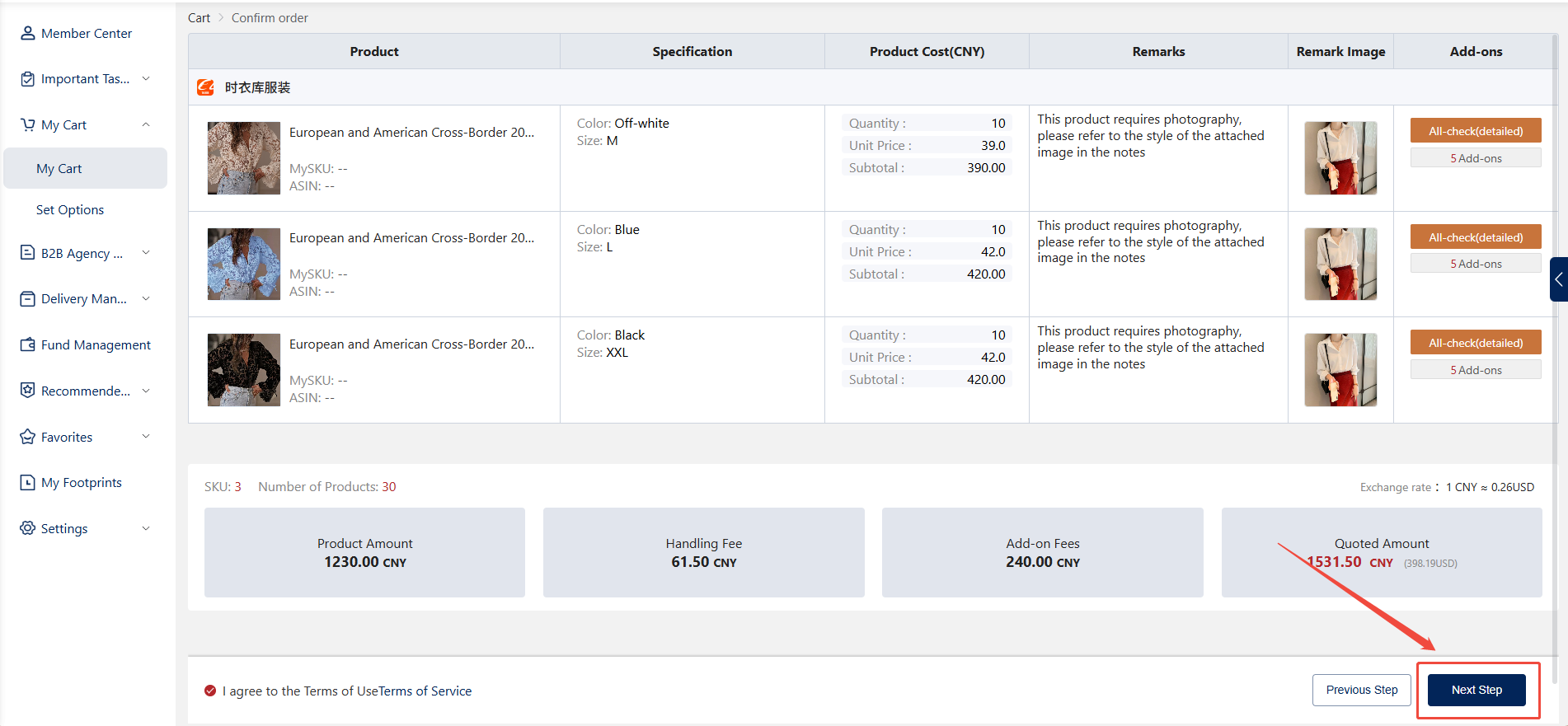
3.1.En la página del carrito de la compra, puede ajustar las cantidades de los artículos, añadir notas, cargar imágenes de referencia o eliminar artículos. Una vez que haya confirmado que los detalles de la compra son correctos, haga clic en «Siguiente».
4.Seleccionar opciones adicionales y método de inspección
4.1.En la página Carrito de la compra: complementos y gestión de SKU, puede configurar los métodos de inspección y los complementos de los artículos, introducir números SKU específicos de la plataforma y crear las etiquetas colgantes, etiquetas de cuidado, pegatinas, etiquetas FBA, etc. correspondientes.
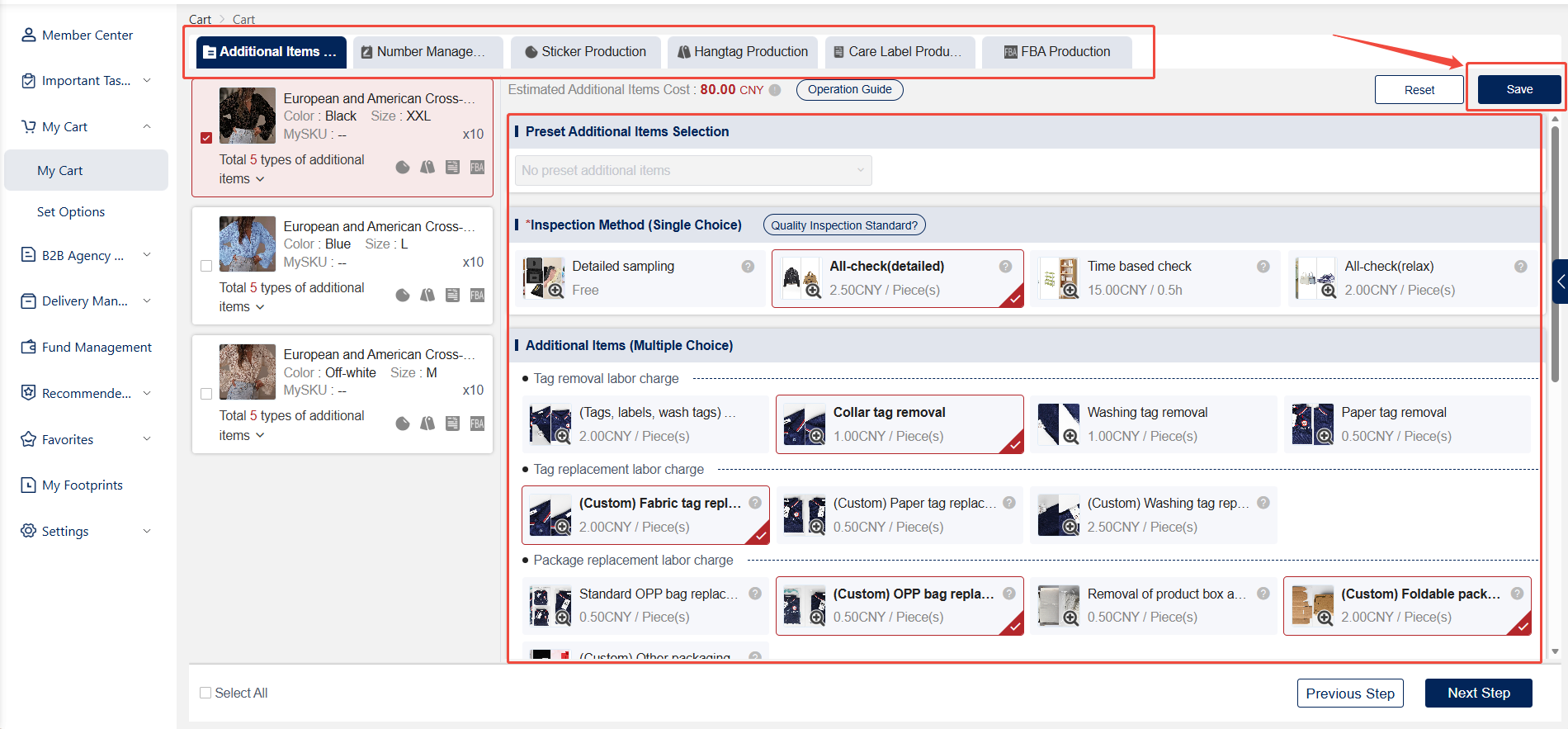
4.2.Después de configurar los atributos, códigos y otros detalles del producto, haga clic en «Siguiente» en la esquina inferior derecha de la página.
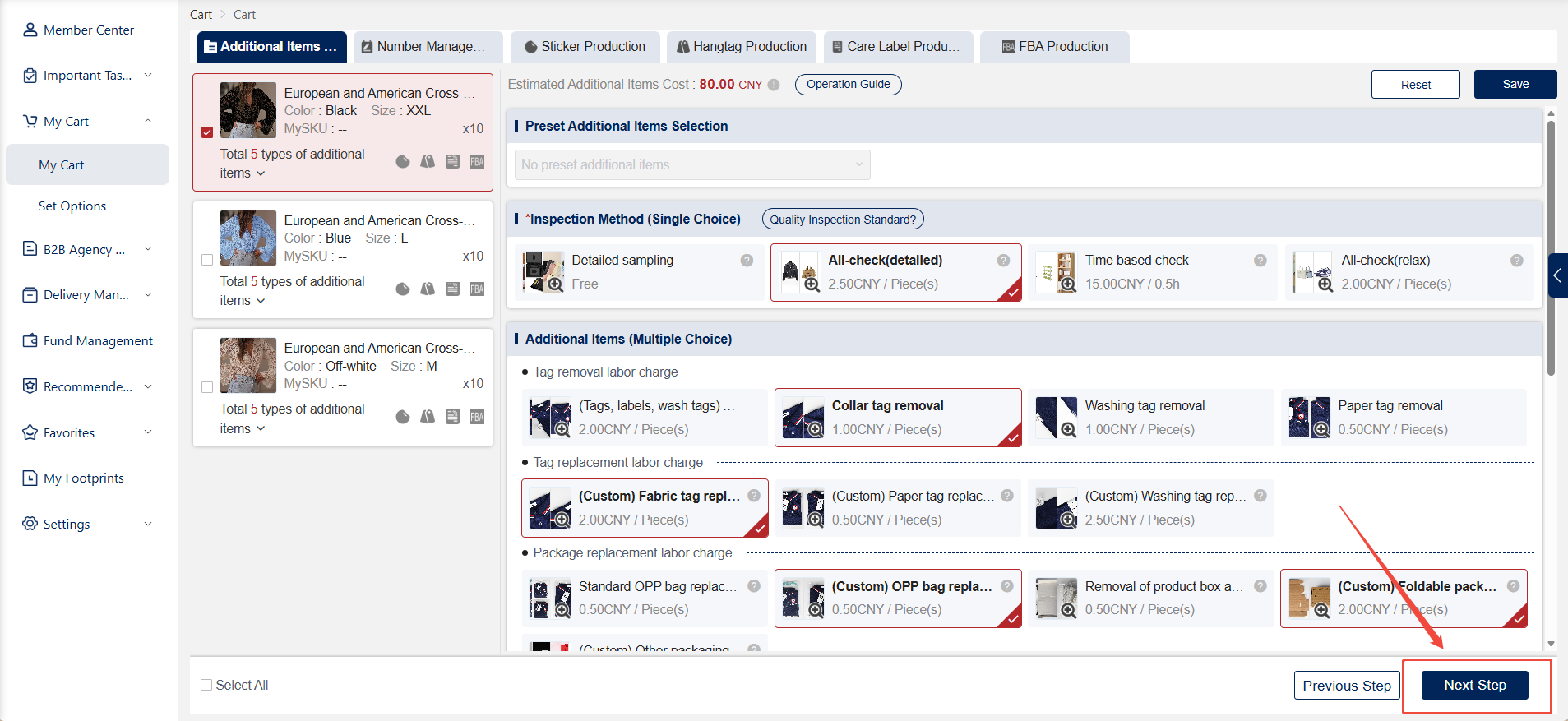
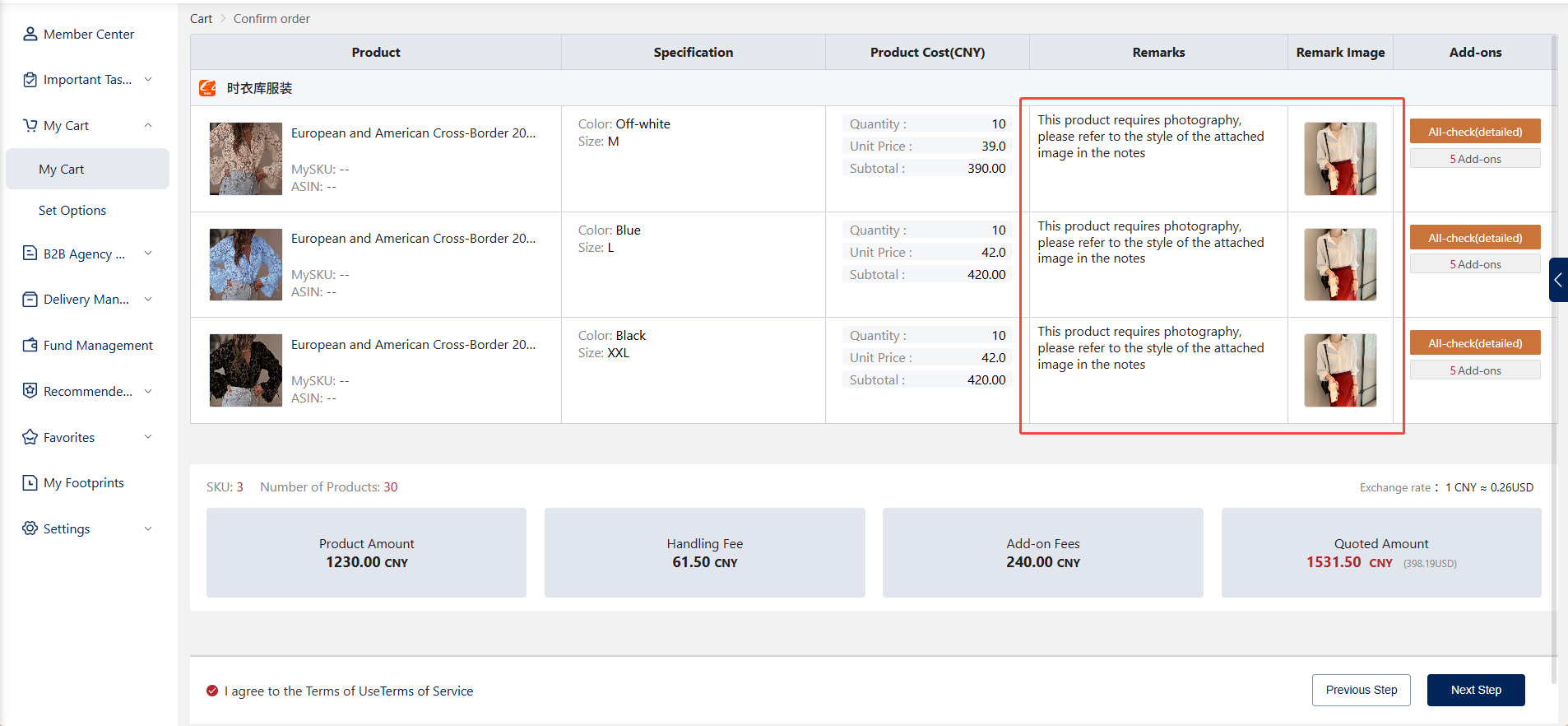
5.Confirme los detalles del pedido
5.1.En esta página, puede modificar las notas y las imágenes de referencia.
5.2.Haga clic en el método de inspección en la sección de artículos adicionales para ver y seleccionar todos los artículos adicionales.
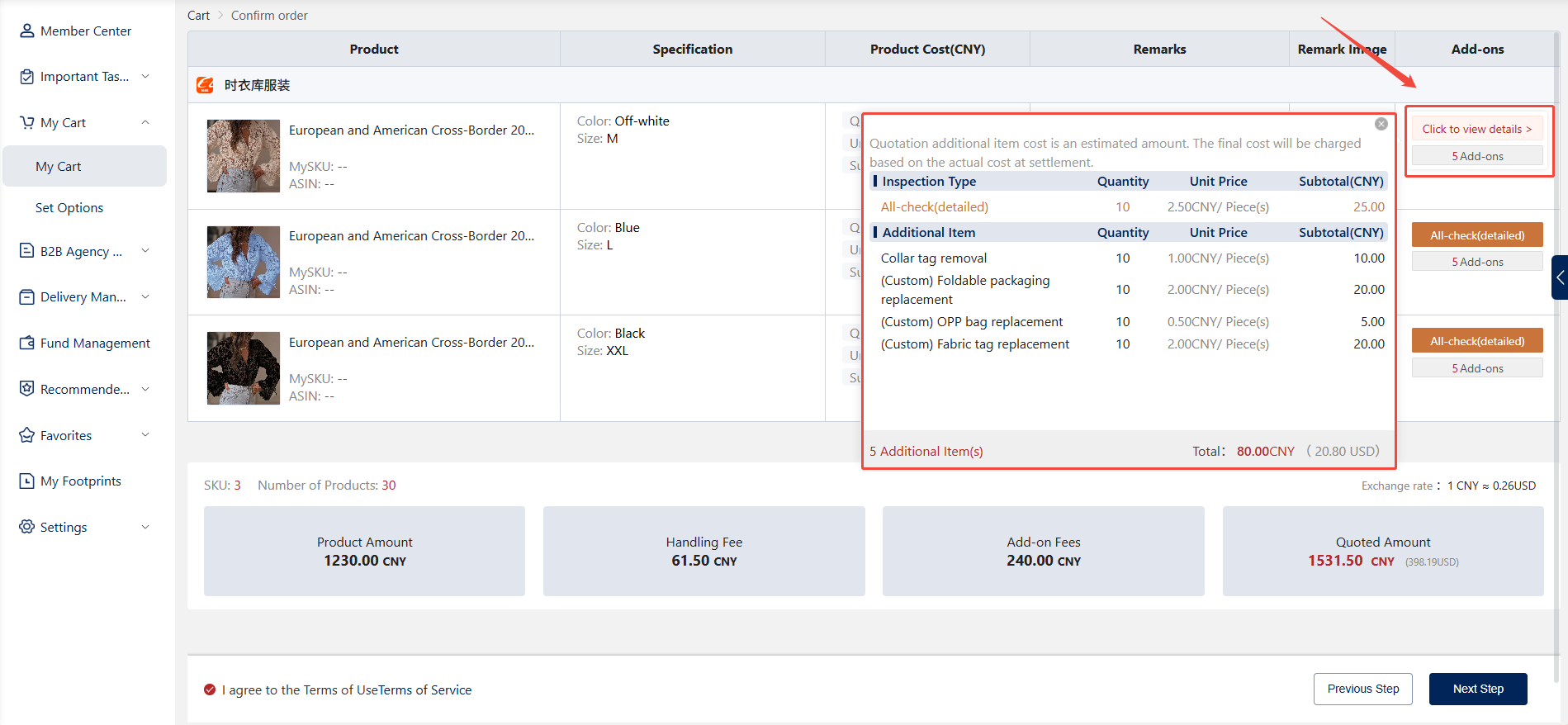
5.3.Después de verificar que los detalles del producto son correctos, haga clic en «Siguiente» para abrir la ventana emergente de selección de logística.
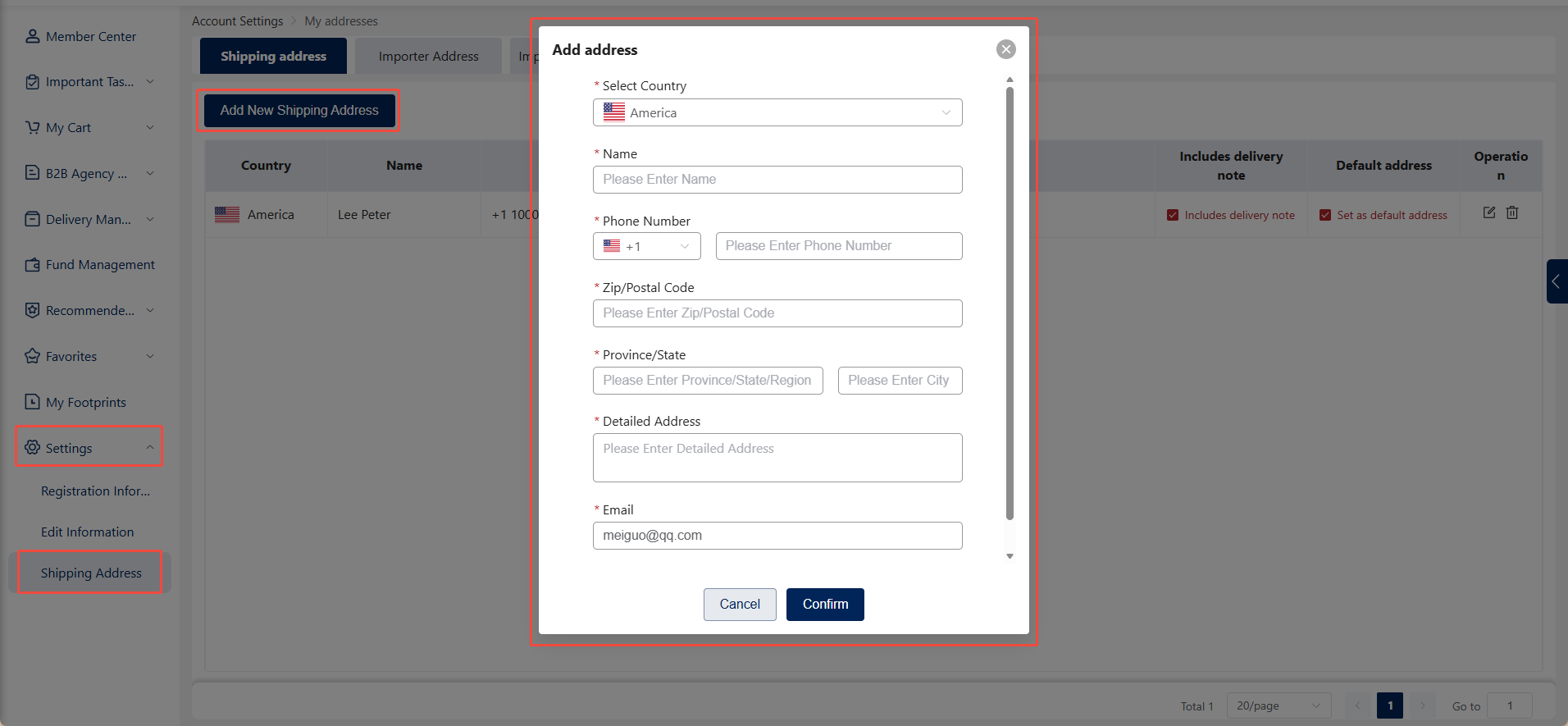
Además, antes de enviar su pedido, debe completar los detalles de la dirección de entrega para garantizar un envío rápido y eficiente de sus productos.
Puede añadir o modificar direcciones de entrega a través de la página [Centro personal - Configuración - Mis direcciones].
6.Enviar pedido
6.1.Seleccione el método de envío deseado. Ofrecemos dos opciones de envío: formulario de presupuesto autoservicio y presupuesto asistido por un agente.
Formulario de presupuesto autoservicio: adecuado para clientes que realizan varios pedidos y están seguros de que los artículos no entran en las categorías de importación prohibidas.
Presupuesto asistido por un agente: adecuado para clientes nuevos o aquellos que no están seguros de si sus artículos están prohibidos para el despacho de aduanas.
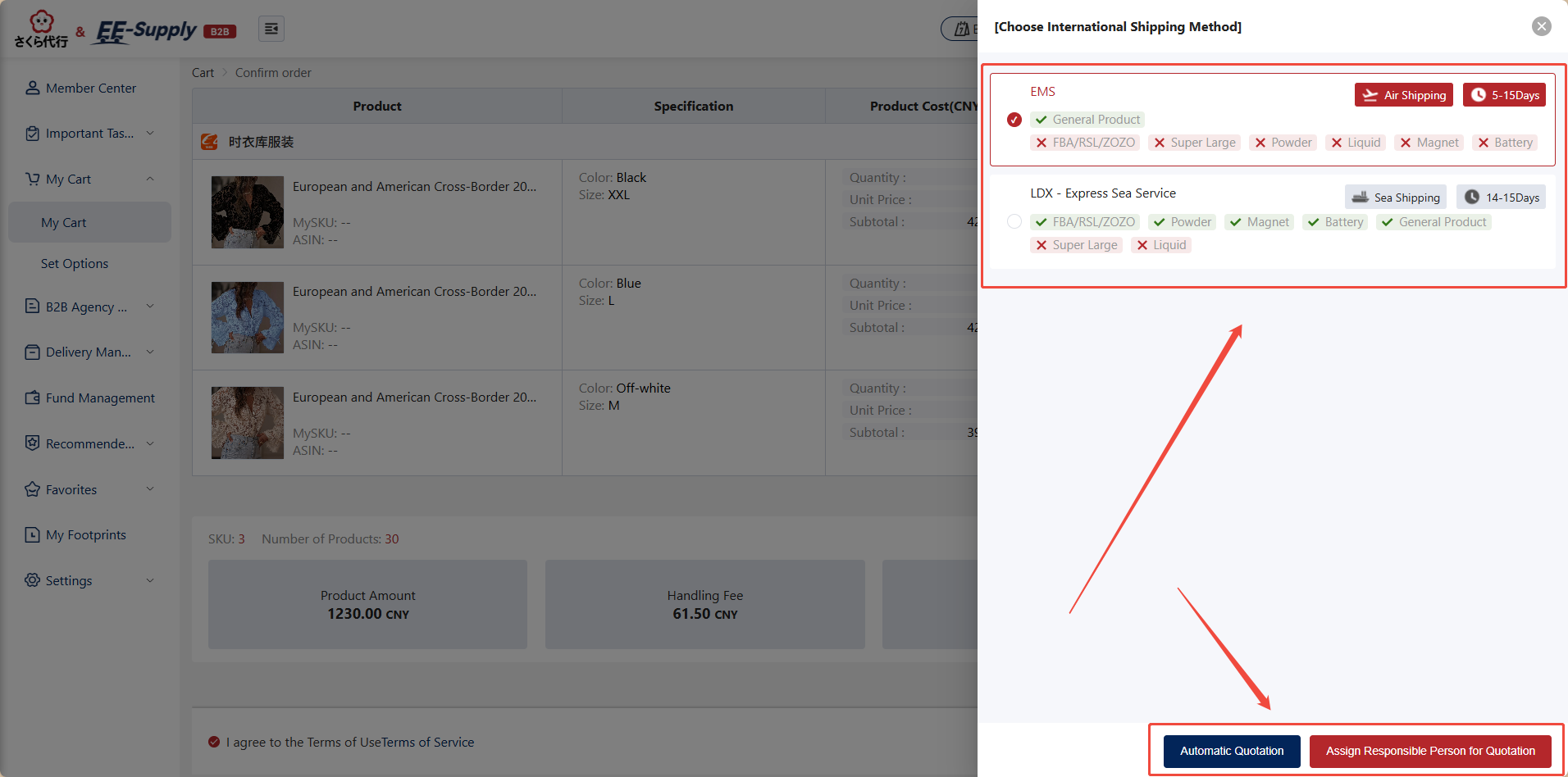
Formulario de presupuesto autoservicio:
Para utilizar el método de cotización autoservicio, haga clic en el botón «Formulario de cotización autoservicio» para proceder al pago.
Nota: el importe del presupuesto que se muestra para el pago no incluye los gastos de logística.
1.Si el saldo de su cuenta es suficiente, haga clic en «Pagar» para completar el pago del presupuesto.
2.Si el saldo de su cuenta es insuficiente, recargue su cuenta con fondos suficientes a través de la página Gestión de fondos antes de proceder con el pago.
Una vez completado el pago, su pedido quedará finalizado. Los detalles del pedido y el estado de seguimiento se pueden consultar en [Centro personal - Mis pedidos].
Nota: Para los nuevos usuarios que realizan su primer pedido, con el fin de mejorar su comprensión de los procesos de adquisición en China, la cotización de autoservicio está desactivada de forma predeterminada. En su lugar, debe encargar a un representante de ventas que le proporcione una cotización precisa, mejorando así su experiencia de adquisición en China.
Solicitar un presupuesto a un representante comercial:
Para utilizar el método de cotización del agente, haga clic en el botón «Solicitar cotización del agente» para enviar su solicitud de cotización. Esta será revisada por un agente en el backend.
Una vez que el representante de ventas haya revisado correctamente el presupuesto en el backend, vaya a la página [Centro personal - Gestión de agencias B2B - Presupuestos - Aprobados]. Seleccione el pedido correspondiente y haga clic en el botón de pago para proceder al pago.
Nota:
1.Asegúrese de tener saldo suficiente antes de realizar el pago.
2.El importe presupuestado que se muestra para el pago no incluye los gastos de logística.
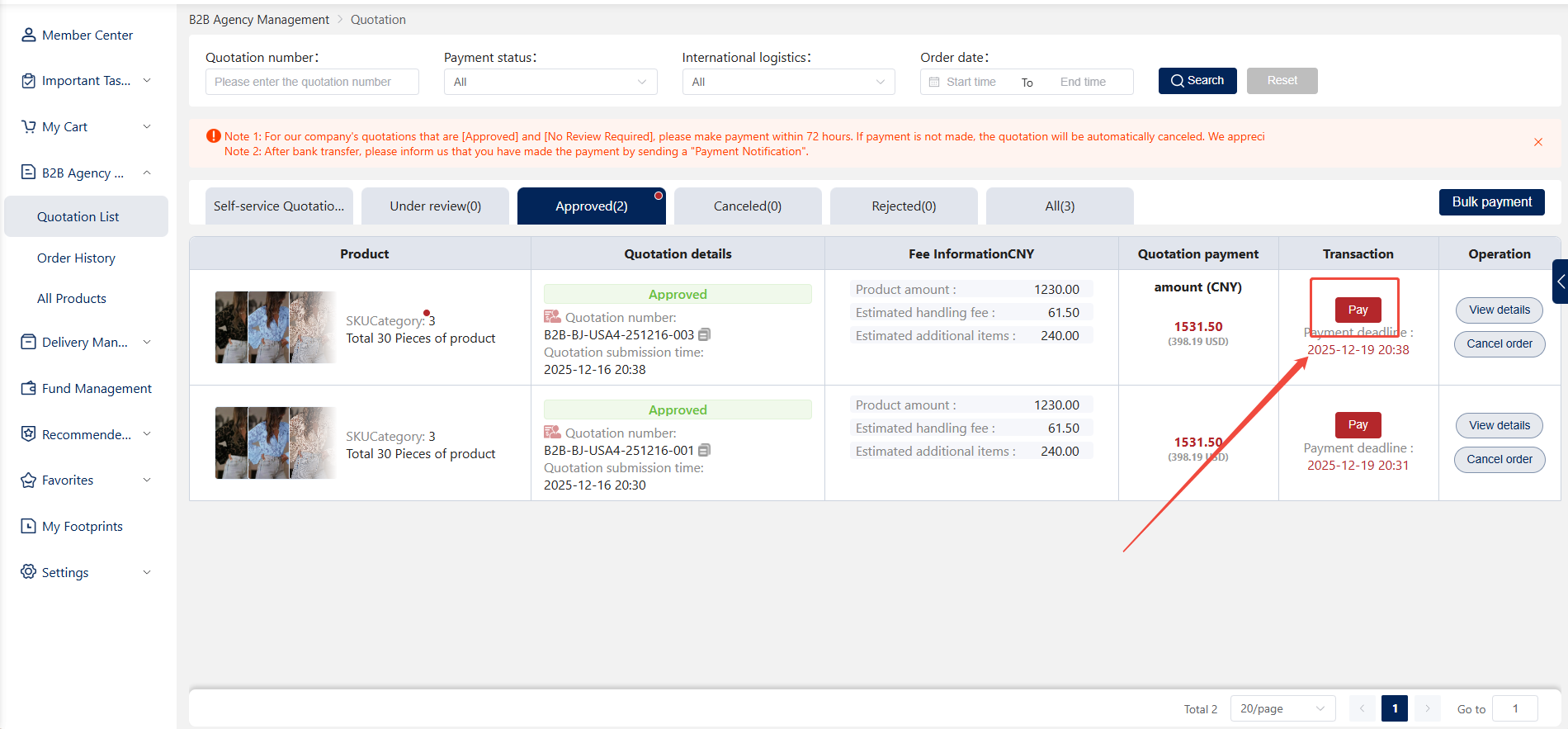
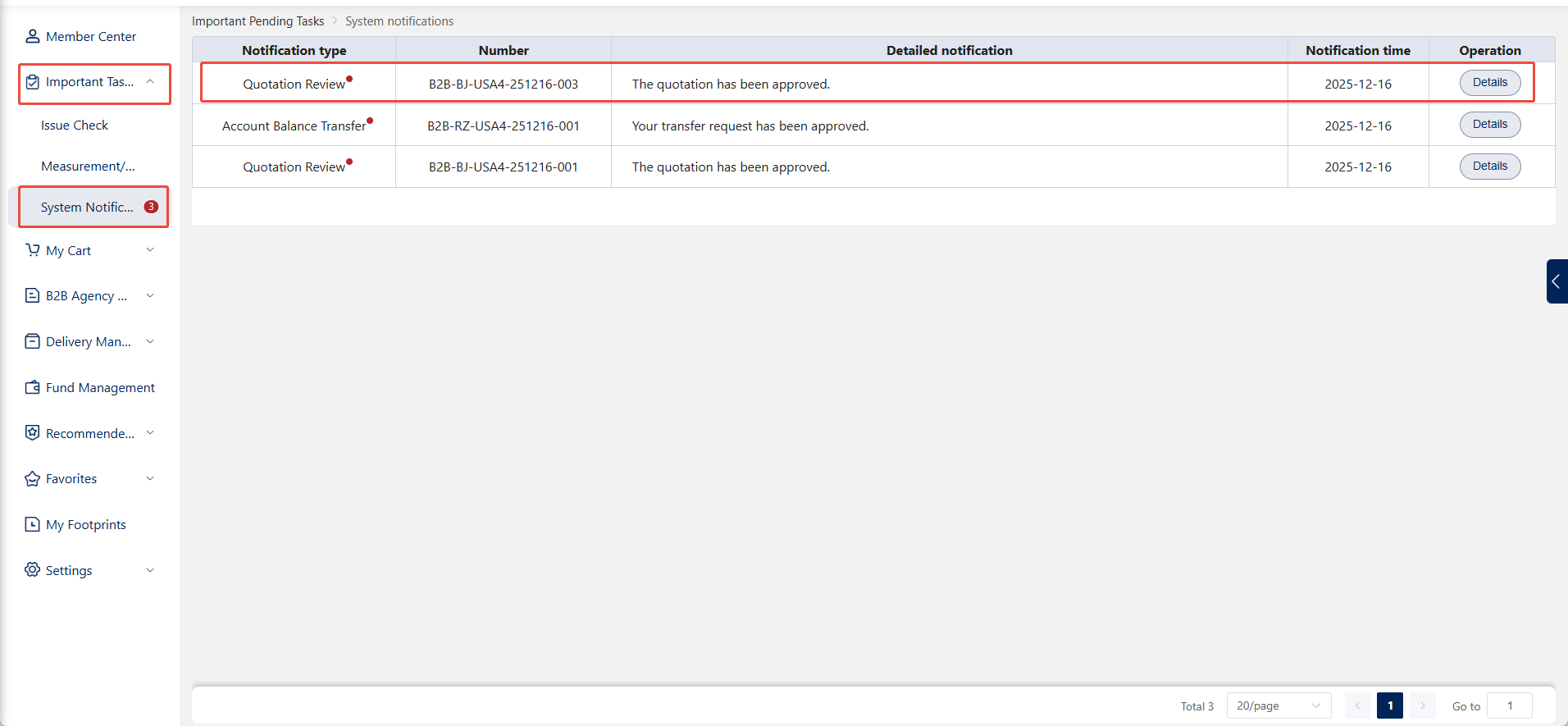
Los resultados de la revisión del agente se notificarán en la página [Tareas importantes - Notificaciones del sistema].
Aprobación concedida:
Puede hacer clic en «Detalles» para acceder directamente a la página de detalles de la cotización, o navegar a [Centro personal > Gestión de agencias B2B > Cotizaciones] para proceder con el pago.
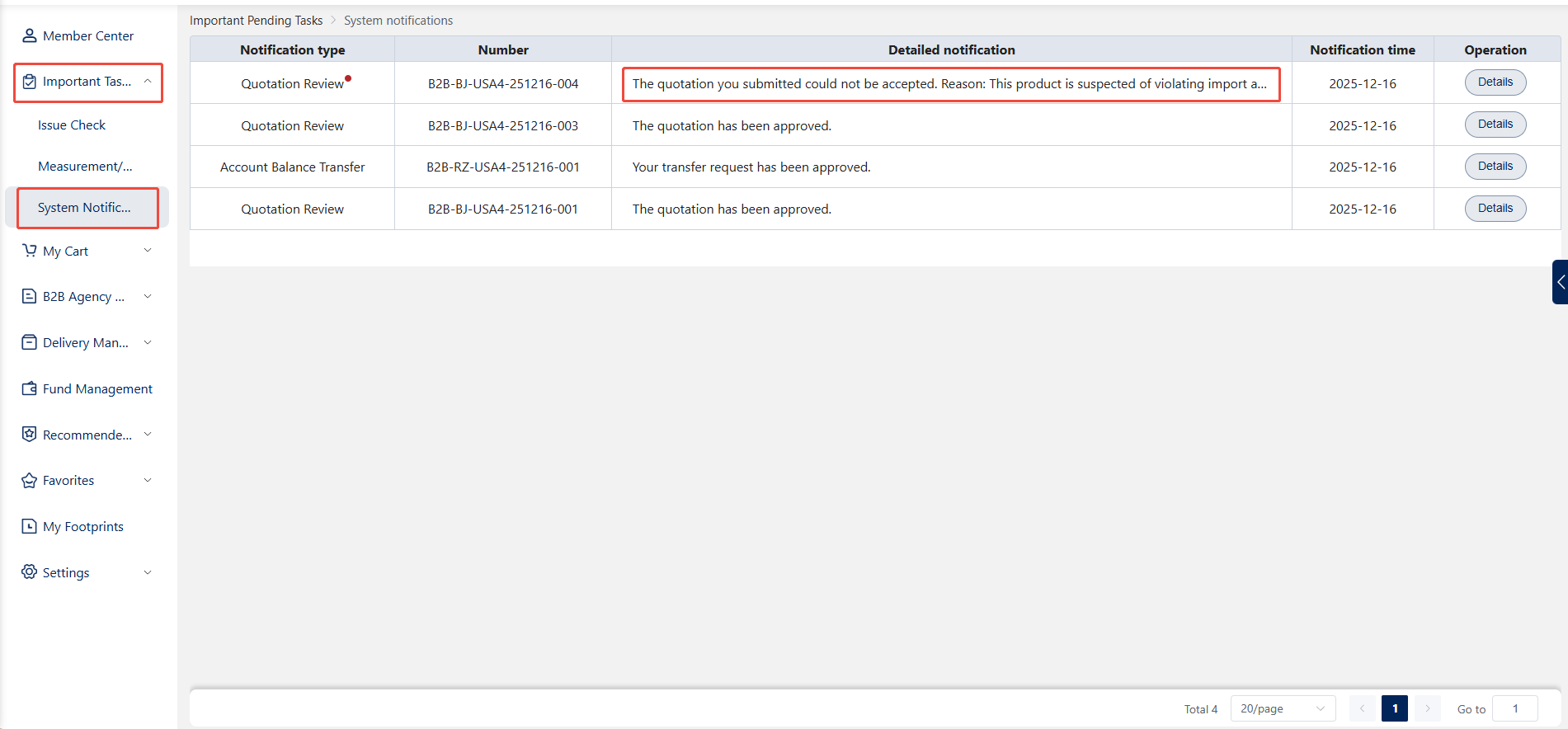
Rechazado:
Puede ver el motivo del rechazo de este pedido en la página de detalles de la cotización.
7.Pago del pedido
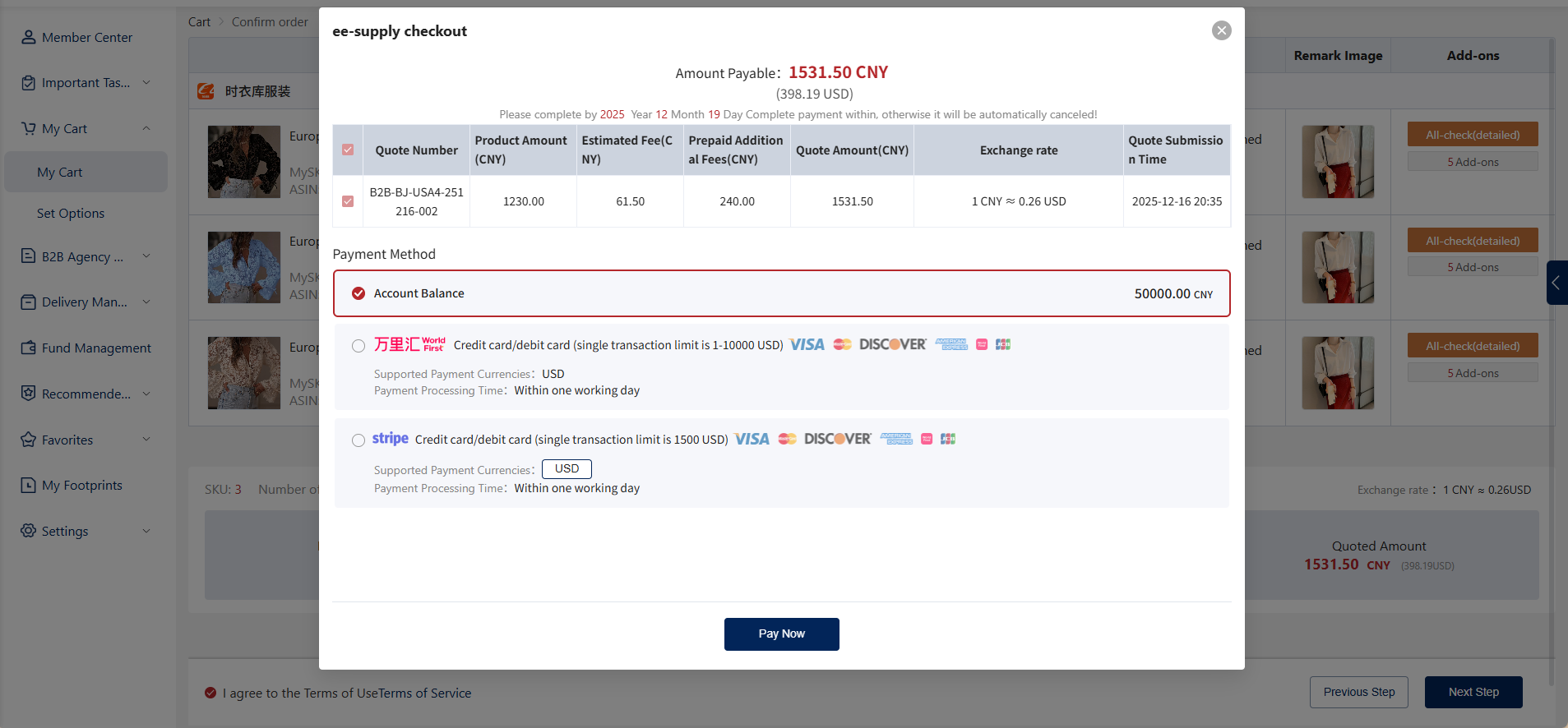
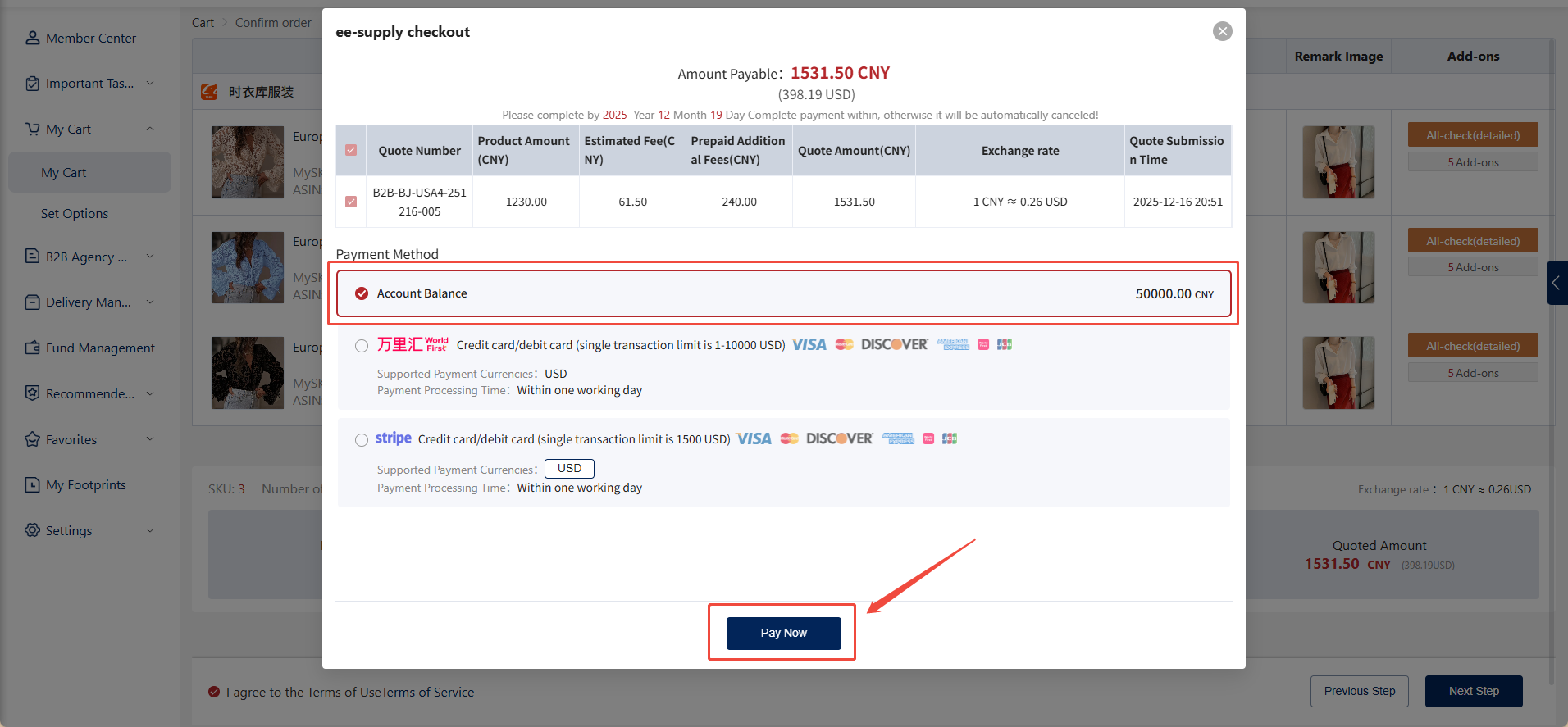
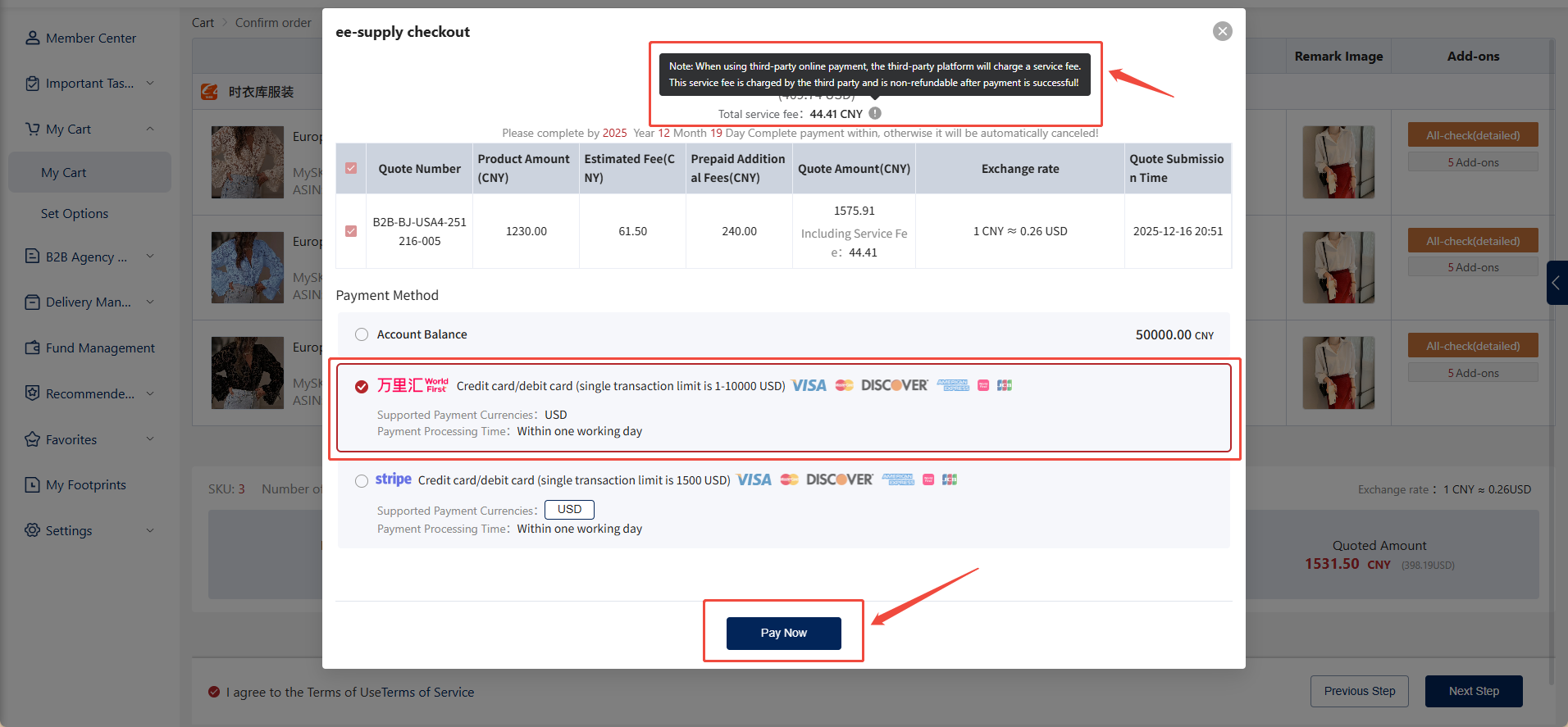
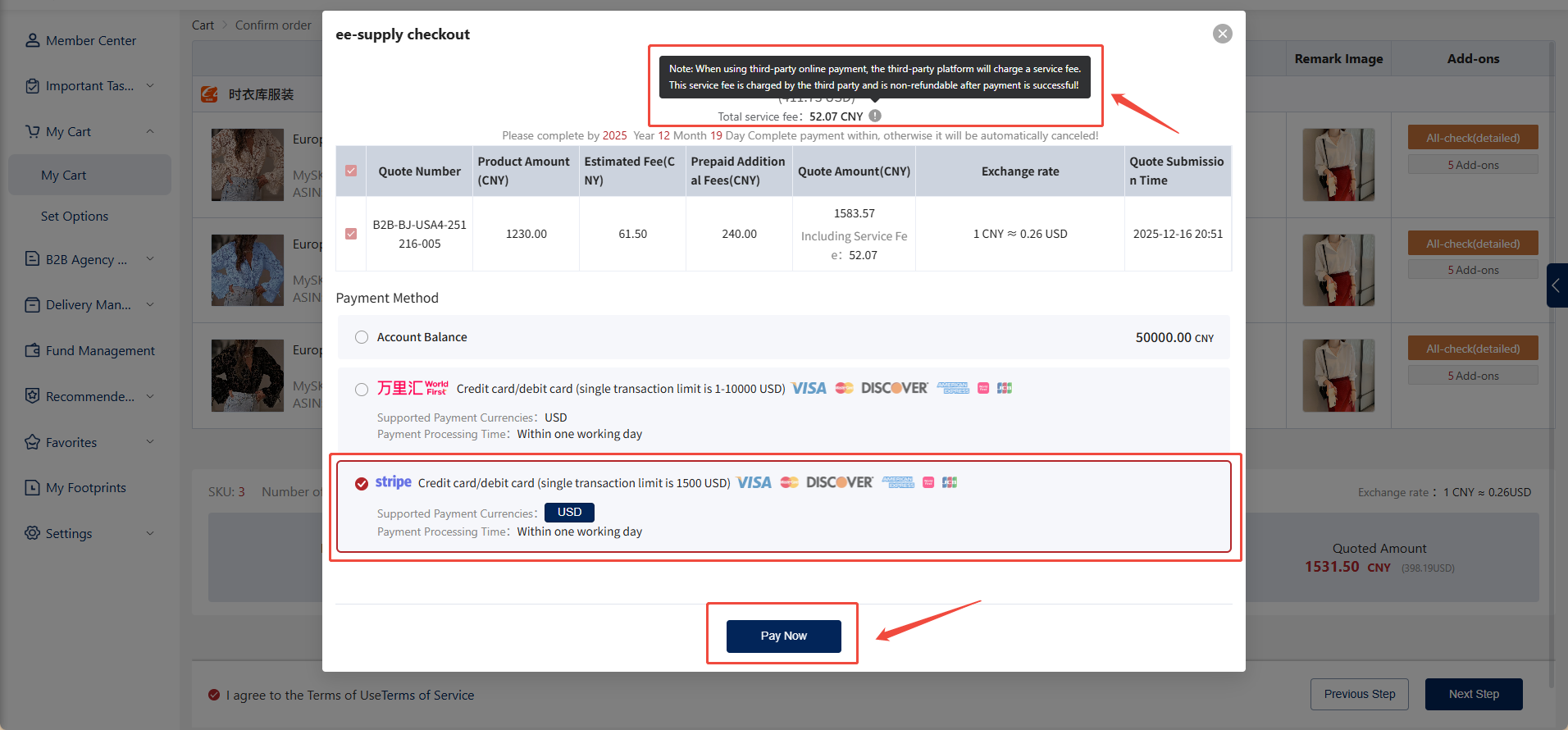
La plataforma Hubbuyer ofrece tres métodos de pago de pedidos: pago con saldo de cuenta, pago con WorldFirst y pago con Stripe.
7.1.Pago con saldo de cuenta: si dispone de fondos suficientes en su cuenta, seleccione [Saldo de cuenta] y haga clic en el botón [Pagar ahora] para completar la transacción.
7.2.WorldFirst: seleccione WorldFirst, haga clic en el botón [Pagar ahora] para redirigirse a la página de pago de WorldFirst y complete el pago después de verificar que la información es correcta.
Nota: Se aplica una tarifa de servicio al utilizar WorldRemit, que debe pagar el usuario.
7.3.Pago con Stripe: cuando utilice Stripe, seleccione la moneda de la remesa, haga clic en el botón [Pagar ahora] para pasar a la página de pago de Stripe y complete el pago después de verificar que la información es correcta.
Nota: Los pagos con Stripe conllevan una comisión por servicio, que correrá a cargo del usuario.
8.Ver detalles del pedido
Una vez que el pago se haya realizado correctamente, el pedido estará completado.
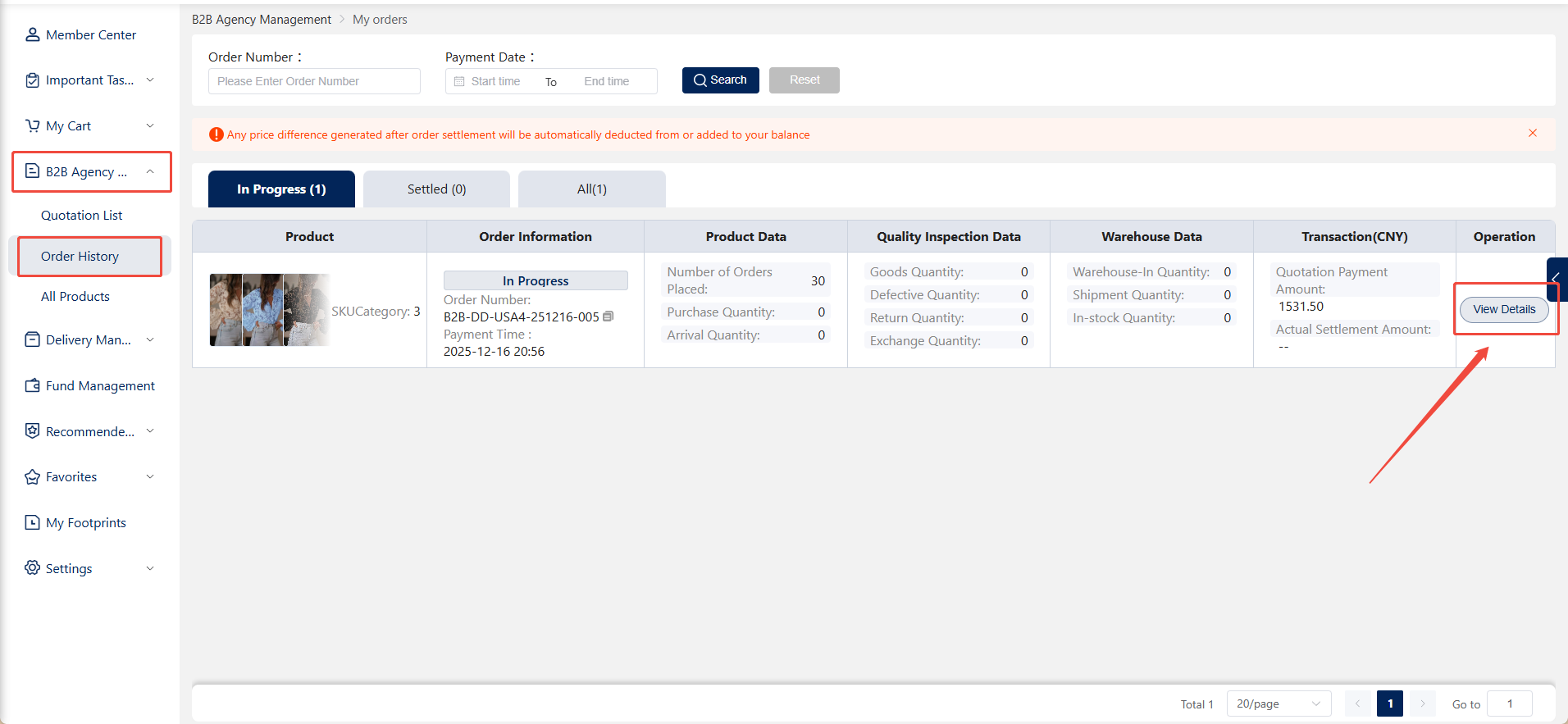
8.1.Los detalles del pedido se pueden ver en la página [Centro personal - Gestión de agencias B2B - Mis pedidos].
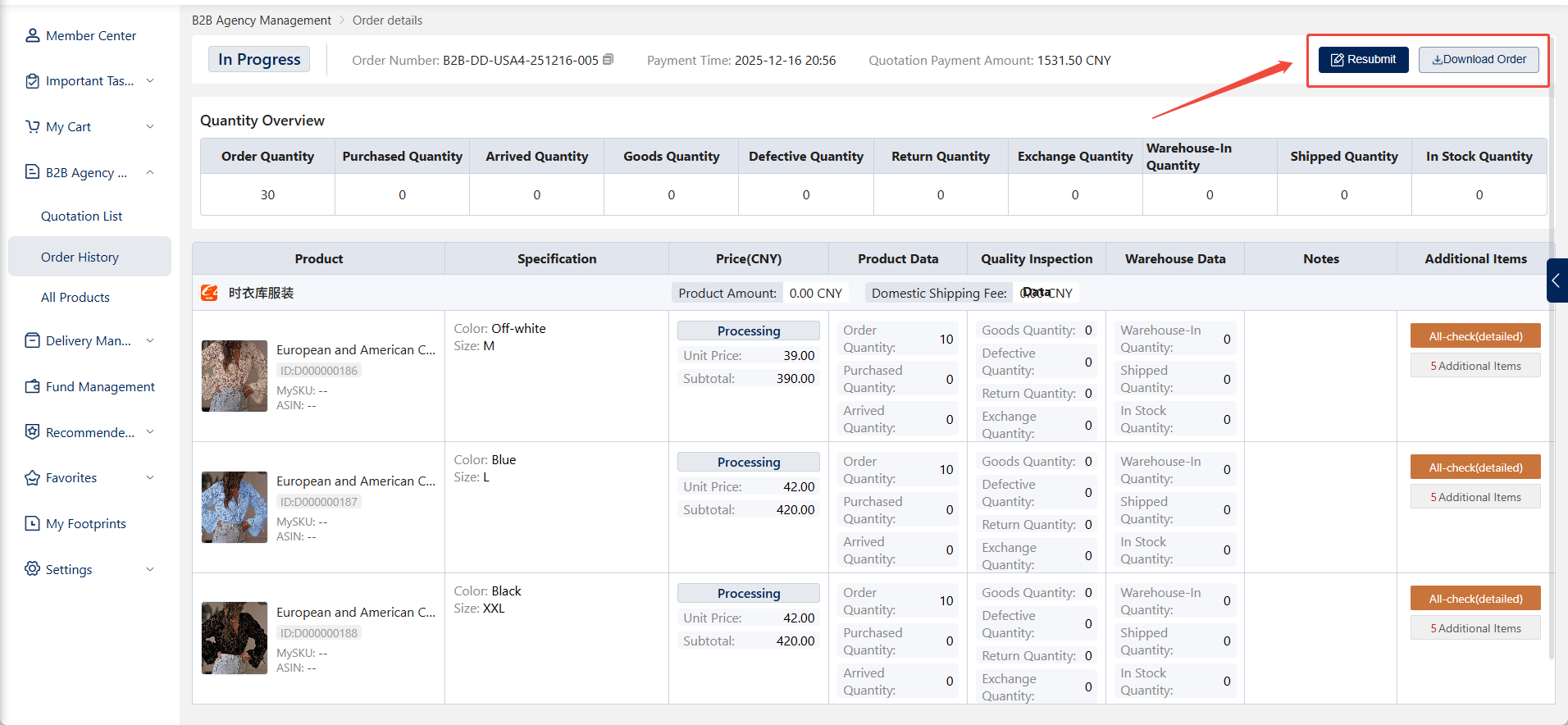
8.2.Al hacer clic en «Ver detalles» se muestran todos los datos de ese pedido.
8.3.Al hacer clic en el botón «Volver a pedir», se volverán a añadir los artículos de este pedido a su cesta de la compra, lo que facilita la repetición de la compra.
8.4.Haga clic en «Descargar hoja de cálculo del pedido» para descargar los detalles del pedido en un archivo Excel.