

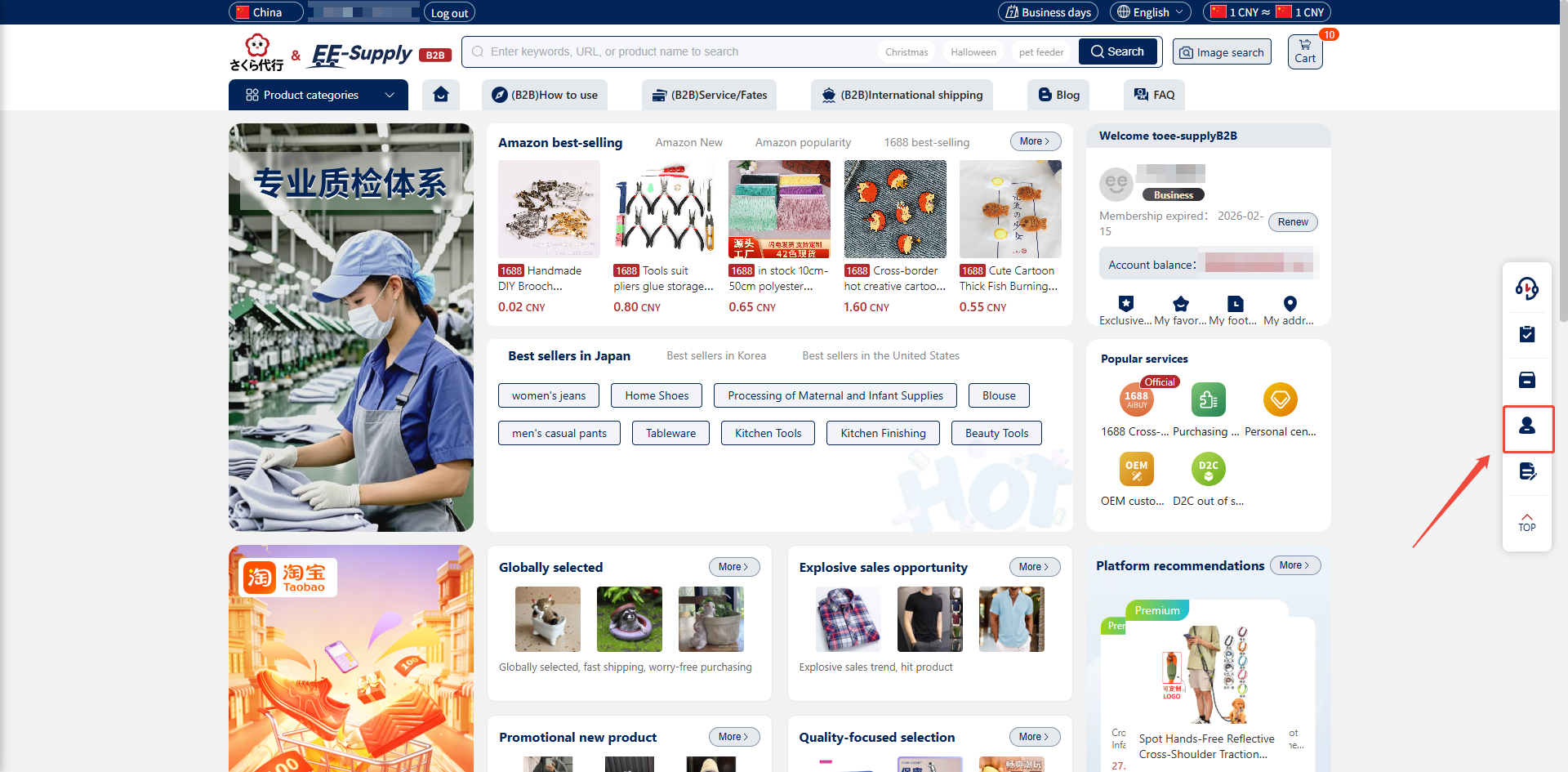
1.Inicie sesión en el sistema
1.1.Abra la plataforma Hubbuyer e inicie sesión con las credenciales de su cuenta. https://b2b.hubbuyer.com/
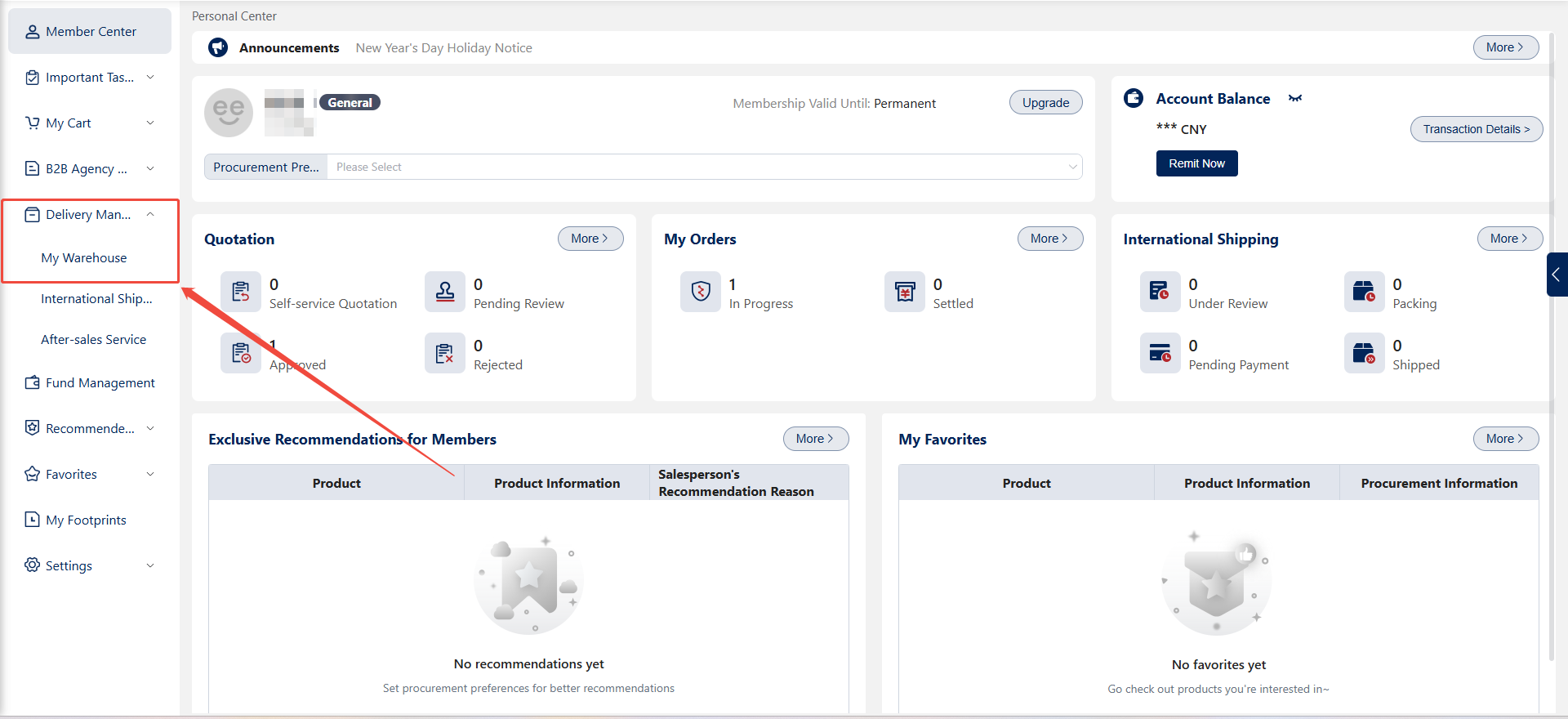
1.2.Una vez en la página principal del sistema, haga clic en la pestaña de navegación «Centro personal» situada en la parte derecha. En el Centro personal, seleccione la interfaz «Envío y distribución - Mi almacén».
2.Seleccione los artículos para el envío
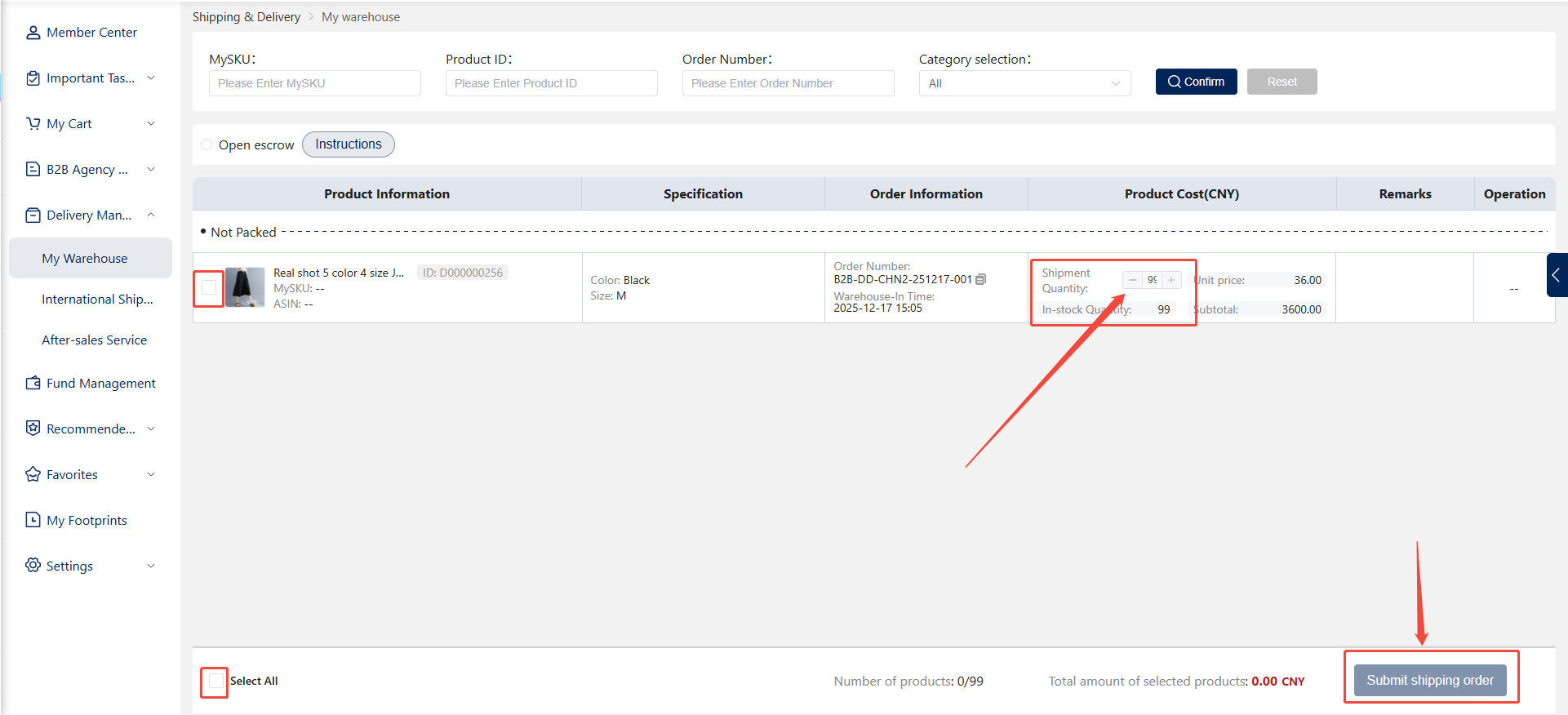
2.1.En Mi almacén, marque las casillas de verificación que preceden a los artículos que deben enviarse.
2.2.La lista de productos se muestra en tres formatos: cajas, paquetes y artículos individuales. Al seleccionar cajas o paquetes, no se puede especificar la cantidad que se va a enviar; sin embargo, se puede seleccionar la cantidad de artículos individuales.
2.3.Después de confirmar los artículos para enviar, haga clic en «Enviar pedido de envío».
3. Seleccione la dirección de entrega y el método de pago de los aranceles
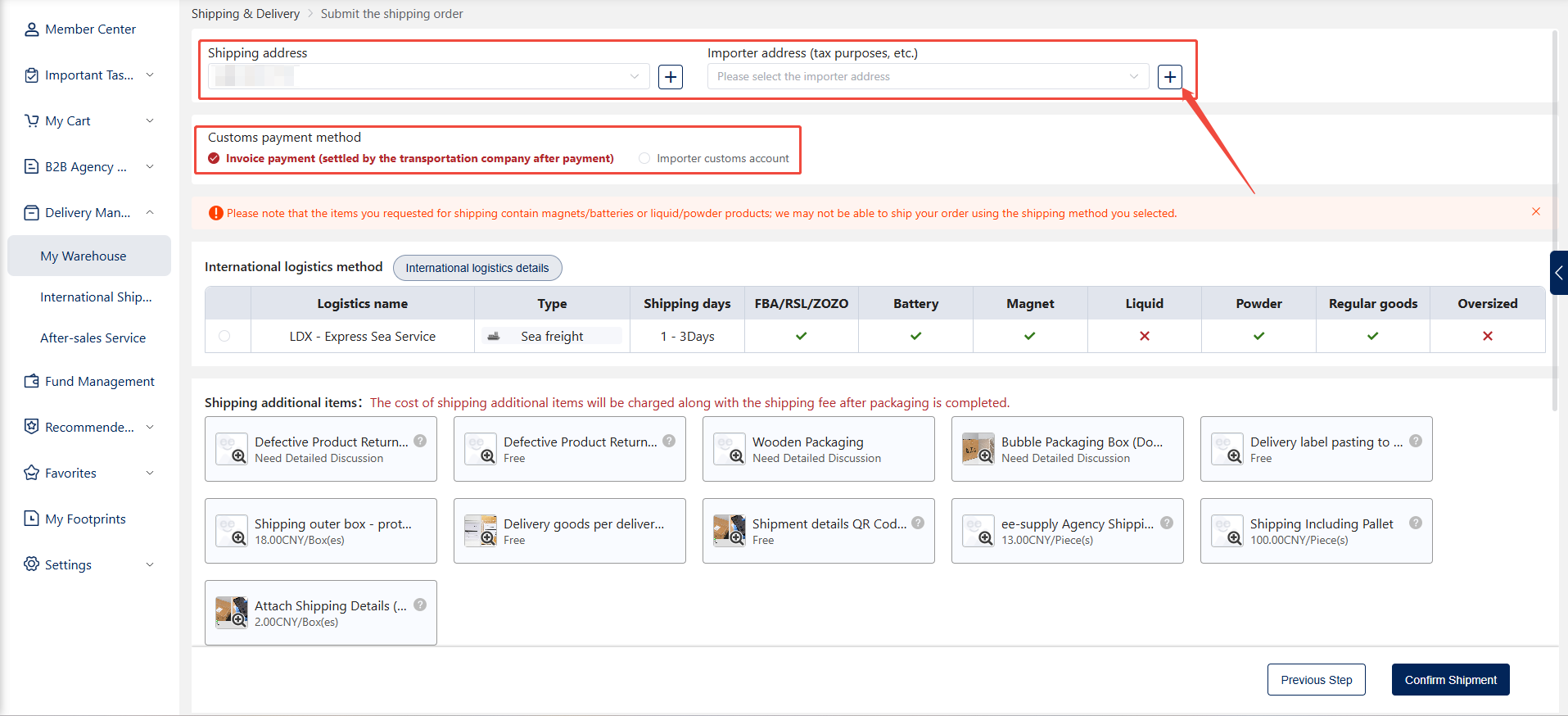
3.1.Busque la opción «Dirección de entrega» en la parte superior de la pantalla de detalles de la nota de envío.
3.2.Seleccione la dirección de entrega y la dirección del importador, o modifique la dirección de entrega actual. La dirección predeterminada está seleccionada por defecto. Puede hacer clic en el icono más situado a la derecha del campo de dirección para añadir, modificar o seleccionar una nueva dirección.
3.3.Seleccione el método de pago de los derechos de aduana. Si elige la cuenta de derechos de aduana del importador, aparecerá un campo de cuenta de aduana a la derecha. Haga clic en el icono más situado a la derecha de este campo para añadir, seleccionar o modificar los datos de la cuenta de aduana.
4.Seleccione el método logístico
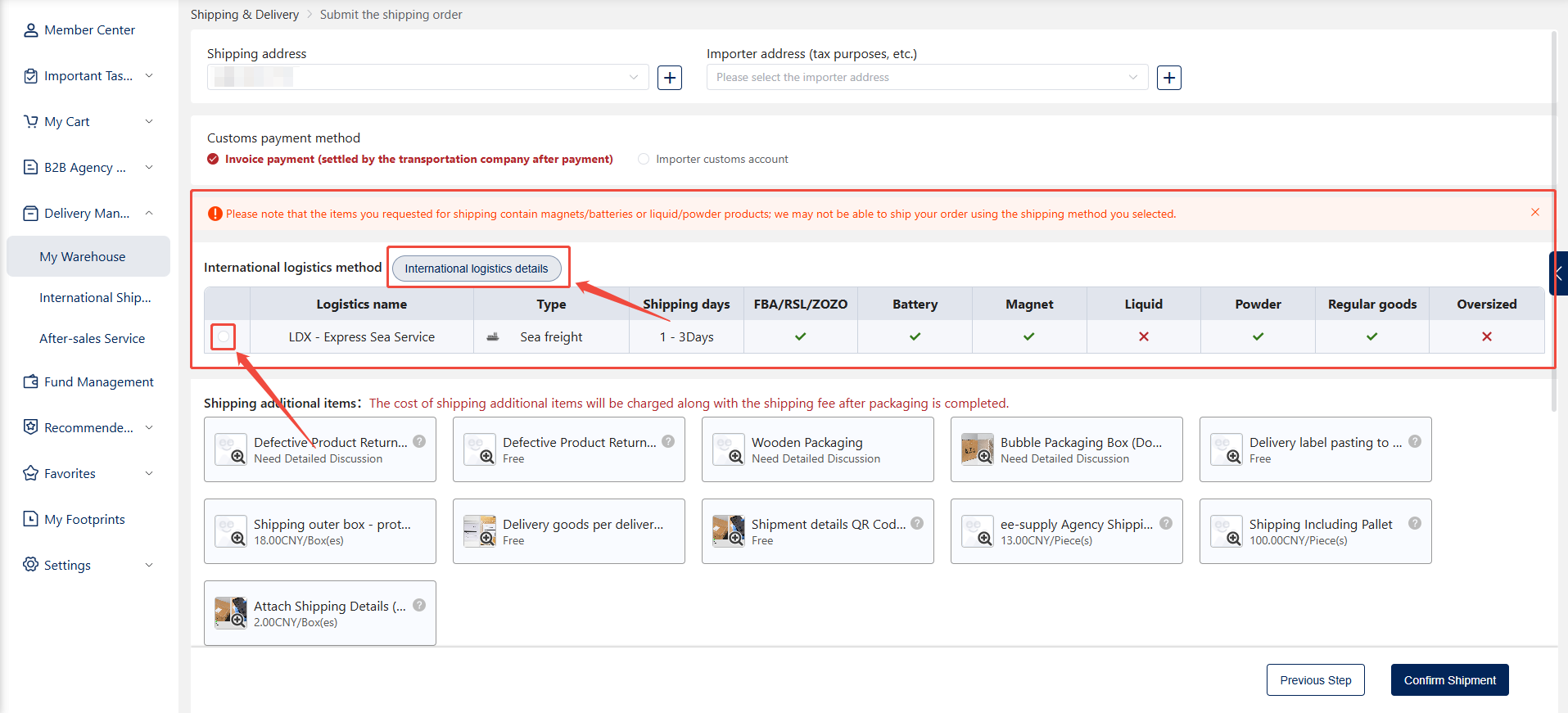
4.1.Dentro de la sección de logística internacional, la plataforma Hubbuyer ofrece múltiples opciones de envío, mostrando el tiempo de tránsito de cada método y su idoneidad para requisitos específicos (por ejemplo, FBA, RSL, ZOZO) para que el cliente elija.
4.2.Asegúrese de que los artículos seleccionados cumplan con los requisitos de envío según el tipo de producto, especialmente en el caso de productos especializados como líquidos o polvos. Elija el método logístico adecuado según las necesidades específicas de transporte de cada artículo.
4.3.Al hacer clic en el botón «Detalles de logística internacional», se redirige a la interfaz inteligente de cálculo de servicios/costes desarrollada por la plataforma Hubbuyer.
5.Revisar y seleccionar los complementos de envío
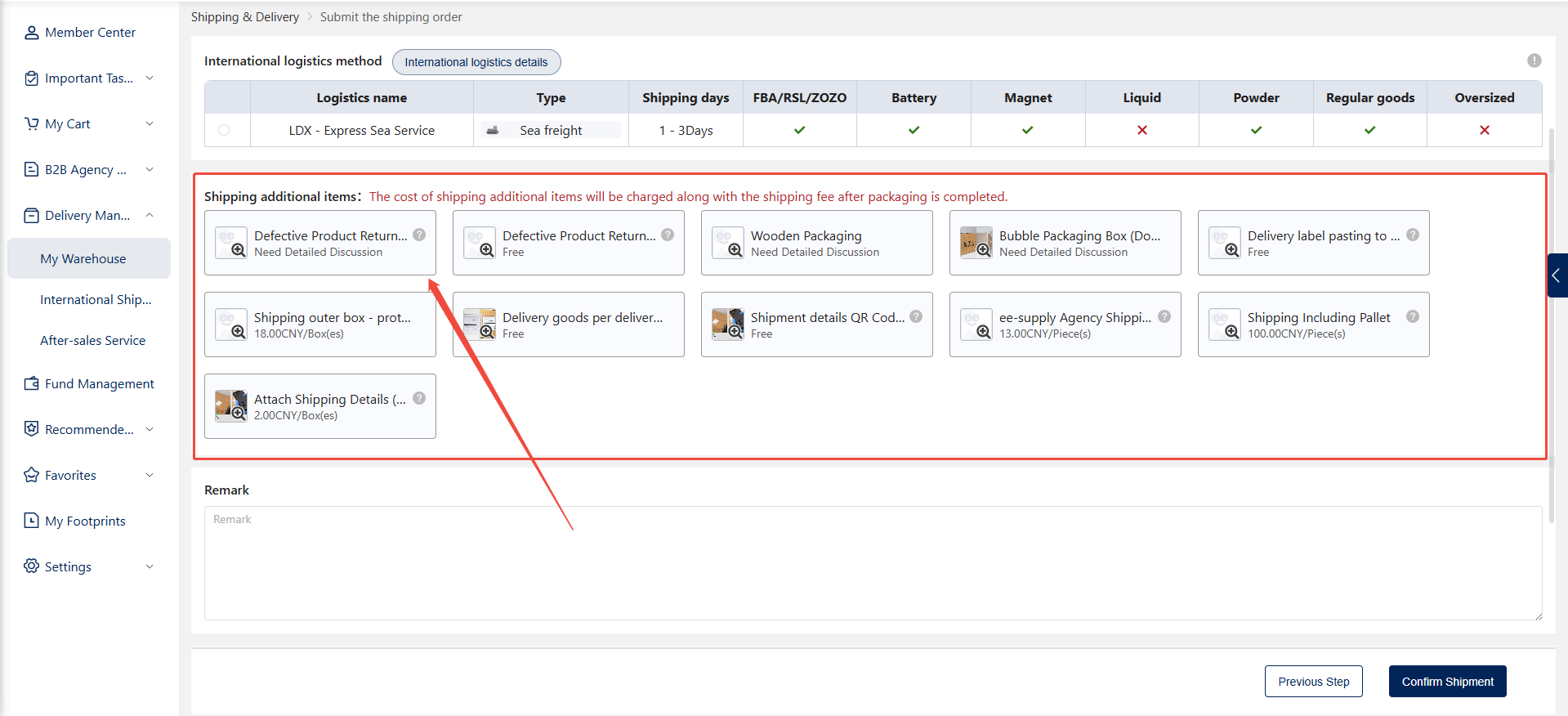
5.1.En la sección Complementos de envío, seleccione los servicios adicionales adecuados según sea necesario.
5.2.El coste de cada complemento se mostrará en la interfaz, lo que le permitirá conocer cualquier gasto adicional.
5.3.El sistema calculará automáticamente el coste total de los complementos. Estos cargos, junto con los gastos de envío, se cobrarán una vez completado el embalaje. Confirme todos los detalles, incluidas las cantidades de productos, los requisitos de embalaje y el método de envío elegido, para garantizar la total transparencia de los gastos de envío.
6.Complete los comentarios
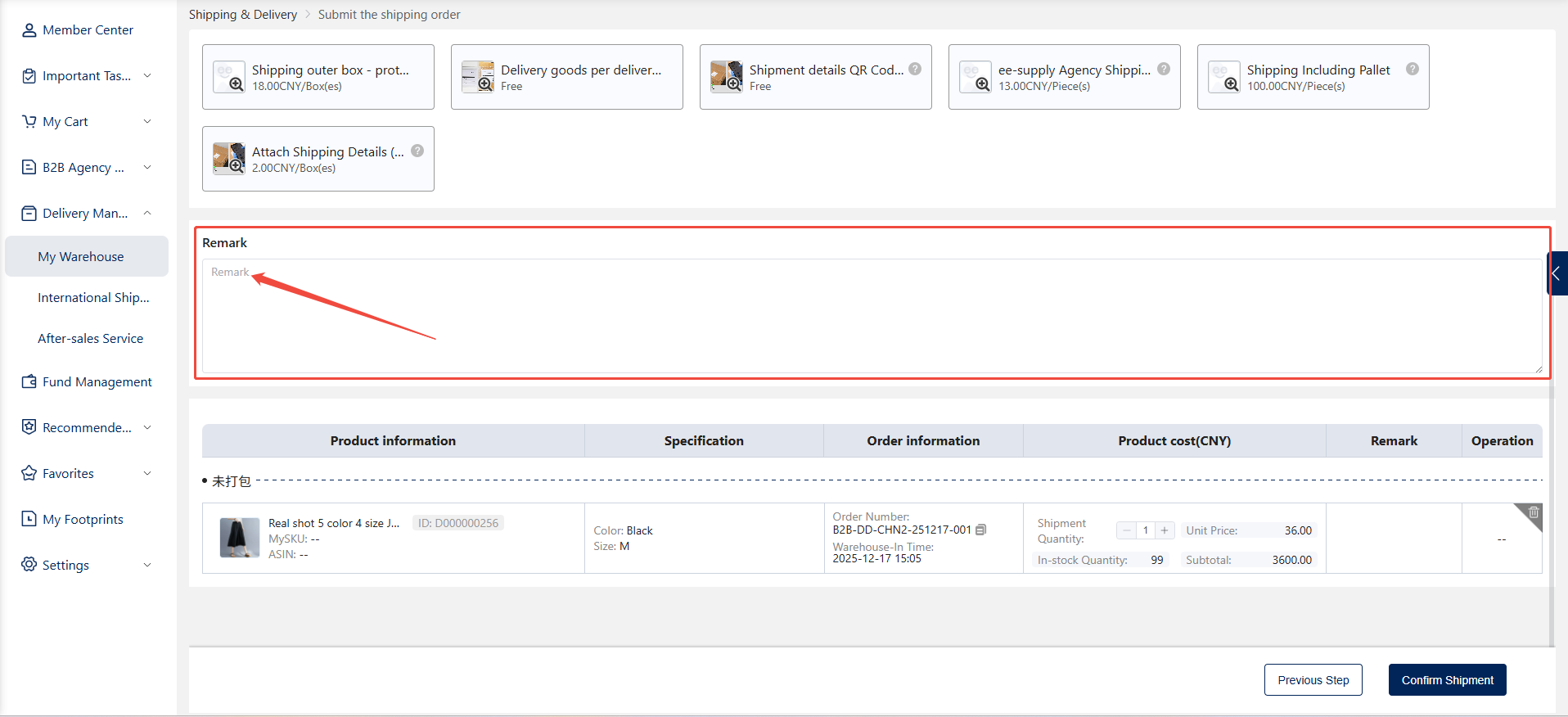
En la sección de observaciones, introduzca cualquier instrucción o consideración especial relacionada con el envío. Por ejemplo: requisitos específicos del cliente, necesidades de embalaje u otras directrices relacionadas con la logística.
7.Lista de artículos seleccionados
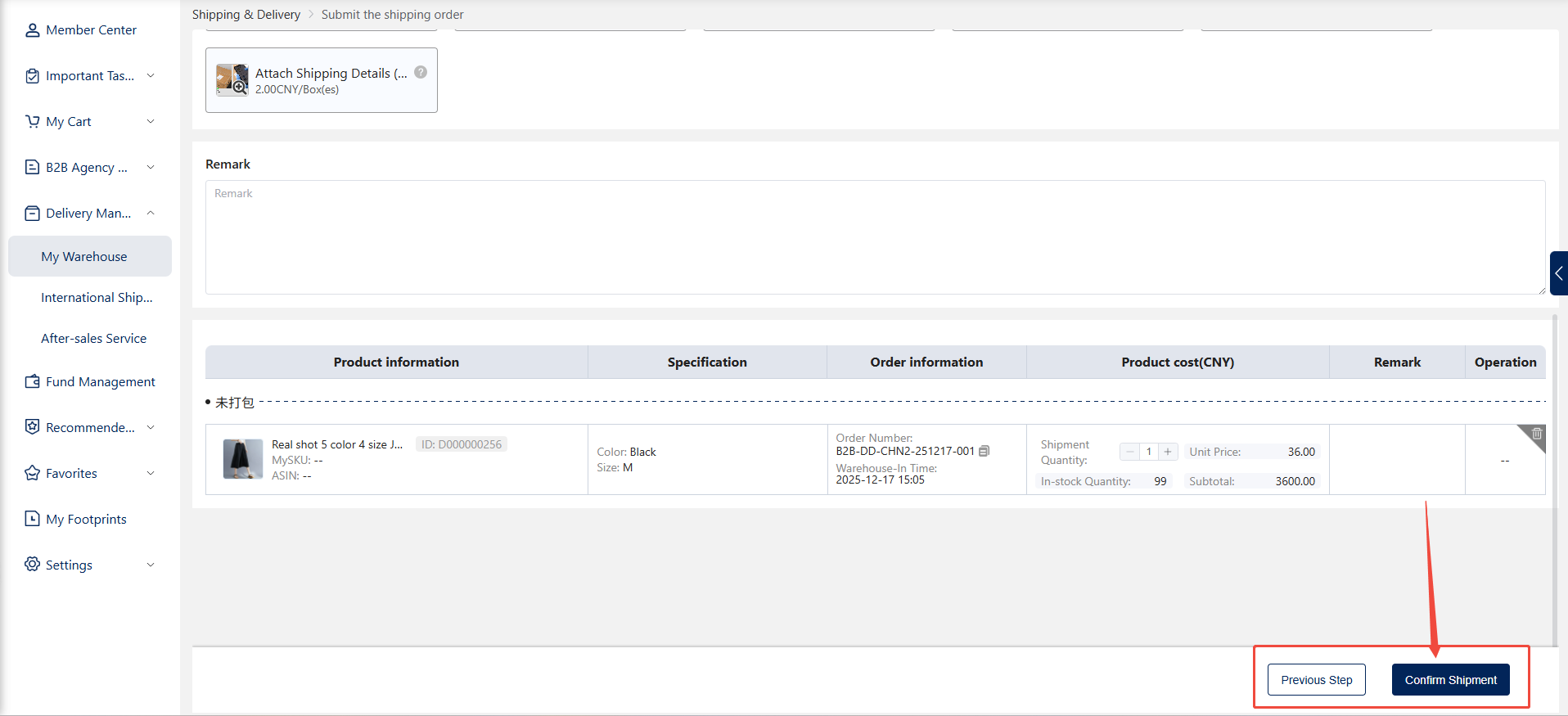
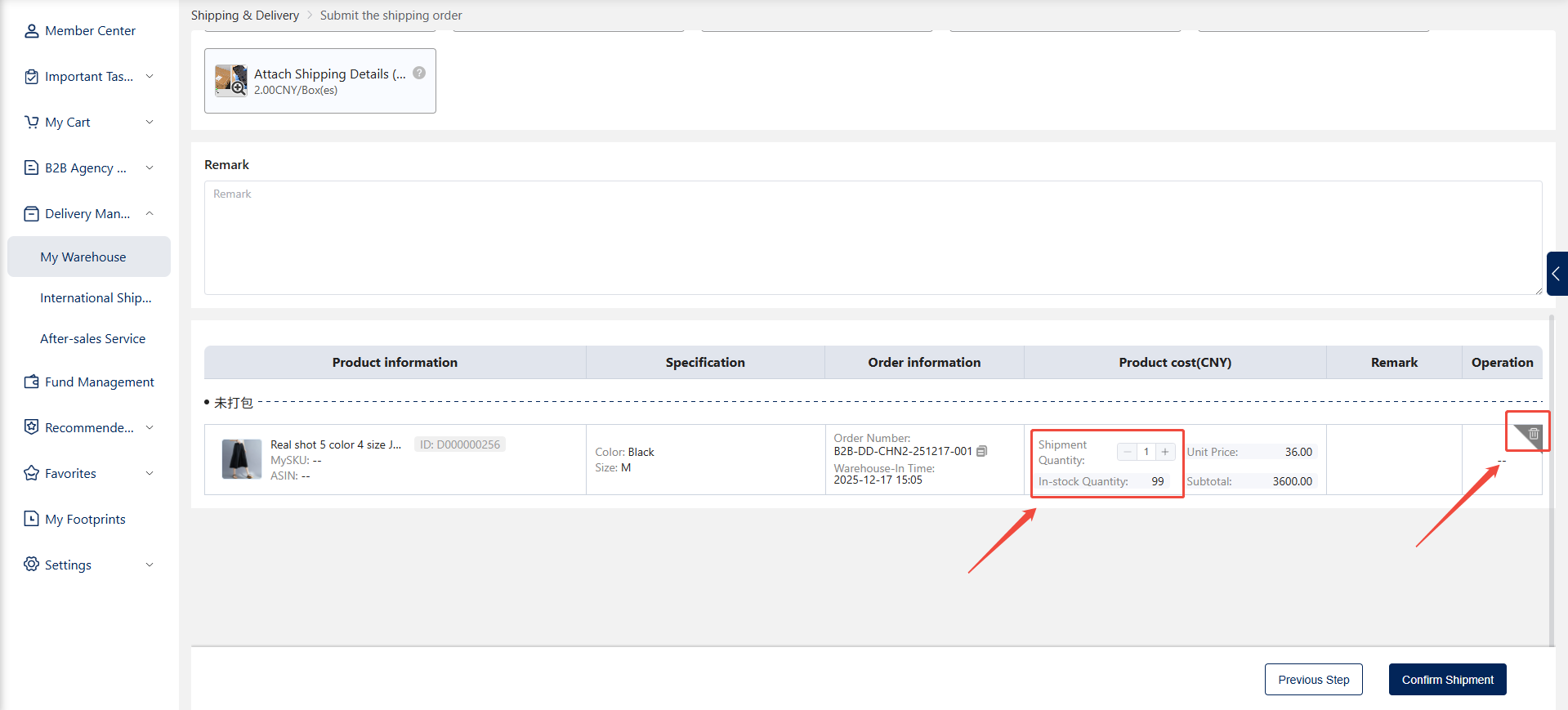
7.1.En la lista de artículos seleccionados, puede eliminar cajas, paquetes o artículos, o ajustar la cantidad de artículos que se van a enviar.
7.2.Revise y confirme los artículos que se van a enviar.
8.Enviar el envío
8.1.Después de verificar que todas las selecciones sean correctas, haga clic en el botón «Confirmar envío».
8.2.El sistema generará una nota de envío, la enviará a su gestor de cuenta dedicado para su revisión, actualizará el estado de la nota de envío y comenzará la tarea de envío.