


1.키워드 검색
키워드 검색은 가장 일반적이고 직접적인 검색 방식으로, 관련 상품명, URL, 키워드 등을 입력하면 Hubbuyer 플랫폼에서 해당 키워드와 관련된 상품 목록을 표시합니다.
사용 방법:
1. Hubbuyer 플랫폼 홈페이지를 엽니다 https://b2b.hubbuyer.com/ .
2. 페이지 상단의 검색창에 검색하려는 상품명이나 관련 키워드를 입력합니다. 예를 들어, "휴대폰 케이스", "LED 전구", "운동화" 등입니다.
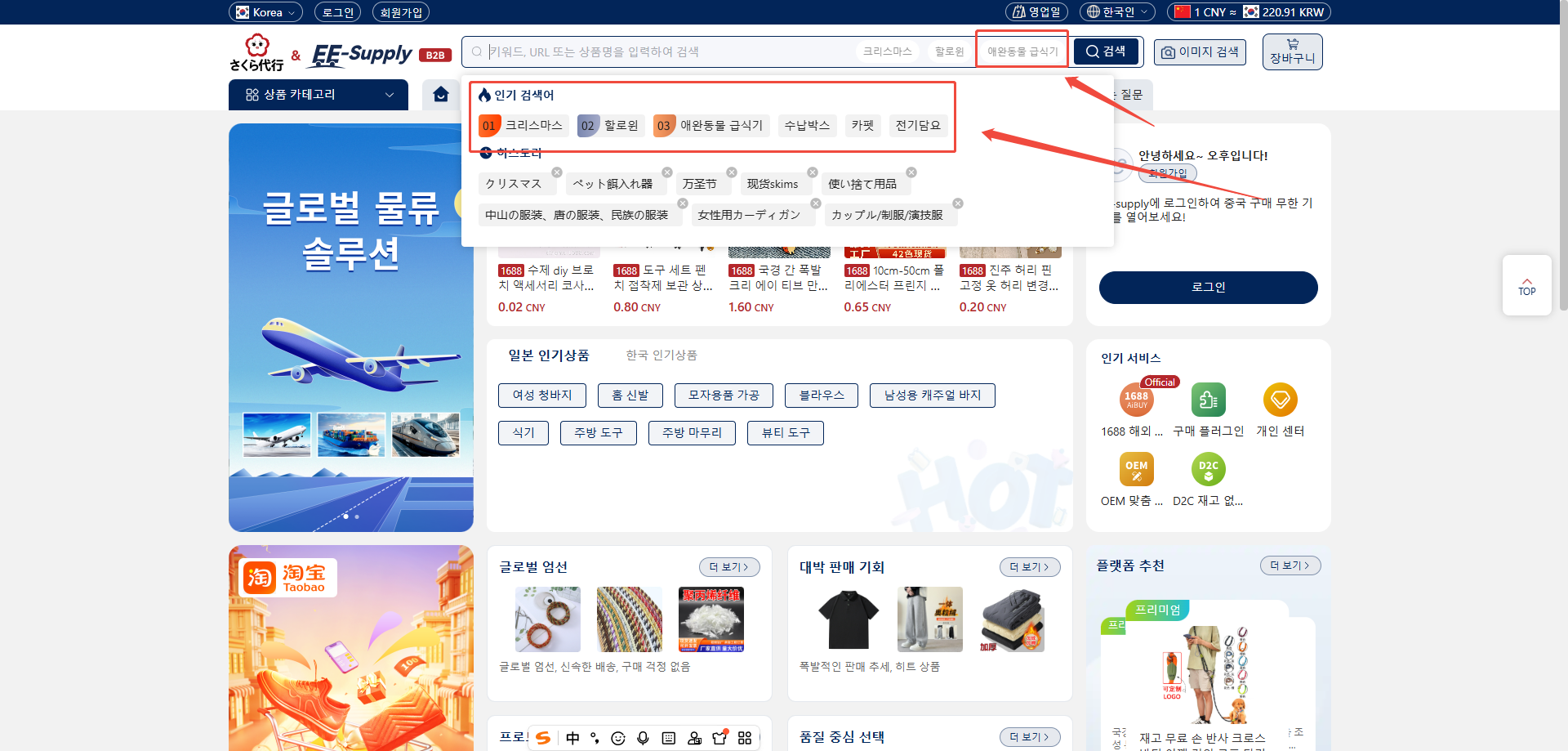
3. 검색창 오른쪽의 돋보기 검색 버튼을 클릭하거나 엔터 키를 누릅니다.
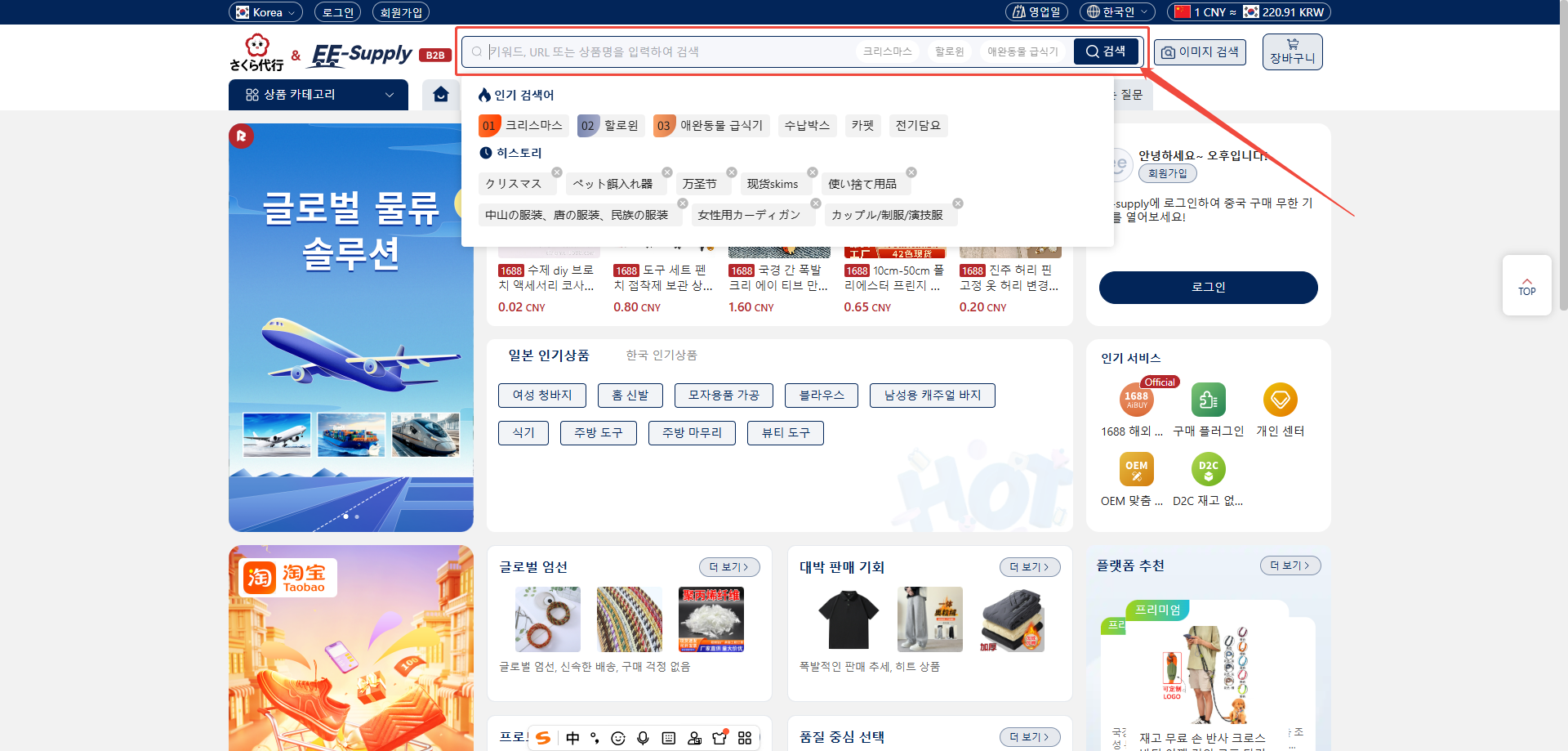
4.이후 시스템은 키워드와 일치하는 상품 목록을 표시합니다.
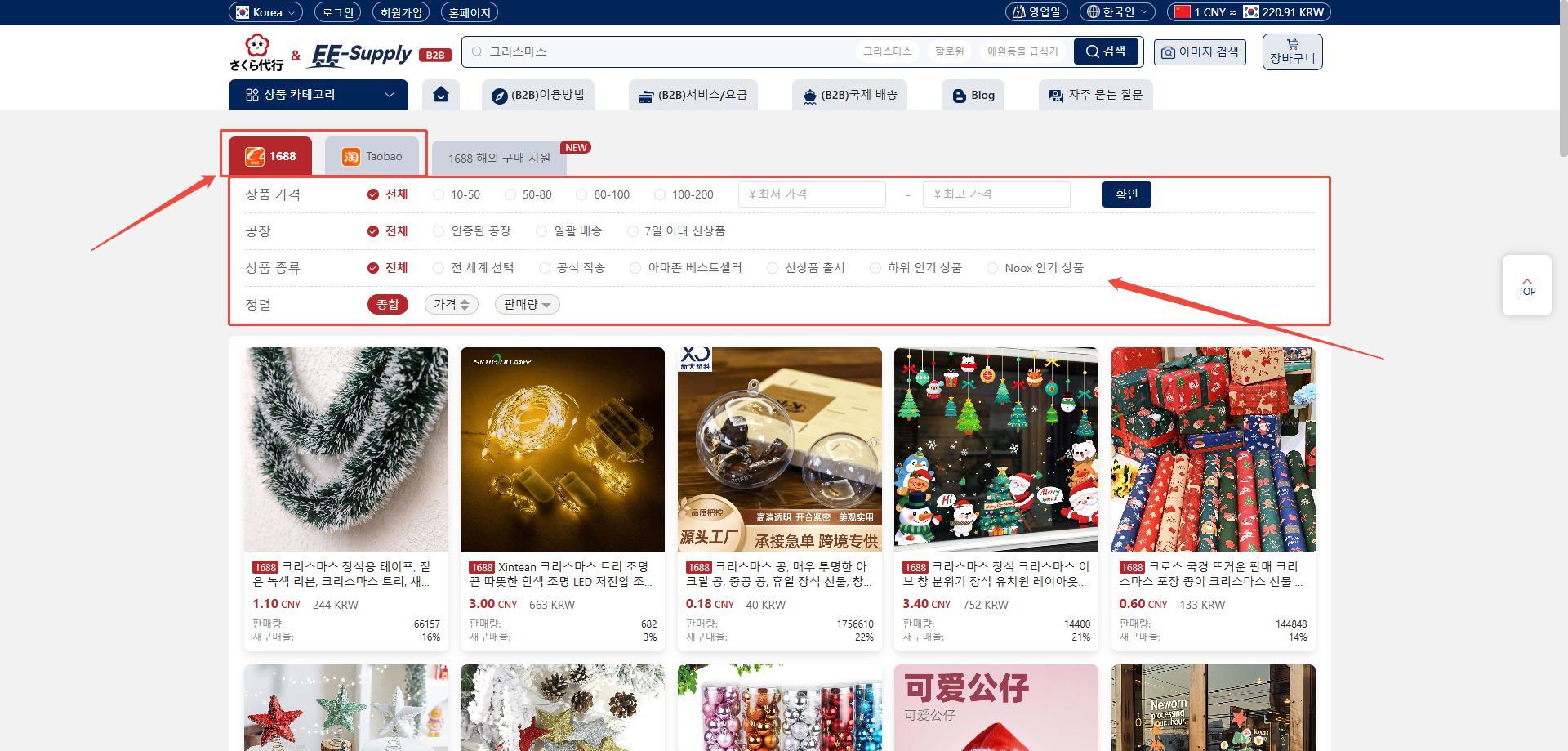
5.상품 목록에서 1688 또는 Taobao 플랫폼의 동일 상품을 전환하여 확인할 수 있습니다.
6. 플랫폼별 필터 조건을 통해 추가로 필터링할 수도 있습니다. 예: 가격대, 판매량, 공장, 상품 유형 등.
2. 이미지 검색 (사진으로 검색)
이미지 검색은 Hubbuyer 플랫폼이 제공하는 지능형 이미지 검색 기능으로, 이미지를 업로드하여 유사 상품을 검색할 수 있습니다. 이 기능은 실제 상품을 보았지만 상품명을 모르거나 키워드로 정확히 검색하기 어려운 경우에 특히 유용합니다.
사용 방법:
1. Hubbuyer 플랫폼 홈페이지를 엽니다.
2. 검색창 오른쪽에 있는 카메라 아이콘이 있는 이미지 검색 버튼을 찾습니다.
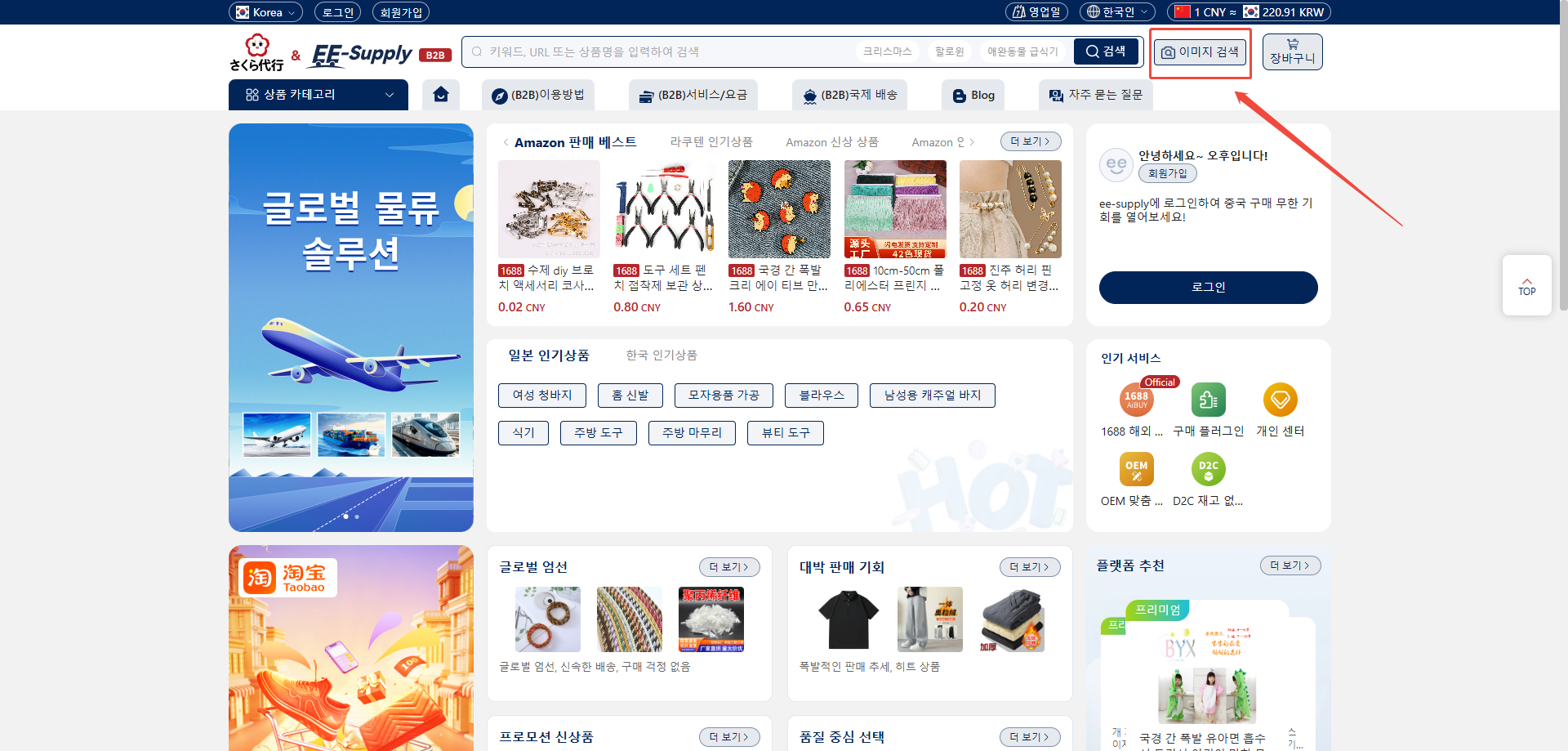
3. 아이콘을 클릭하여 이미지 검색 팝업 창으로 이동합니다.
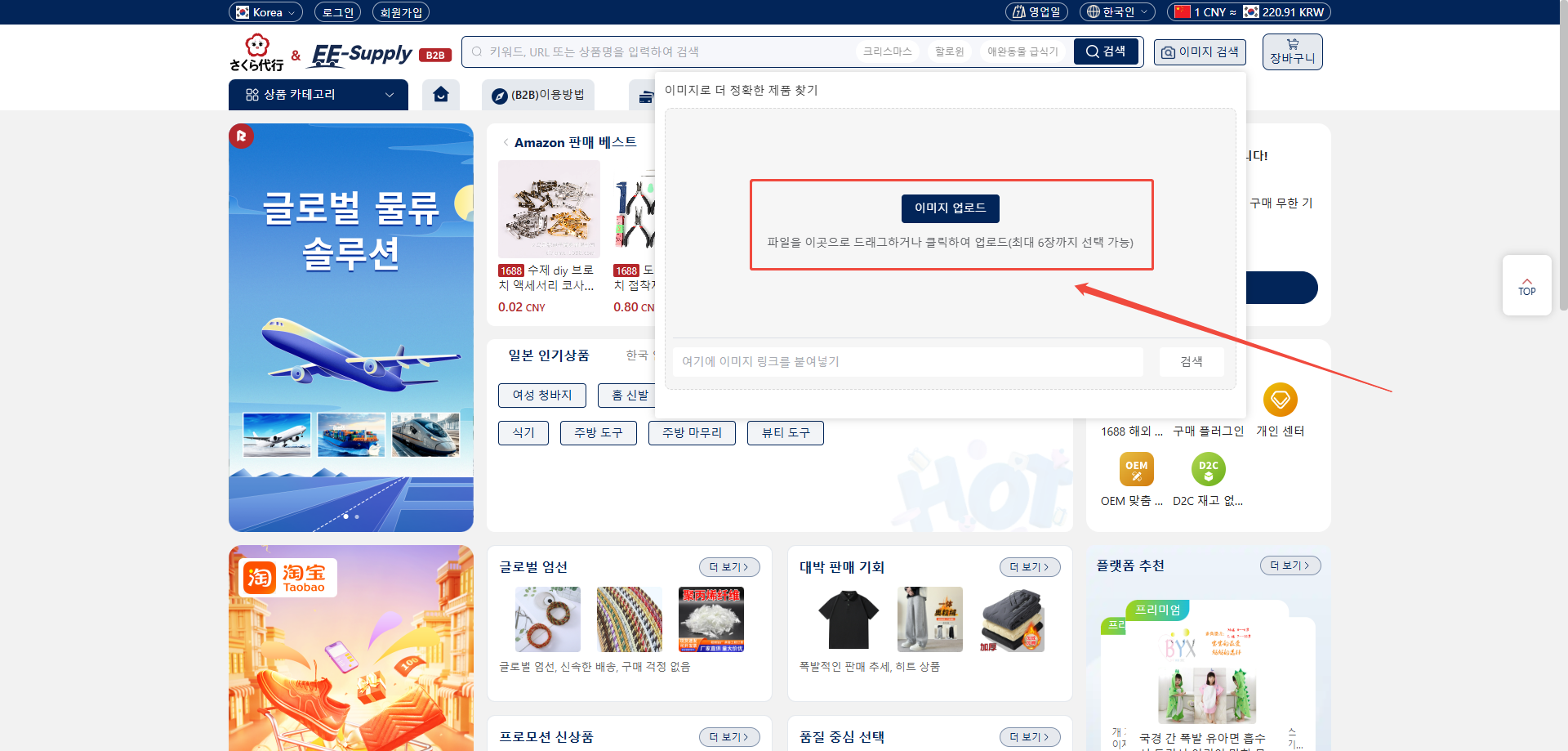
4. 팝업 창에서 이미지 업로드 또는 드래그 앤 드롭 업로드 방식 중 선택합니다(복수 선택 가능, 최대 6장까지 업로드).
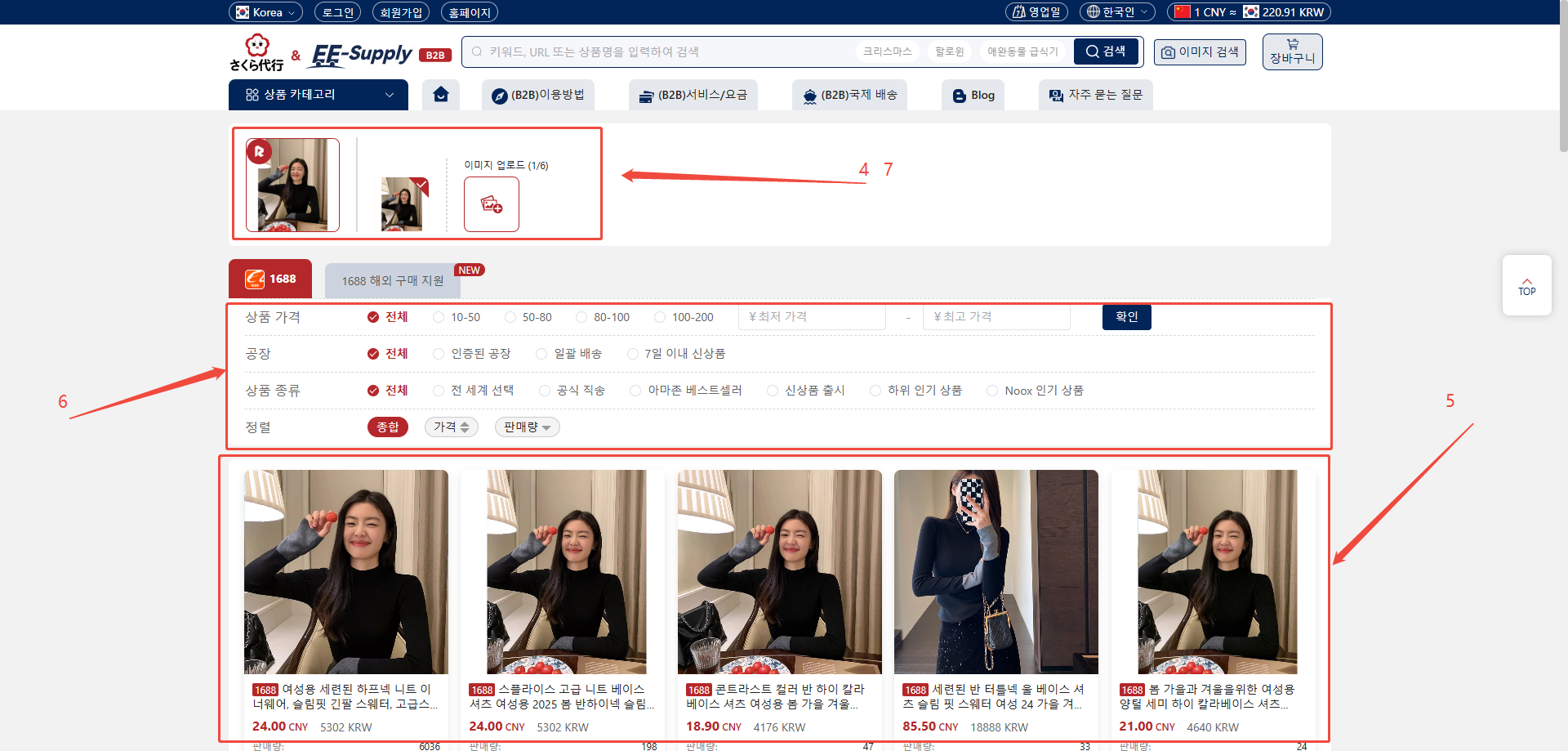
5. 업로드 완료 후, 시스템은 이미지 인식 기술을 기반으로 유사한 상품 목록을 제공합니다.
6. 이미지와 관련된 상품 정보를 확인하고 필요에 따라 필터링 및 선택할 수 있습니다.
7. 상품 목록에서 업로드한 이미지를 전환하여 필터링하거나, 이미지를 재업로드 또는 삭제할 수도 있습니다.
3.이미지 링크 검색
인터넷에서 이미 이미지 링크를 찾은 경우, 해당 링크가 연결된 상품을 알고 싶을 수 있습니다. Hubbuyer는 이미지 링크를 통한 검색도 지원합니다.
작업 단계:
1. Hubbuyer 플랫폼 홈페이지를 엽니다.
2. 검색창 오른쪽에 있는 카메라 아이콘이 있는 이미지 검색 버튼을 찾습니다.
3. 아이콘을 클릭하여 이미지 검색 팝업 창으로 이동합니다.
4. 이미지 검색 팝업 창 하단에 입력란이 있습니다(입력란 안내: 여기에 이미지 링크를 붙여넣으세요).
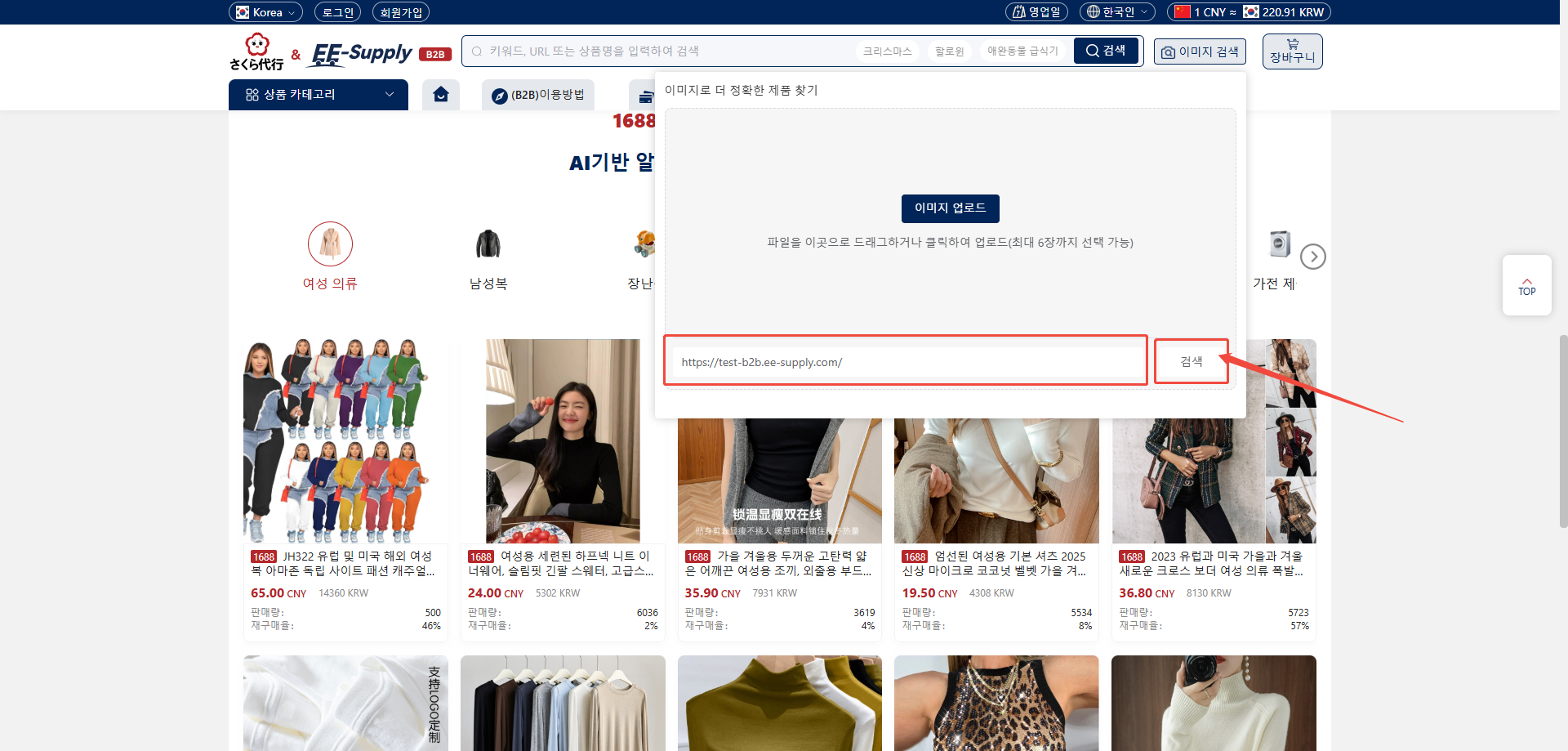
5. 복사해 둔 이미지 URL(이미지 링크)을 입력창에 붙여넣고 검색을 클릭합니다.
6. 시스템은 링크를 기반으로 해당 이미지와 유사한 상품을 제공하며, 필요에 따라 필터링 및 선택이 가능합니다.
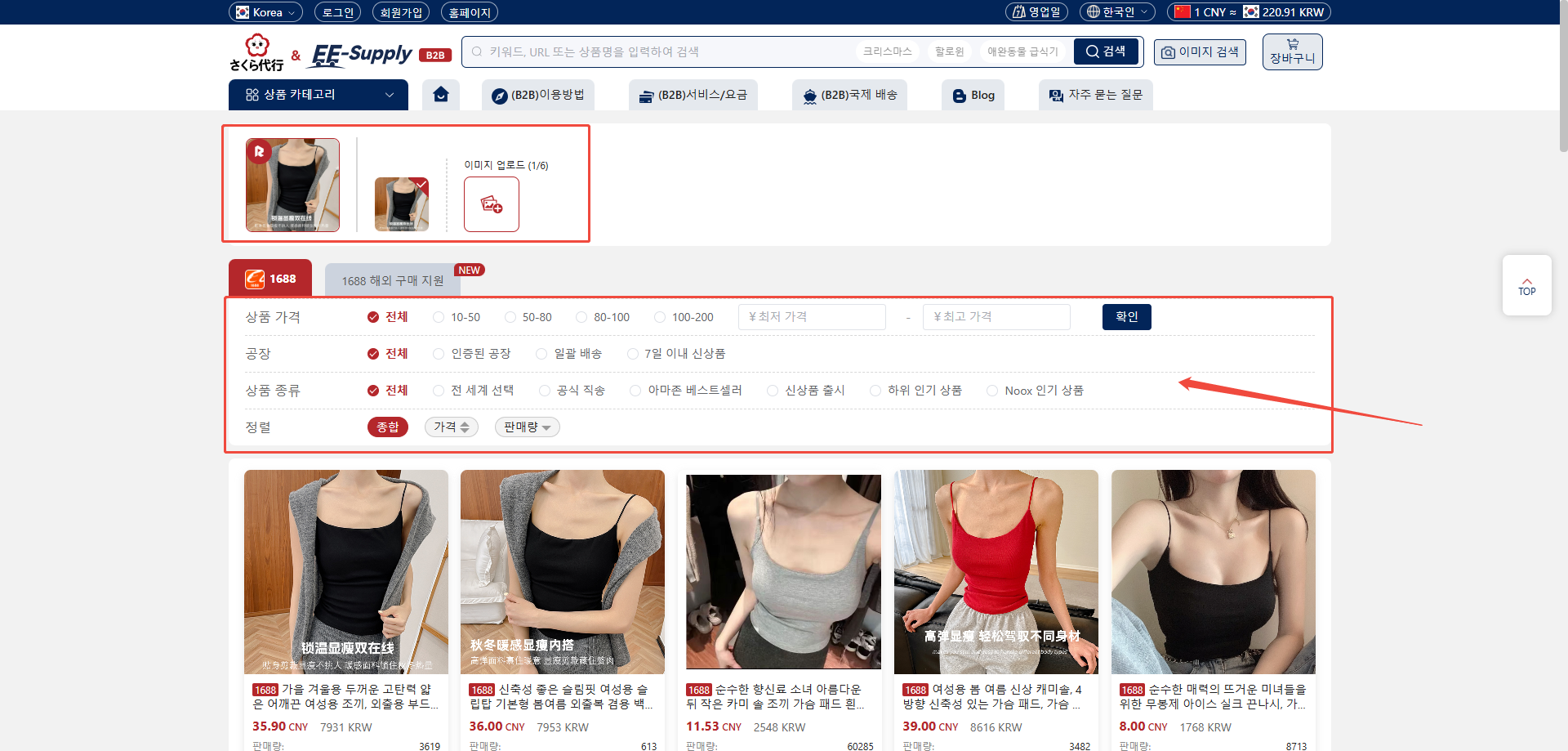
7. 상품 목록에서 업로드된 이미지를 전환하여 필터링하거나, 이미지를 재업로드 또는 삭제할 수도 있습니다.