


1.시스템 로그인
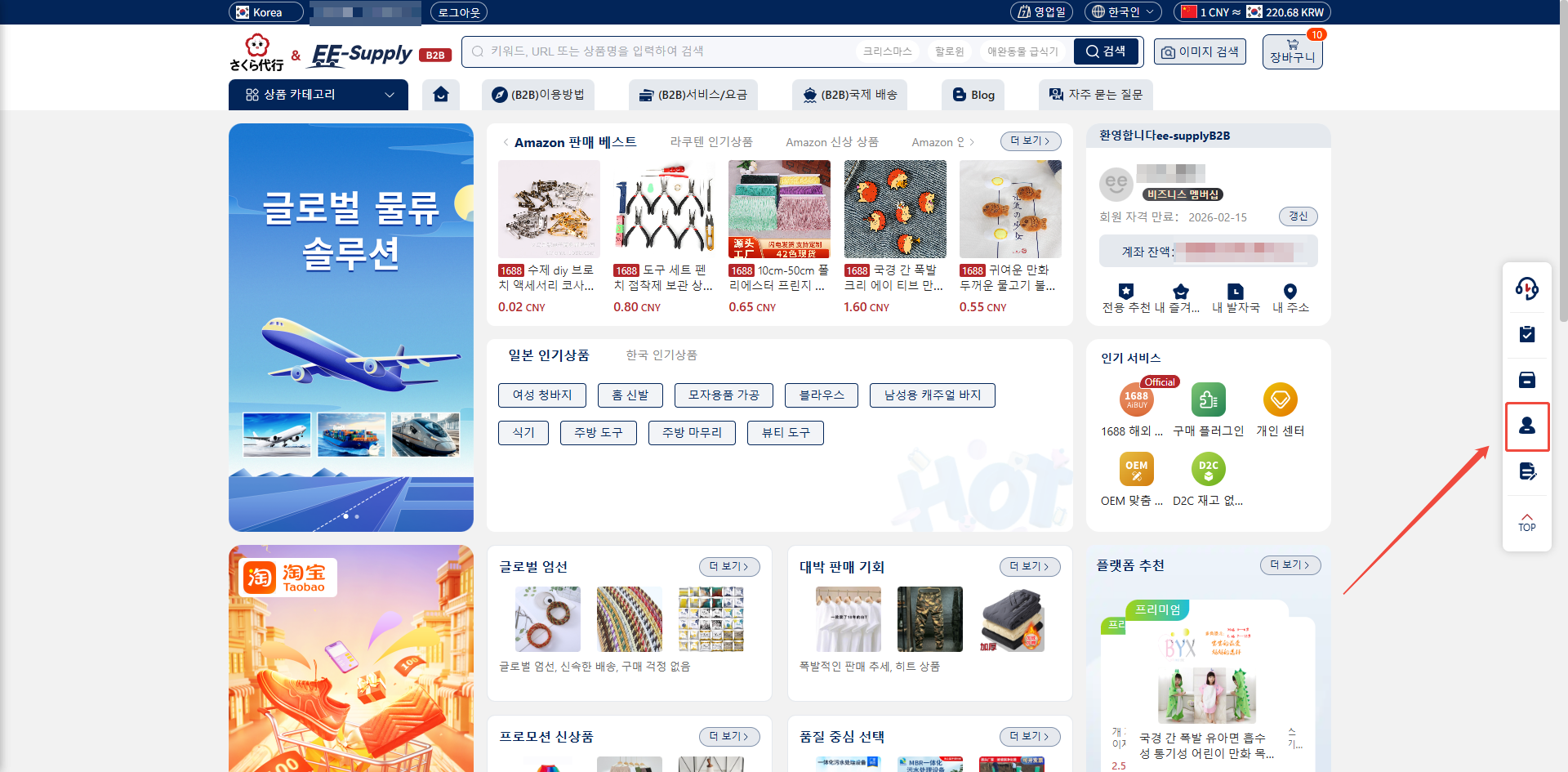
1.1.Hubbuyer 플랫폼을 열고 계정으로 로그인합니다. https://b2b.hubbuyer.com/
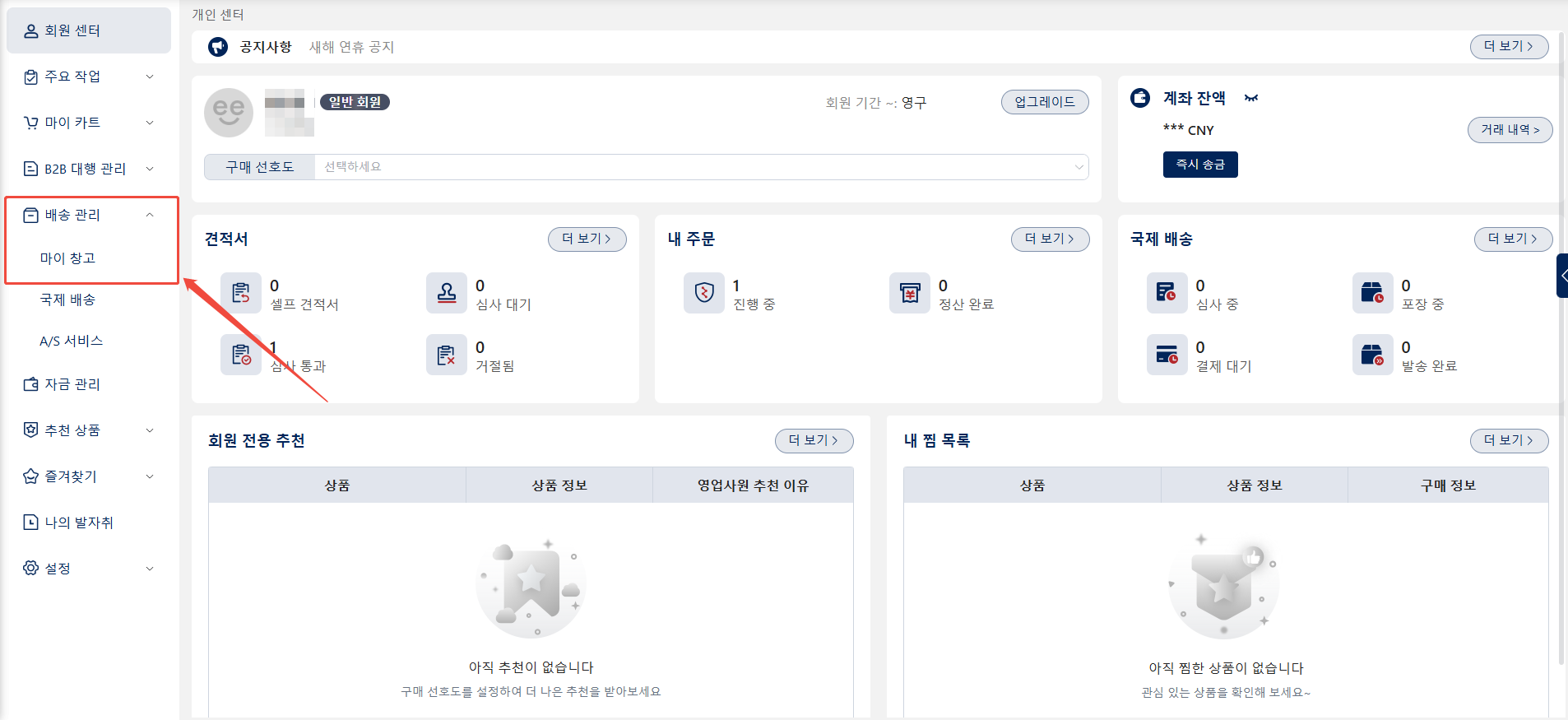
1.2.시스템 메인 페이지로 진입한 후, 오른쪽 네비게이션의 "개인 센터"를 클릭하여 개인 센터로 이동합니다. "발송 배송 - 내 창고" 화면을 선택합니다.
2.발송 상품 선택
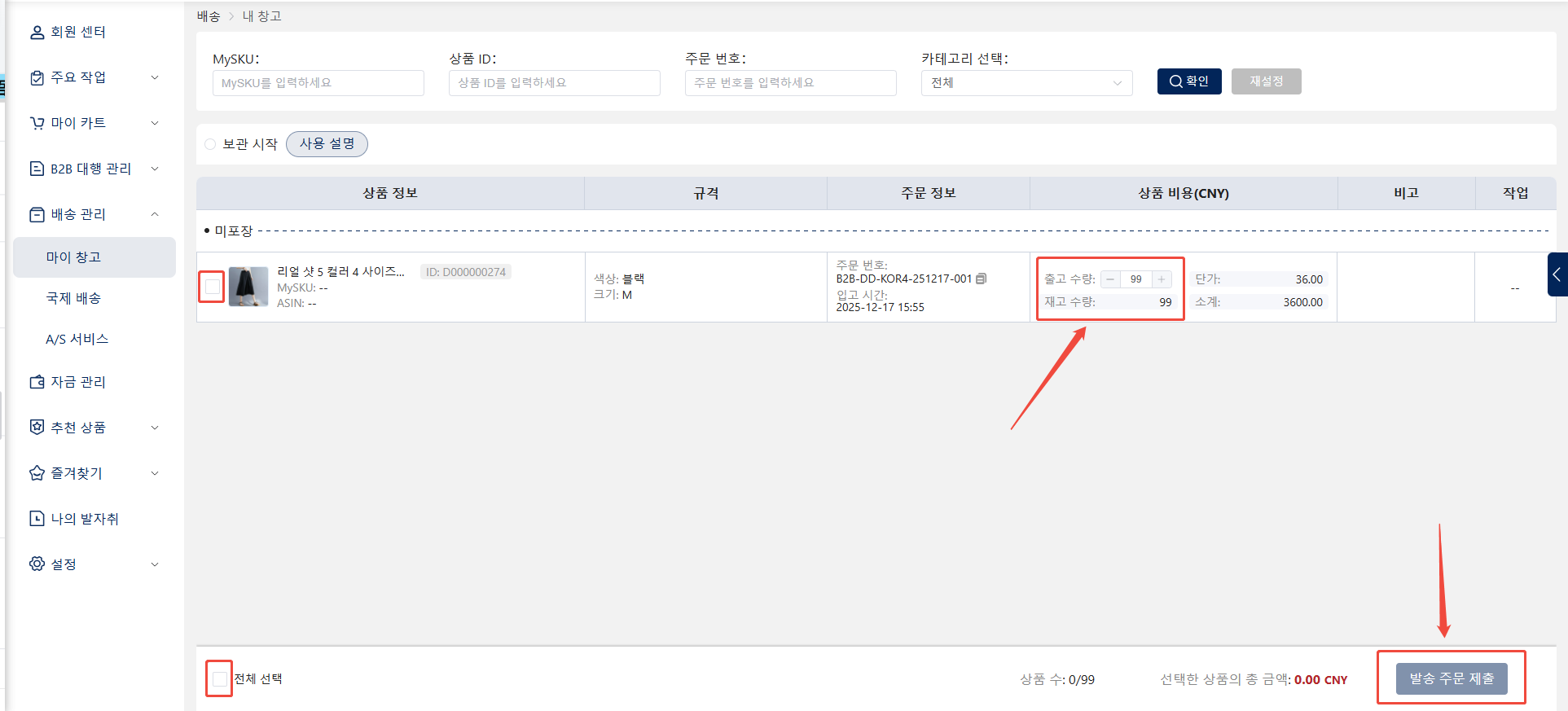
2.1.내 창고에서 발송할 상품 앞의 체크박스를 선택합니다.
2.2.상품 목록은 박스, 소포, 상품 3가지 형태로 구분됩니다. 박스나 소포를 선택할 때는 출고 수량을 선택할 수 없으며, 상품은 출고 수량을 선택할 수 있습니다.
2.3.발송할 상품을 선택 및 확인한 후 발송 주문서 제출을 클릭합니다.
3.수취 주소 및 관세 납부 방식 선택
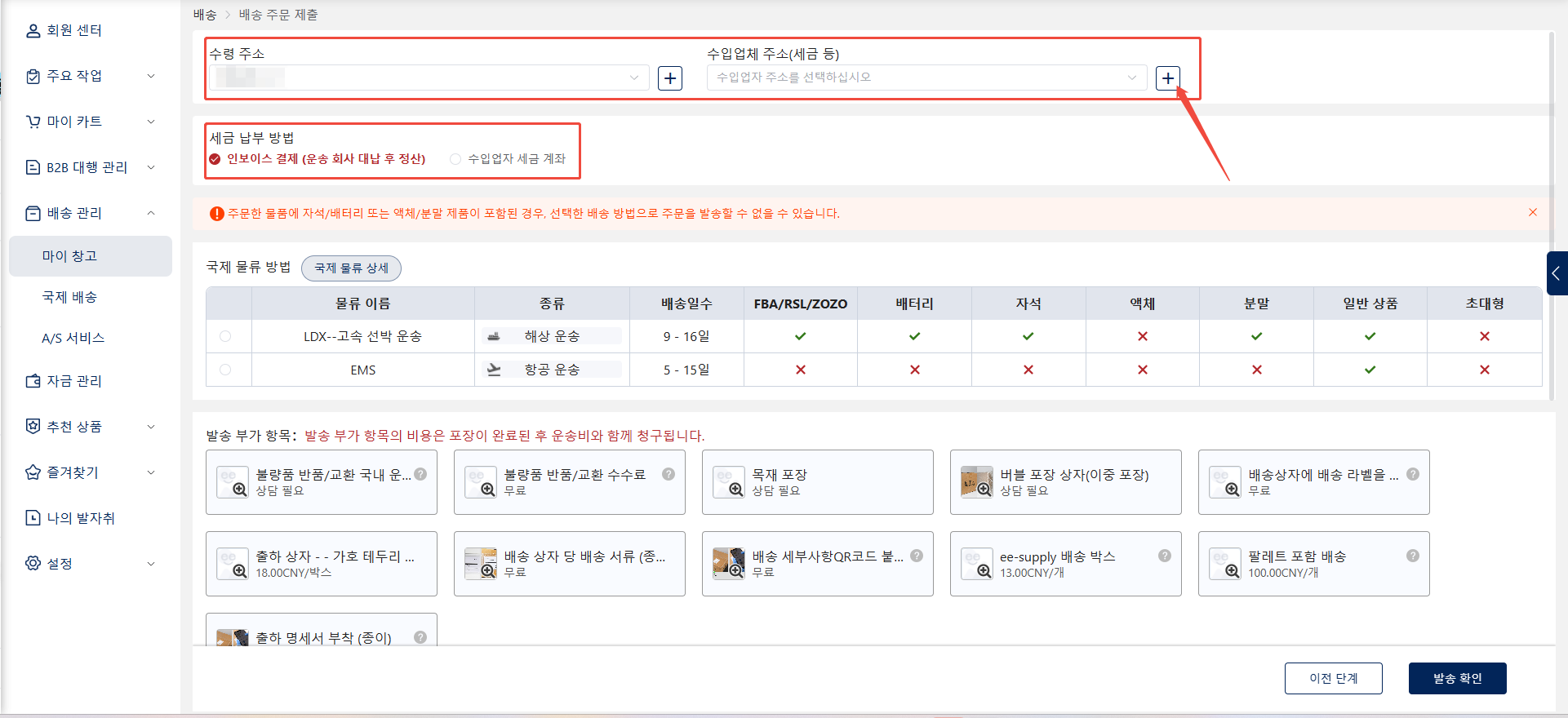
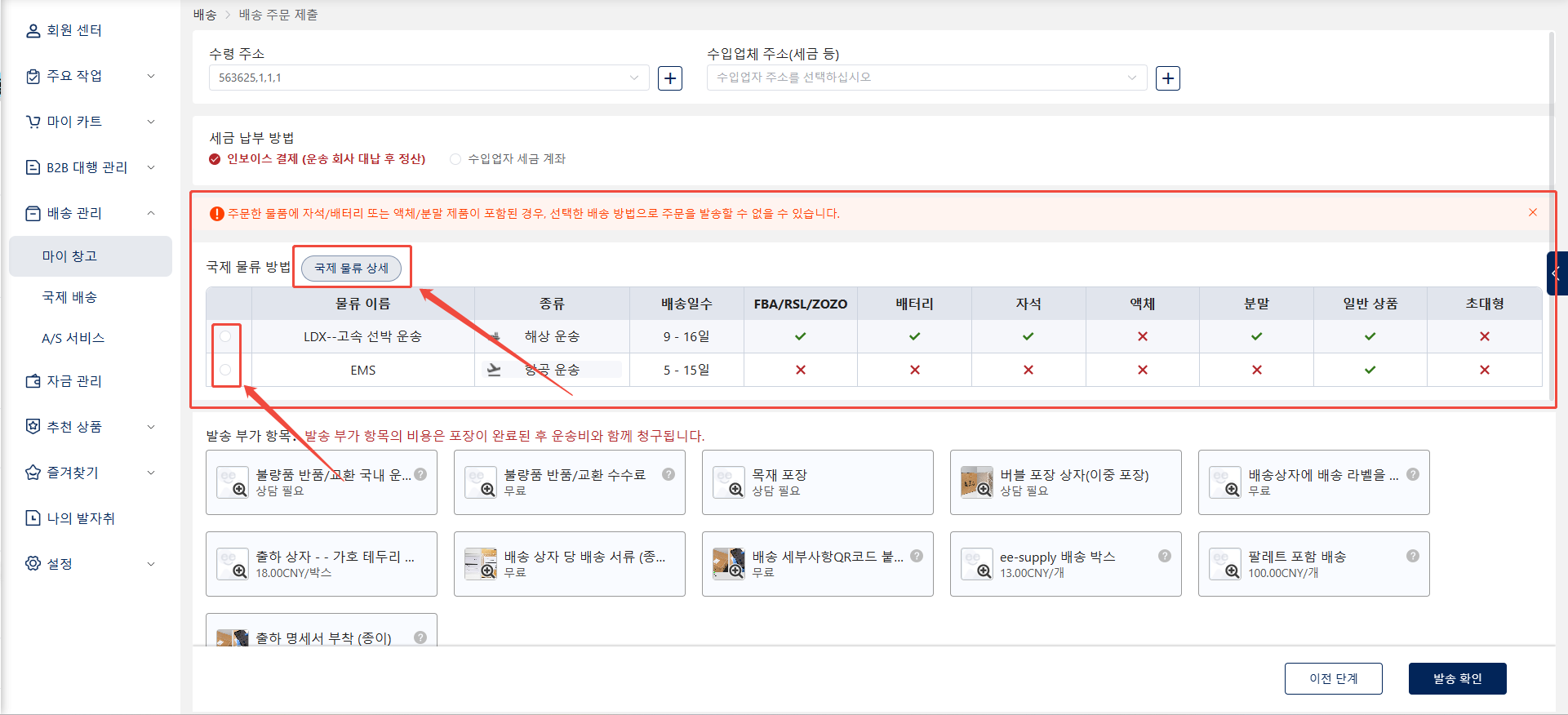
3.1.발송 단자 상세 화면 상단에서 수취인 주소 옵션을 찾습니다.
3.2.수취 주소 및 수입업자 주소를 선택하거나 현재 수취 주소를 수정합니다. 기본 주소가 선택되어 있으며, 주소란 오른쪽의 더하기 아이콘을 클릭하여 새 주소를 추가, 수정 또는 선택할 수 있습니다.
3.3.관세 납부 방식을 선택합니다. 수입업자 관세 계좌를 선택하면 오른쪽에 관세 계좌 번호란이 표시됩니다. 관세 계좌 번호란 오른쪽의 더하기 아이콘을 클릭하면 관세 계좌 정보를 새로 추가, 선택 또는 수정할 수 있습니다.
4.물류 방식 선택
4.1.국제 물류 방식 부분에서 Hubbuyer 플랫폼은 여러 물류 운송 방식을 제공하며, 각 물류 방식의 운송 소요 일수와 특정 요구사항(예: FBA, RSL, ZOZO 등) 적용 여부를 표시하여 고객이 선택할 수 있도록 합니다.
4.2.출고 상품의 유형에 따라 선택한 상품이 운송 요건을 충족하는지 확인하십시오. 특히 액체, 분말 등 특수 상품 유형의 경우 각 상품별 운송 요건에 따라 적합한 물류 방식을 선택해야 합니다.
4.3.국제 물류 상세 정보 버튼을 클릭하면 Hubbuyer 플랫폼에서 개발한 스마트 서비스/비용 계산 화면으로 이동합니다.
5.발송 추가 항목 확인 및 선택
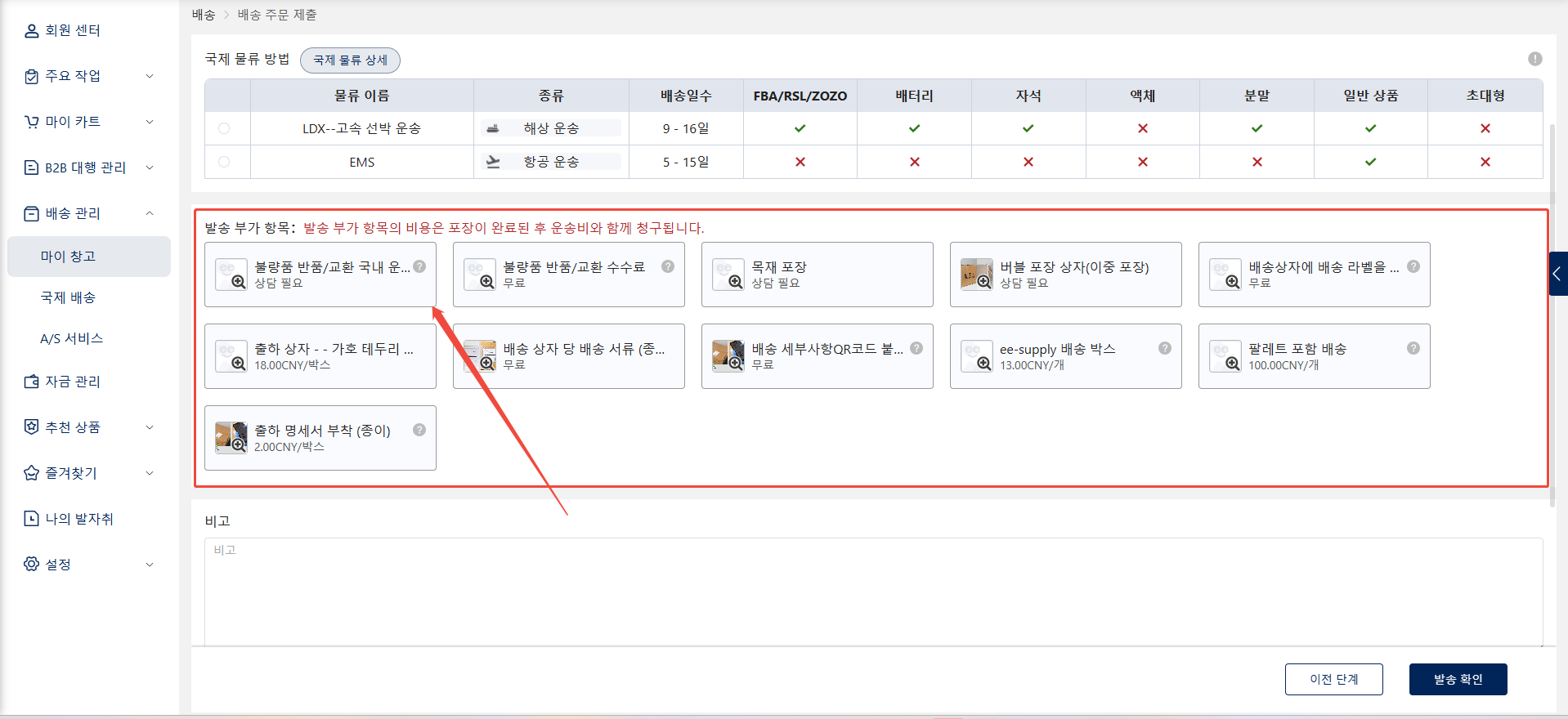
5.1.발송 부가 항목 영역에서 필요에 따라 적합한 부가 서비스 항목을 선택하십시오.
5.2.각 추가 항목의 비용은 화면에 표시되므로 추가 지출을 반드시 확인하십시오.
5.3.시스템이 부가 항목 비용을 자동 계산하며, 발송 부가 항목 비용은 포장 완료 후 운송 비용과 함께 청구됩니다. 상품 수량, 포장 요구사항, 운송 방식 등 모든 정보를 확인하여 발송 비용이 투명하게 처리되도록 합니다.
6.비고 정보 입력
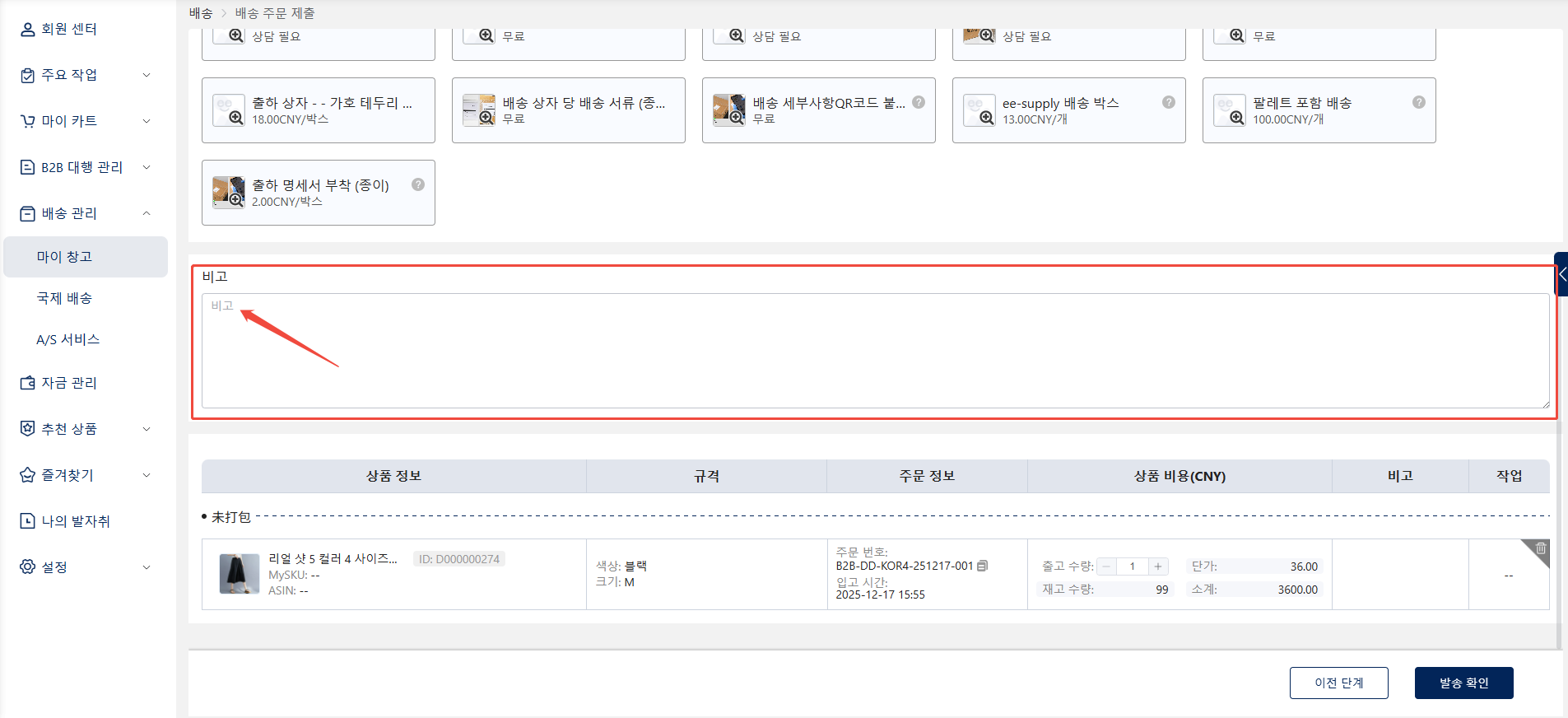
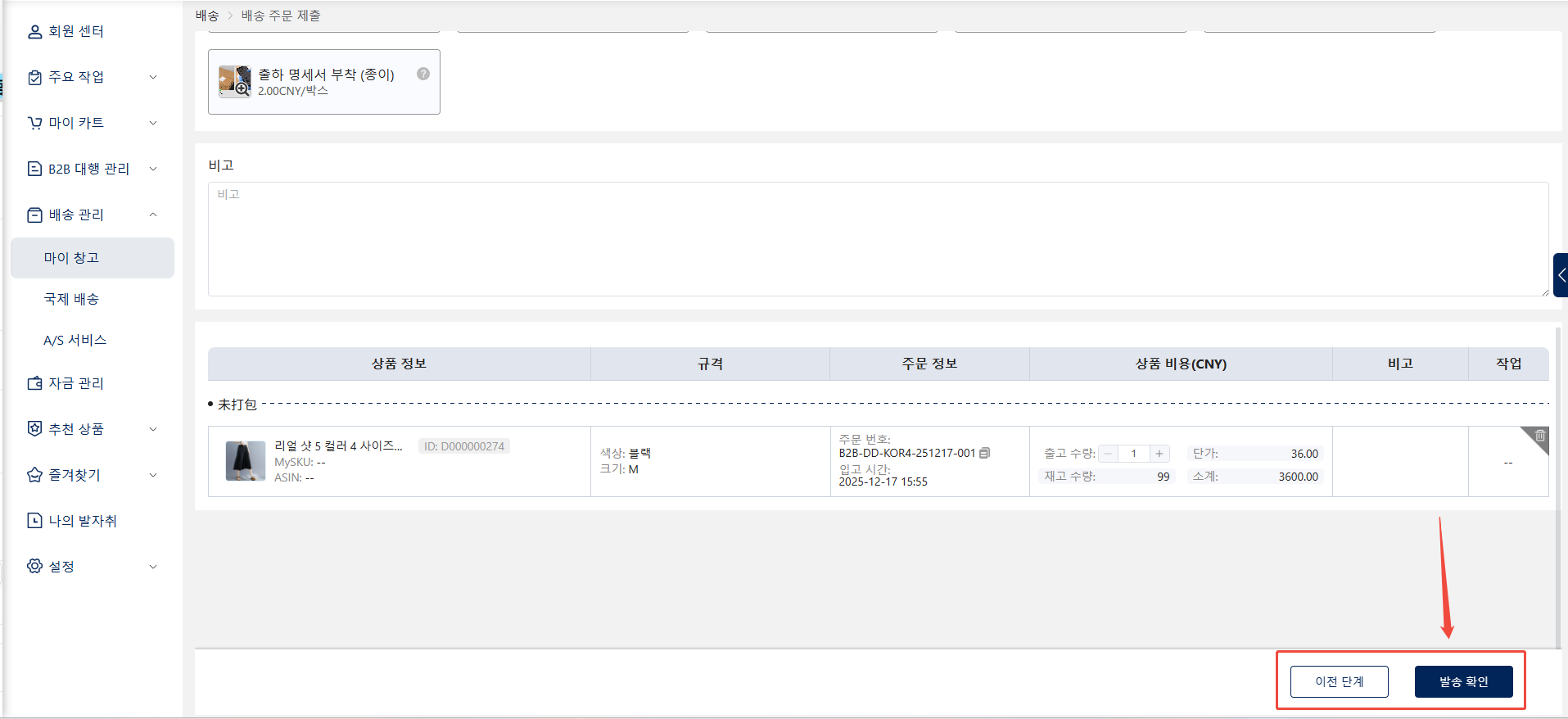
비고 영역에 발송 관련 특별 설명이나 주의사항을 기입하세요. 예: 고객의 특별 요청, 포장 요구사항 또는 기타 물류 관련 지시사항.
7.선택 상품 목록
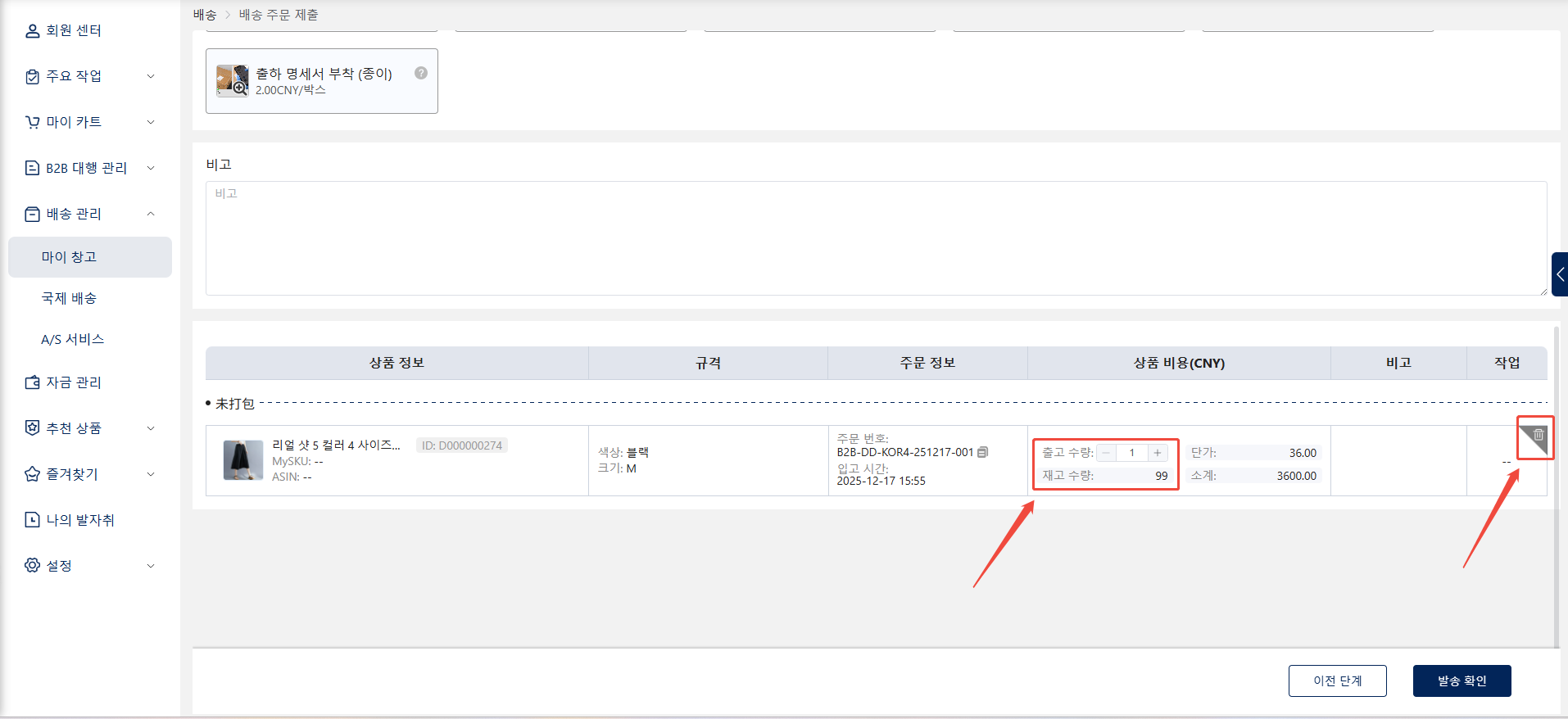
7.1.선택한 상품 목록에서 박스, 소포, 상품을 제거하거나 상품의 출고 수량을 수정할 수 있습니다.
7.2.발송이 필요한 상품을 확인하고 확정합니다.
8.발송 제출
8.1.모든 선택 사항을 확인한 후 "발송 확인" 버튼을 클릭하세요.
8.2.시스템이 발송장을 생성하여 담당 영업사원에게 제출하면, 발송장 상태가 업데이트되고 발송 작업이 시작됩니다.
각 단계마다 시스템 안내에 따라 완료하면 발송 작업 생성 및 관리를 원활히 수행할 수 있으며 누락이나 오류를 방지할 수 있습니다. 특수 상품이나 요구사항이 있을 경우 비고란에 상세 정보를 기재하여 물류가 원활히 진행되도록 하십시오.