

1. تسجيل الدخول إلى النظام
1.1.افتح منصة Hubbuyer وقم بتسجيل الدخول باستخدام بيانات اعتماد حسابك. https://b2b.hubbuyer.com/
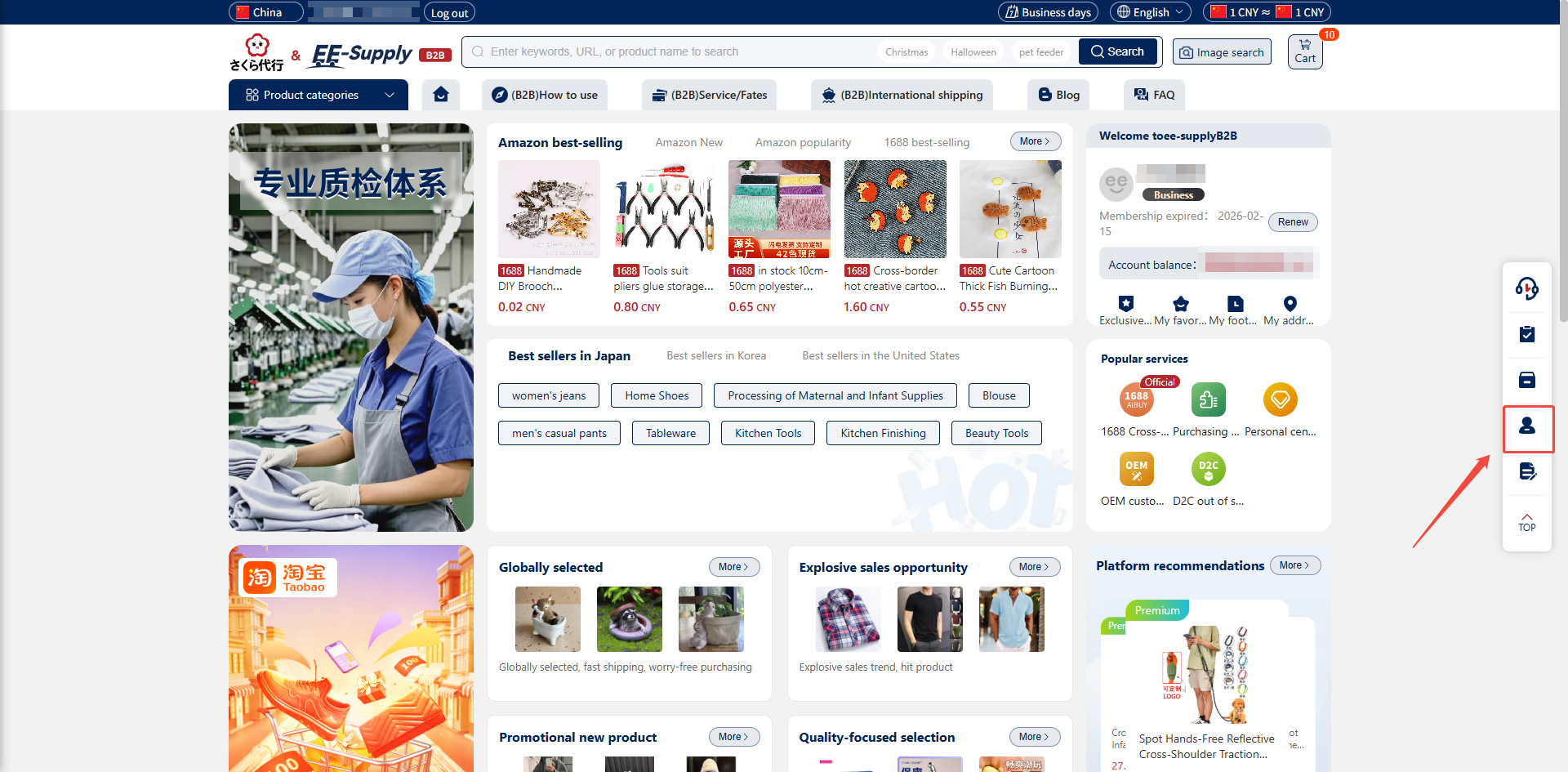
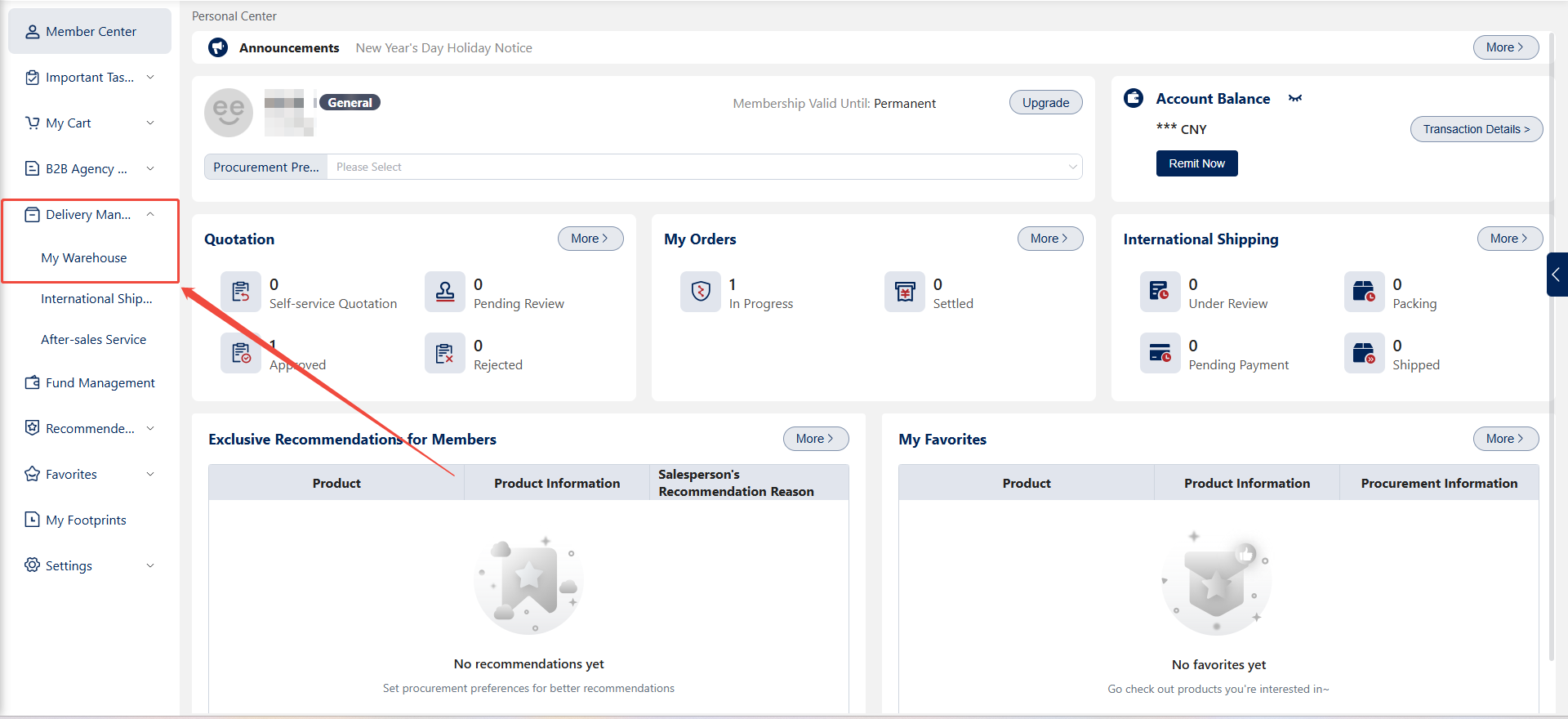
1.2. عند الوصول إلى الصفحة الرئيسية للنظام، انقر فوق علامة التبويب "المركز الشخصي" على الجانب الأيمن. داخل المركز الشخصي، حدد واجهة "الشحن والتوزيع - مستودعي".
2.حدد العناصر المراد شحنها
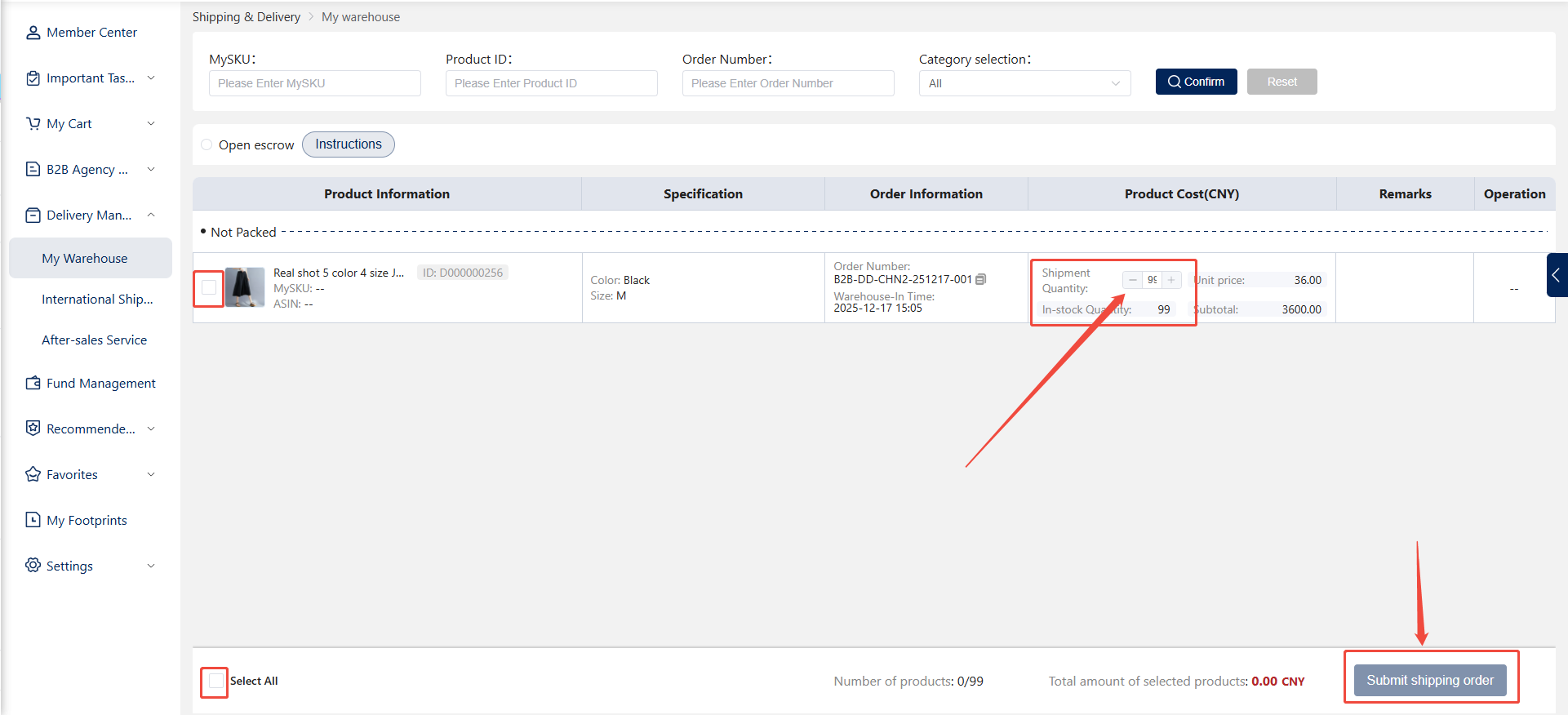
2.1.داخل "مستودعي"، حدد مربعات الاختيار الموجودة أمام العناصر التي تتطلب الشحن.
2.2.تعرض قائمة المنتجات ثلاثة تنسيقات: الصناديق والطرود والبنود الفردية. عند تحديد الصناديق أو الطرود، لا يمكنك تحديد الكمية المطلوب شحنها؛ ومع ذلك، يمكنك تحديد الكمية للبنود الفردية.
2.3.بعد تأكيد العناصر المراد شحنها، انقر على "إرسال طلب الشحن".
3.حدد عنوان التسليم وطريقة دفع الرسوم
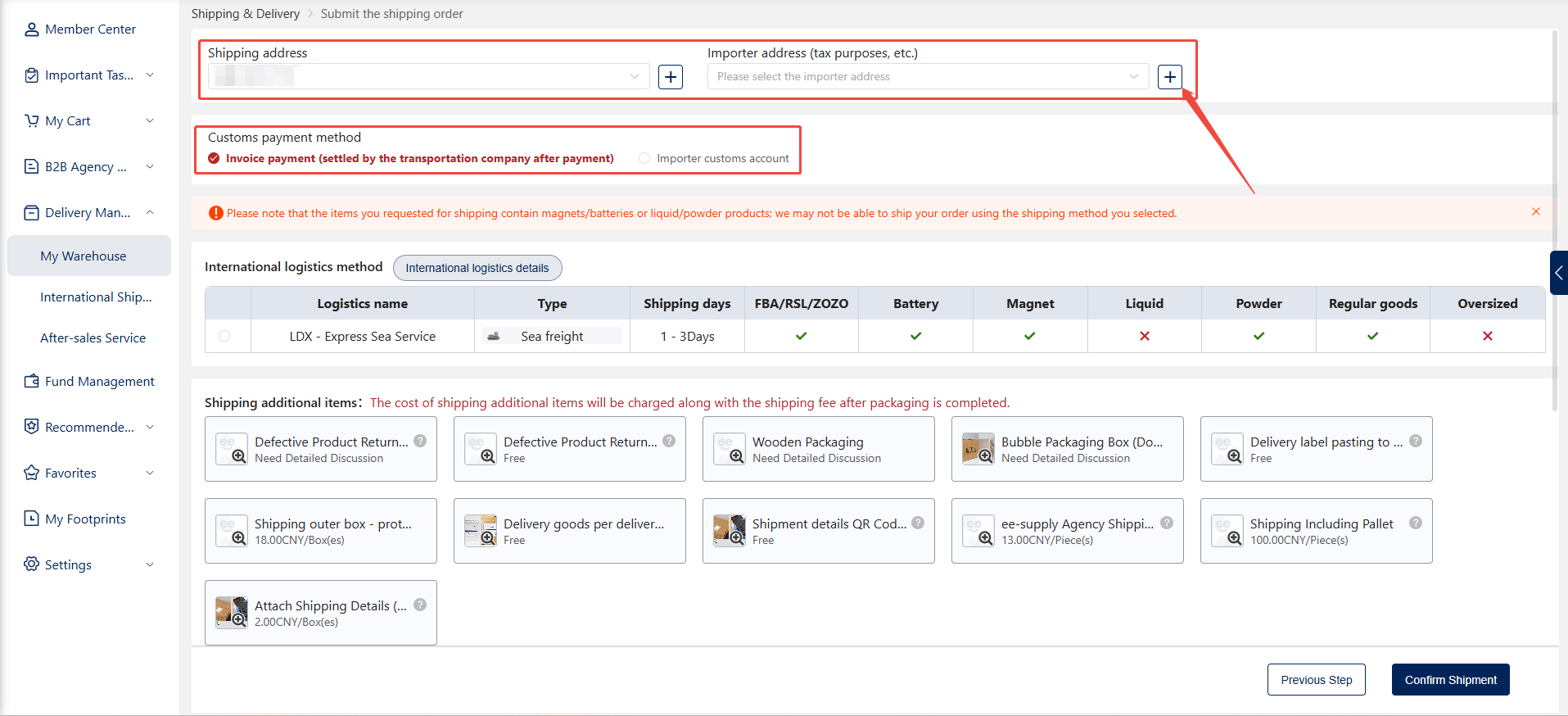
3.1.حدد خيار عنوان التسليم في الجزء العلوي من شاشة تفاصيل إشعار الشحن.
3.2.حدد عنوان التسليم وعنوان المستورد، أو قم بتعديل عنوان التسليم الحالي. يتم تحديد العنوان الافتراضي بشكل افتراضي. يمكنك النقر فوق رمز علامة الجمع الموجود على يمين حقل العنوان لإضافة عنوان جديد أو تعديله أو تحديده.
3.3.حدد طريقة دفع الرسوم الجمركية. إذا اخترت حساب الرسوم الجمركية للمستورد، فسيظهر حقل حساب الجمارك على اليمين. انقر على أيقونة الزائد الموجودة على يمين هذا الحقل لإضافة تفاصيل حساب الجمارك أو تحديدها أو تعديلها.
4.حدد طريقة الخدمات اللوجستية
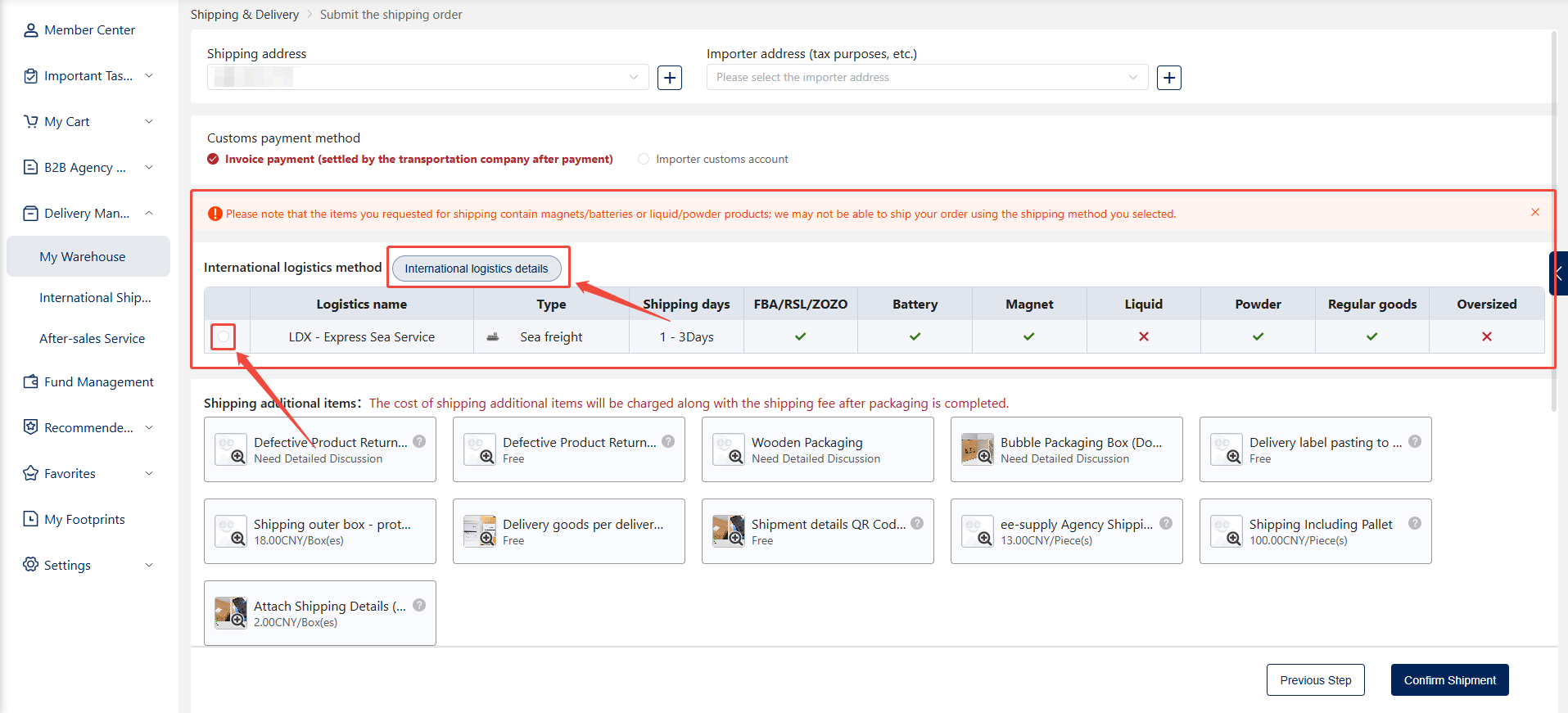
4.1.في قسم الخدمات اللوجستية الدولية، توفر منصة Hubbuyer طرق شحن متعددة، مع عرض وقت النقل لكل خيار ومدى ملاءمته لمتطلبات محددة (على سبيل المثال، FBA، RSL، ZOZO).
4.2.تأكد من أن العناصر المحددة تتوافق مع متطلبات الشحن بناءً على نوع المنتج، خاصةً بالنسبة للبضائع المتخصصة مثل السوائل أو المساحيق. اختر طريقة الخدمات اللوجستية المناسبة وفقًا لاحتياجات النقل المحددة لكل عنصر.
4.3.يؤدي النقر على زر "تفاصيل الخدمات اللوجستية الدولية" إلى إعادة التوجيه إلى واجهة حساب الخدمة/التكلفة الذكية التي طورتها منصة Hubbuyer.
6.مراجعة واختيار إضافات الشحن
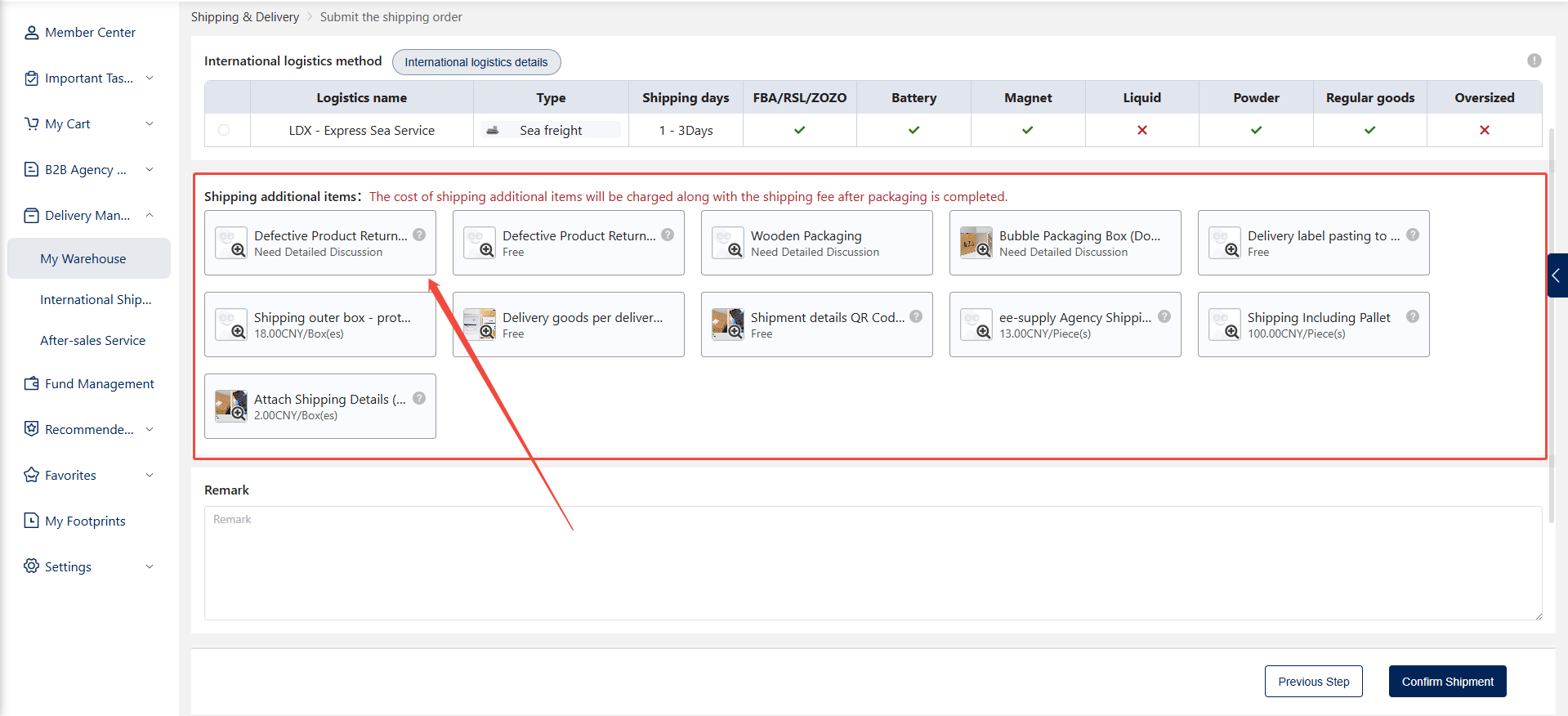
1. في قسم إضافات الشحن، حدد الخدمات الإضافية المناسبة حسب الحاجة.
2. سيتم عرض تكلفة كل إضافة على الواجهة، مما يضمن علمك بأي نفقات إضافية.
6.3.سيقوم النظام تلقائيًا بحساب التكلفة الإجمالية للإضافات. سيتم تحصيل هذه الرسوم، إلى جانب رسوم الشحن، بعد الانتهاء من التعبئة. قم بتأكيد جميع التفاصيل، بما في ذلك كميات المنتجات ومتطلبات التعبئة وطريقة الشحن، لضمان شفافية تكاليف الشحن.
6.أكمل الملاحظات
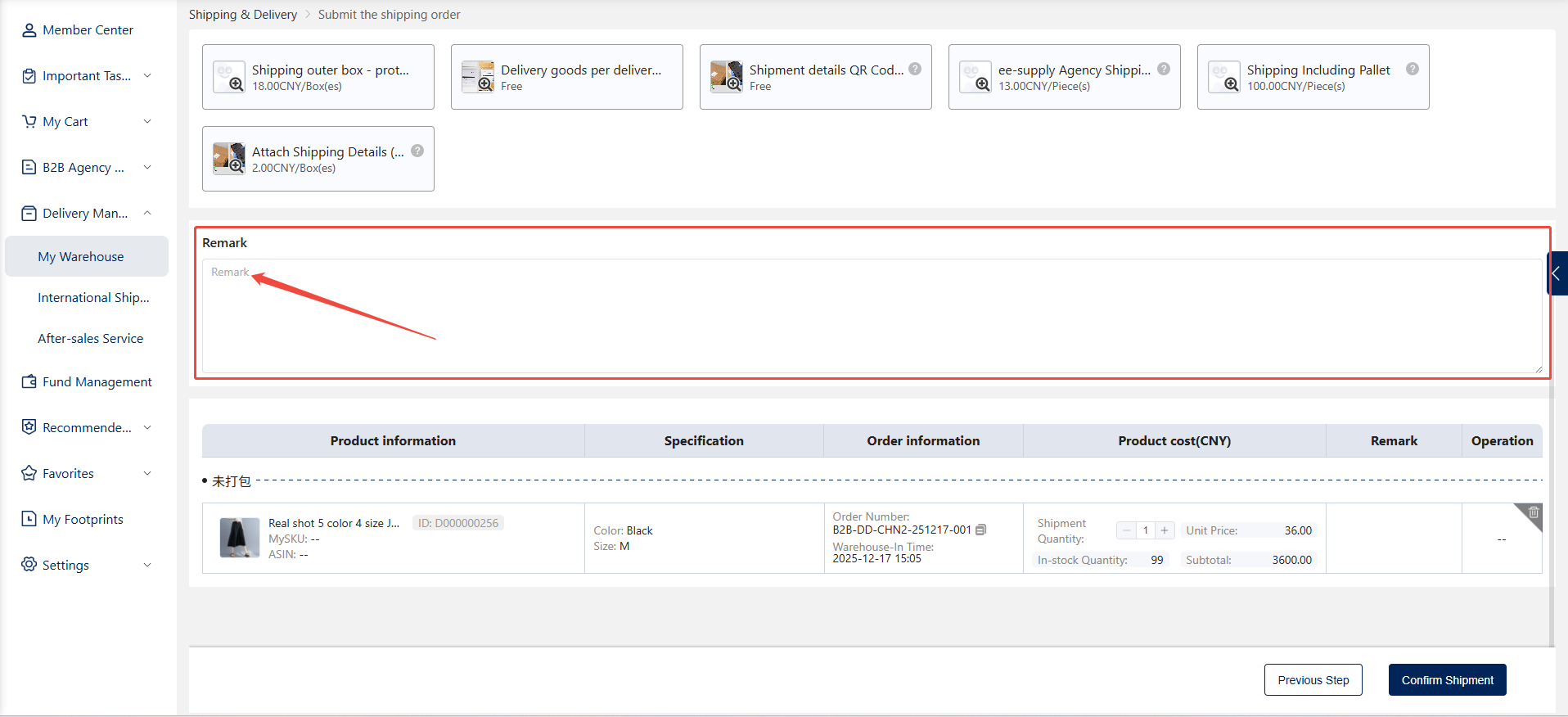
في قسم الملاحظات، أدخل أي تعليمات أو اعتبارات خاصة تتعلق بالشحنة. ومن الأمثلة على ذلك: المتطلبات الخاصة بالعميل، أو احتياجات التغليف، أو أي توجيهات أخرى تتعلق باللوجستيات.
7.قائمة العناصر المحددة
7.1.ضمن قائمة العناصر المحددة، يمكنك إزالة الصناديق أو الطرود أو العناصر، أو تعديل كمية العناصر المراد شحنها.
7.2.راجع وأقرر العناصر المراد شحنها.
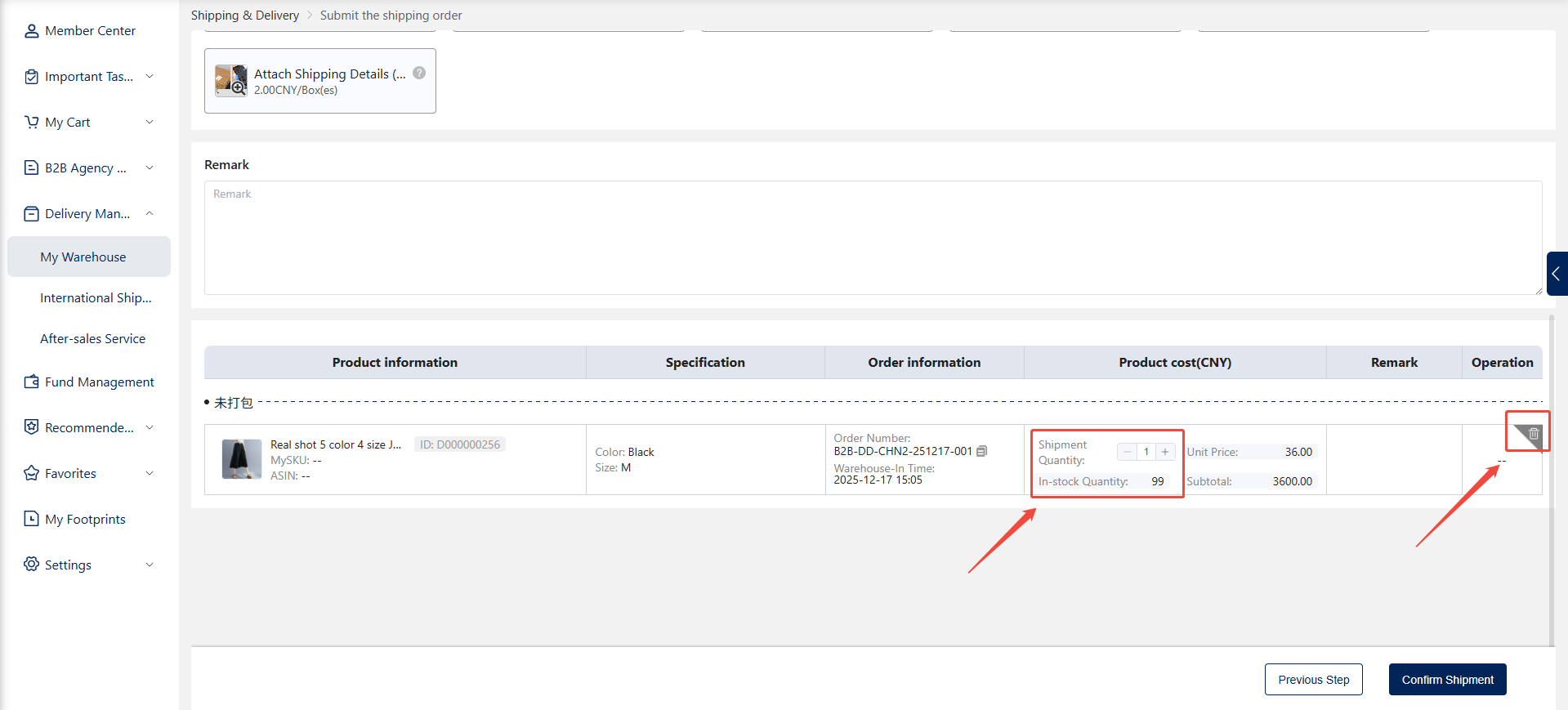
8.إرسال الشحنة
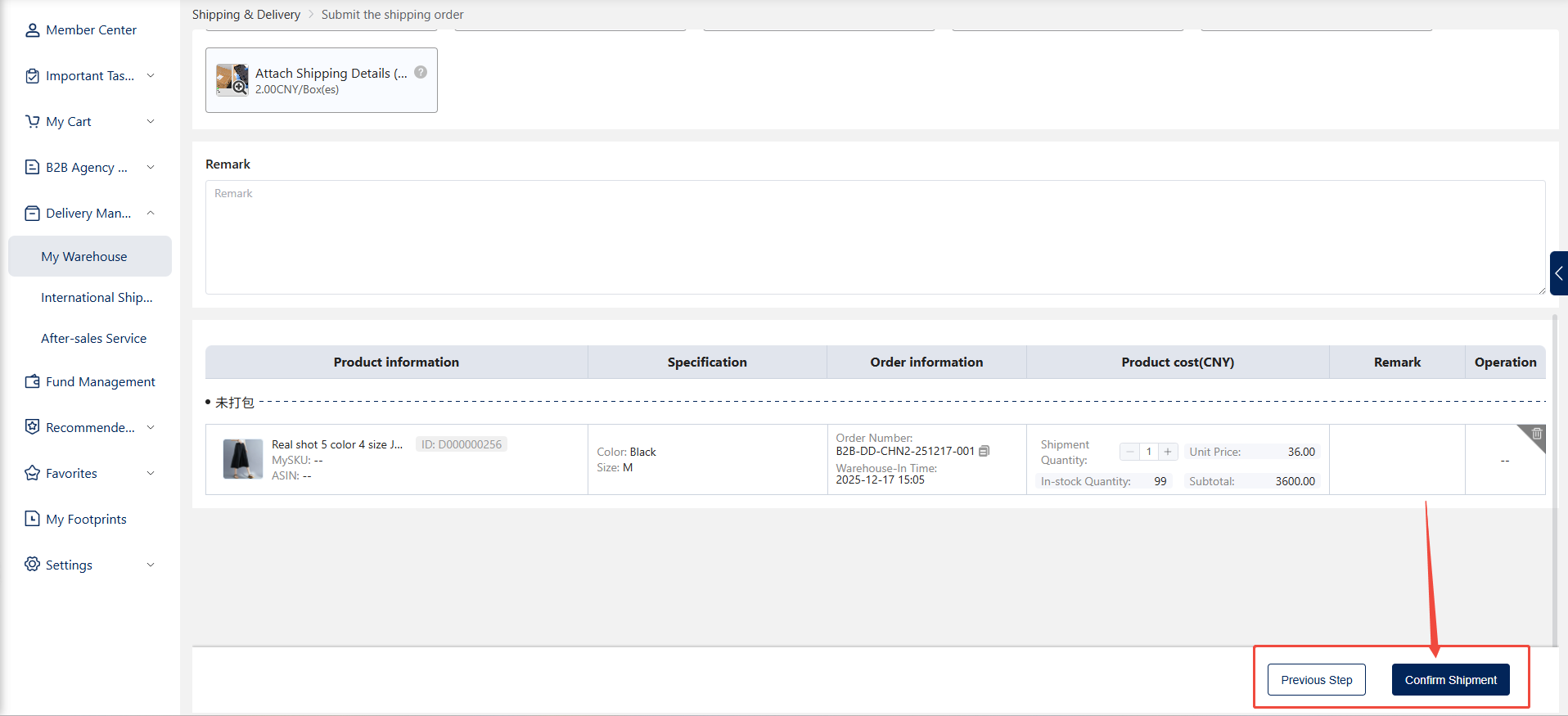
8.1.بعد التحقق من صحة جميع الاختيارات، انقر فوق الزر "تأكيد الشحن".
8.2.سيقوم النظام بإنشاء مذكرة شحن، وإرسالها إلى مدير الحساب المخصص لك للمراجعة، وتحديث حالة مذكرة الشحن، وبدء مهمة الشحن.